


유튜브 라이브 스트림키는 방송 시작을 위한 비공개 식별자입니다. 이 글은 스트림키의 개념과 안전한 관리, OBS 연결 절차를 단계별로 안내합니다.
핵심 요점 바로 보기
유튜브 라이브 스트림키는 방송 연결의 핵심 비공개 정보입니다. 키를 다른 사람과 공유하면 계정 위험이 커지므로 반드시 비공개로 관리해야 합니다. 이 글은 스트림키의 기본 개념과 안전한 관리 방법, 구체적 설정 절차를 단계별로 안내합니다.

개념/배경
스트림키란 무엇일까요? 방송용 소프트웨어(예: OBS)에서 YouTube의 방송 서버로 데이터를 보내는 고유 식별자이며, 이 키를 통해 특정 라이브 세션에 접속합니다. 스트림키는 공개되면 방송 차단이나 계정 악용의 위험이 있어 꼭 비공개로 보관해야 합니다. 필요 시 YouTube Studio에서 언제든지 새로운 키를 발급받아 교체할 수 있습니다.
또한 스트림키와 서버 URL(전송 주소)은 서로 다른 정보이며, 둘 다 정확히 입력해야 정상적으로 라이브가 시작됩니다. 서버 URL은 YouTube가 제공하는 기본 Ing/RTMP 주소를 사용합니다, 키와 함께 소프트웨어 설정에 반영해야 합니다.

실제로 어떻게 하는지 — 구체적인 방법이나 절차
준비물 확인
필요한 것은 단순합니다. YouTube 계정과 YouTube Studio 접근 권한, 그리고 OBS Studio 같은 스트리밍 소프트웨어입니다. 환경에 맞는 해상도와 비트레이트를 먼저 정해두면 설정이 편합니다.
1단계: YouTube Studio에서 스트림 키 얻기
YouTube Studio로 접속해 생방송 대시보드로 이동하면 스트림 키를 확인할 수 있습니다. 이 키를 복사하여 보관하는 동안에는 안전한 위치에 보관하고, 필요 시에는 새 키로 재생성해 교체할 수 있습니다. 키를 노출시키지 말고, 화면에 직접 입력하는 곳에도 노출하지 않도록 주의하세요.
2단계: OBS에서 스트림 키 입력
OBS를 열고 Settings > Stream으로 이동합니다. Service는 YouTube를 선택하고, 서버(Server)는 보통 Auto로 두고, Stream Key에 YouTube Studio에서 복사해 둔 값을 붙여넣습니다. 정확히 붙여넣고 불필요한 공백이나 줄바꿈이 들어가지 않도록 주의합니다. 저장 후 시작 스트리밍을 클릭하면 연결이 시도됩니다.
3단계: 라이브 시작 및 모니터링
라이브 대시보드에서 방송 정보를 확인하고, OBS의 미리보기 화면과 YouTube 쪽 라이브 화면이 정상적으로 흐르는지 점검합니다. 초반 몇 분은 지연이 있을 수 있으니 안정적 연결 상태를 우선 확인하세요. 필요 시 OBS에서 소스(카메라, 마이크, 화면 공유)를 조정합니다.
스트림 키는 노출되지 않도록 관리하고, 의심스러운 접속이 있으면 즉시 재생성합니다. 라이브 중 문제가 발생하면 키를 재생성하고 OBS의 설정을 다시 확인합니다.

스트림키 관리 방식 비교
다음은 스트림키를 어떻게 관리하느냐에 따라 달라지는 비교 표입니다. 상황에 맞는 방식을 선택해 보세요.
| 비교 대상 | 장점 | 주의점 |
|---|---|---|
| 한 번 생성 후 재사용 | 설정이 단순하고 시작이 빠름 | 키가 노출되면 큰 위험, 주기적 관리 필요성 낮지 않음 |
| 정기적으로 키 재발급 | 보안 강화, 의심 접속 차단 가능 | 재설정 시 방송 설정 재확인이 필요 |
| 협업 상황에서의 키 공유 관리 | 다수 사용 가능 | 권한 관리 및 공유 경로를 명확히 해야 함 |

흔한 실수와 주의점
-
스트림 키를 공개적으로 공유하지 마세요. 채팅이나 문서에 포함하면 악의적 사용이 발생할 수 있습니다.
-
키를 노출했다면 즉시 재생성하고 이전 키를 폐기하세요. 그래도 방송이 중단될 수 있습니다.
-
서버 주소 입력 실수로 연결이 안 될 수 있습니다. 서버 URL과 키를 정확히 함께 확인해야 합니다.
-
OBS 설정에서 잘못된 서비스나 키 입력으로 방송이 시작되지 않는 경우가 많습니다. 서비스를 YouTube로 재확인하고 키를 다시 붙여넣으세요.
-
대시보드의 방송 설정이 공개로 되어 있으면 시청자에 불필요한 정보가 공유될 수 있습니다. 개인정보/권한 설정을 점검하세요.
자주 묻는 질문
OBS 관련 영상
![[다시보기] 10월 8일 (목) OBS 오마이주식 - 어제를 읽고 오늘을 잡아라/삼성전자 국내 첫 분기 영업이익 100조 돌파](https://i.ytimg.com/vi/vzKmXI9dY_A/hqdefault.jpg)

![[OBS 오늘의 월드뉴스 다시보기] 2026년 10월 6일 화요일](https://i.ytimg.com/vi/Szx62tjV33k/hqdefault.jpg)

![초보자도 따라하는 OBS 방송세팅과 사용방법 [유튜브, 치지직, SOOP, 녹화] #OBS설정](https://i.ytimg.com/vi/gFvVvMDTE_8/hqdefault.jpg)

![[OBS 뉴스730 다시보기] 2026년 10월 8일 목요일](https://i.ytimg.com/vi/U8xrb8rPh7Y/hqdefault.jpg)



토스쇼핑 추천 상품 | 찐짜 가성비 GOOD~
이 콘텐츠는 토스쇼핑 쉐어링크 활동의 일환으로, 링크를 통한 구매가 발생하면 일정 수수료를 지급받습니다.
-
 썬리지 호주산 네이블 오렌지, 중과, 3.5kg, 1박스
7,900원
토스쇼핑에서 보기
썬리지 호주산 네이블 오렌지, 중과, 3.5kg, 1박스
7,900원
토스쇼핑에서 보기
-
 푼푼마녀 수제 도넛, 60g, 10개입, 1팩
6,900원
토스쇼핑에서 보기
푼푼마녀 수제 도넛, 60g, 10개입, 1팩
6,900원
토스쇼핑에서 보기
-
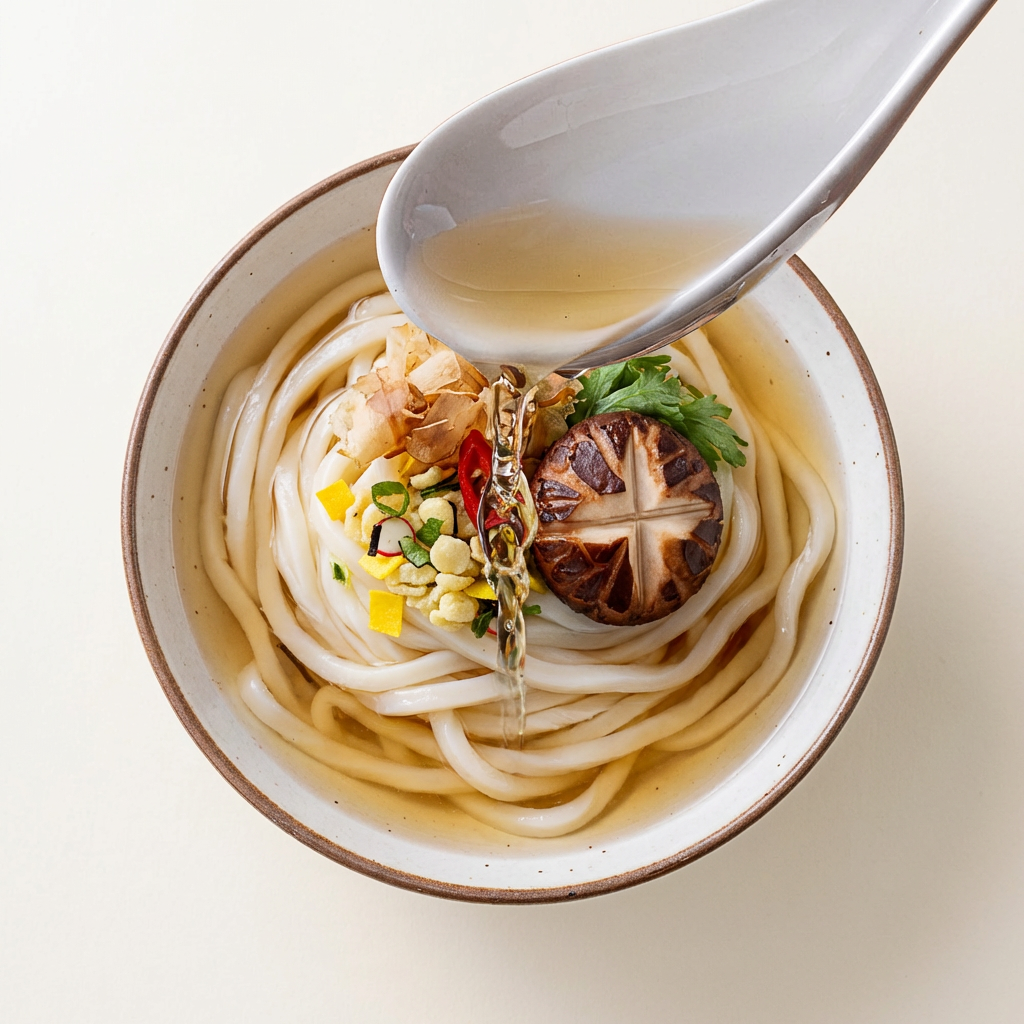 면의 정석 얼큰 우동 10인분 세트, 우동면 230g 10봉 + 우동소스 30g 10봉, 1세트
8,900원
토스쇼핑에서 보기
면의 정석 얼큰 우동 10인분 세트, 우동면 230g 10봉 + 우동소스 30g 10봉, 1세트
8,900원
토스쇼핑에서 보기
-
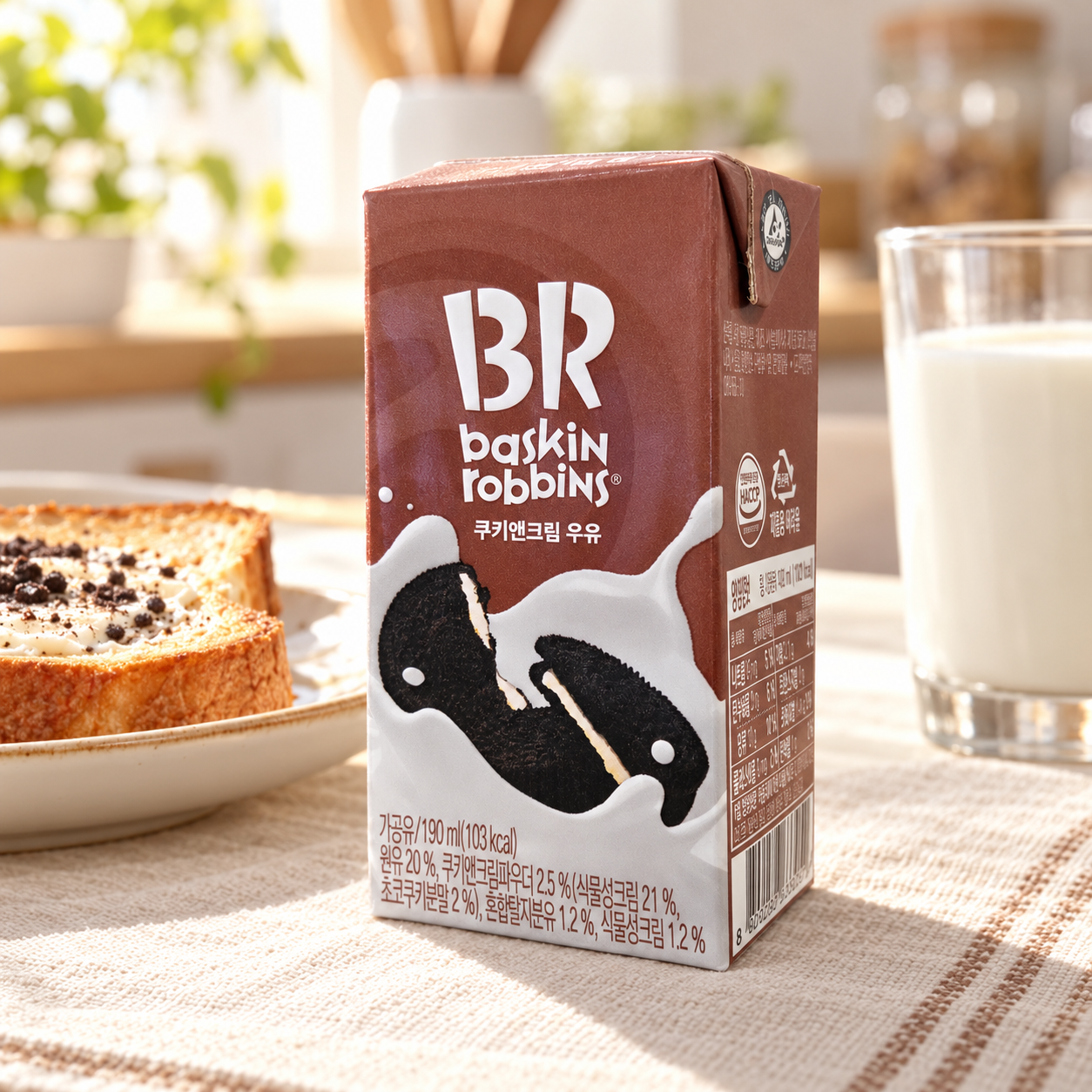 배스킨라빈스 멸균우유, 쿠키앤크림, 190ml, 24개
10,000원
토스쇼핑에서 보기
배스킨라빈스 멸균우유, 쿠키앤크림, 190ml, 24개
10,000원
토스쇼핑에서 보기
-
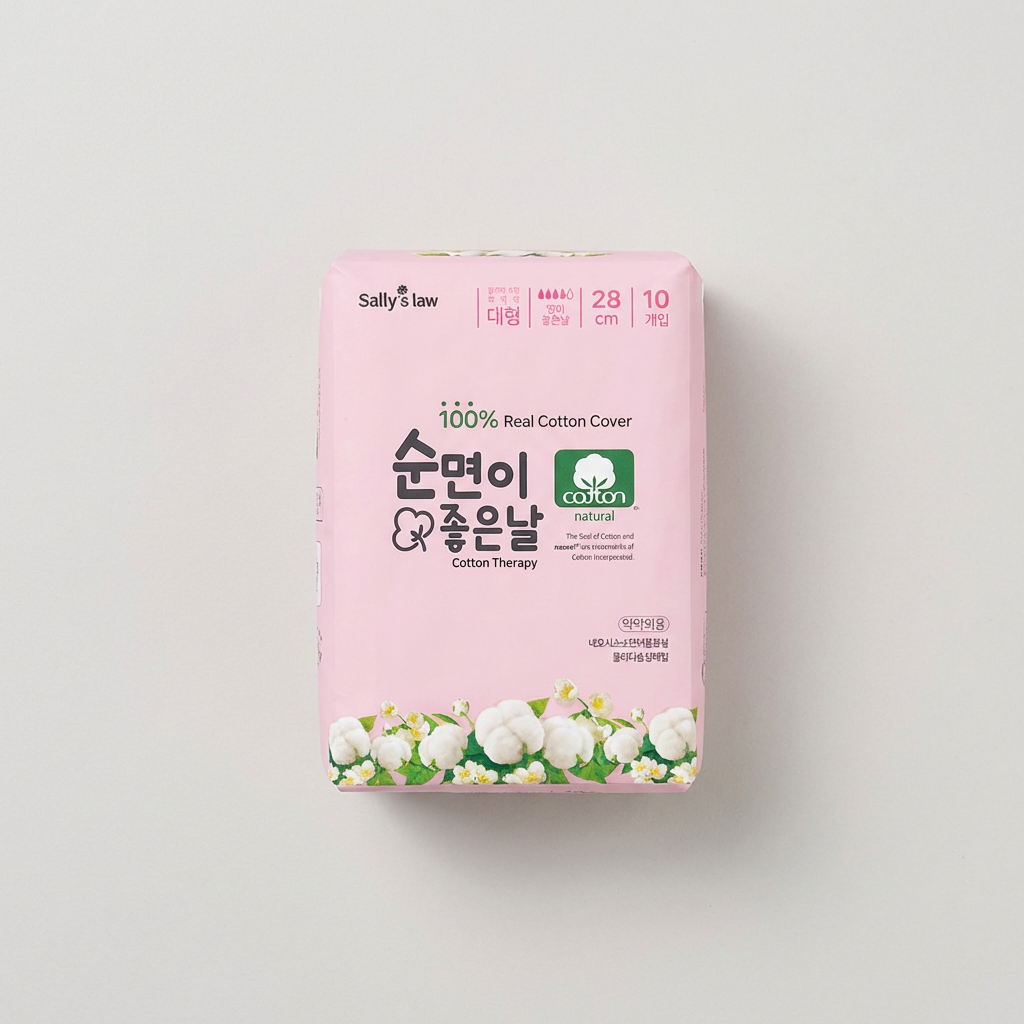 샐리의법칙 순면이 좋은날 생리대, 대형, 10개입, 5팩
5,670원
토스쇼핑에서 보기
샐리의법칙 순면이 좋은날 생리대, 대형, 10개입, 5팩
5,670원
토스쇼핑에서 보기
-
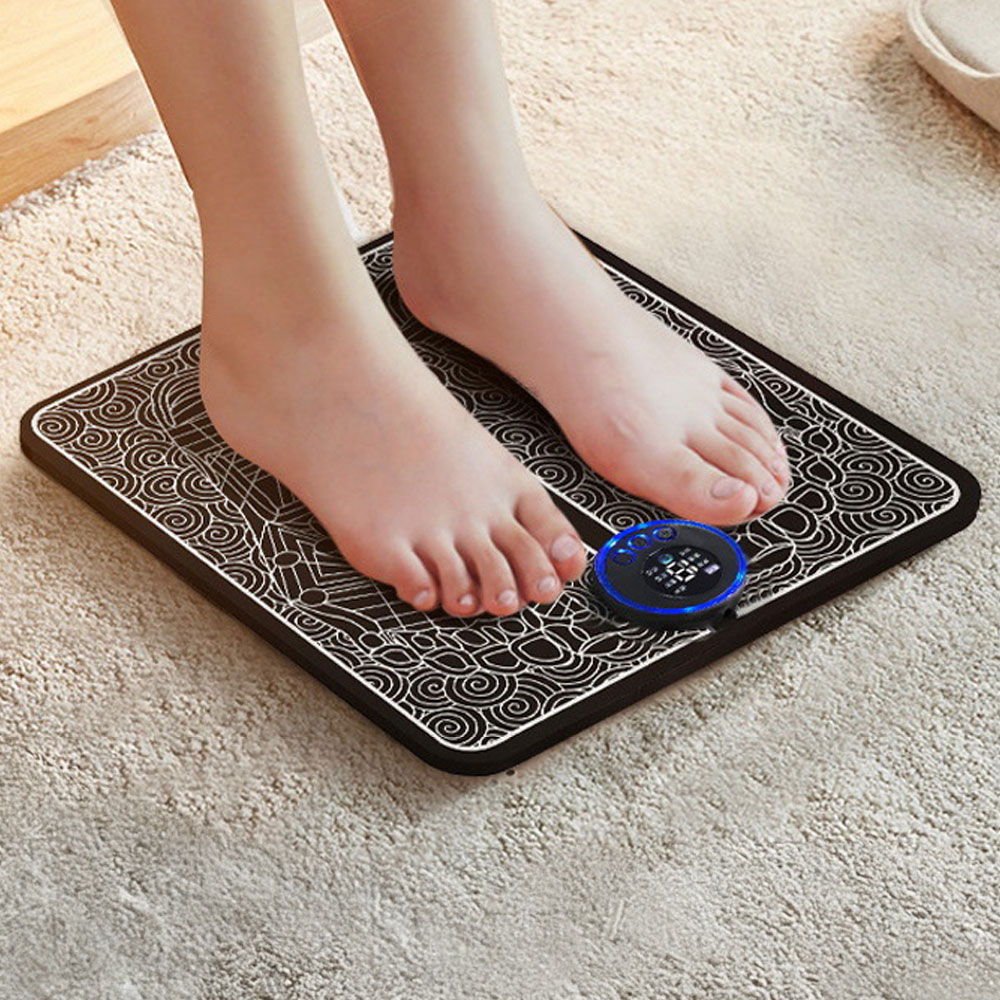 EMS 스마트 발 마사지기, 리모컨 포함, 블랙, 1개
8,895원
토스쇼핑에서 보기
EMS 스마트 발 마사지기, 리모컨 포함, 블랙, 1개
8,895원
토스쇼핑에서 보기
-
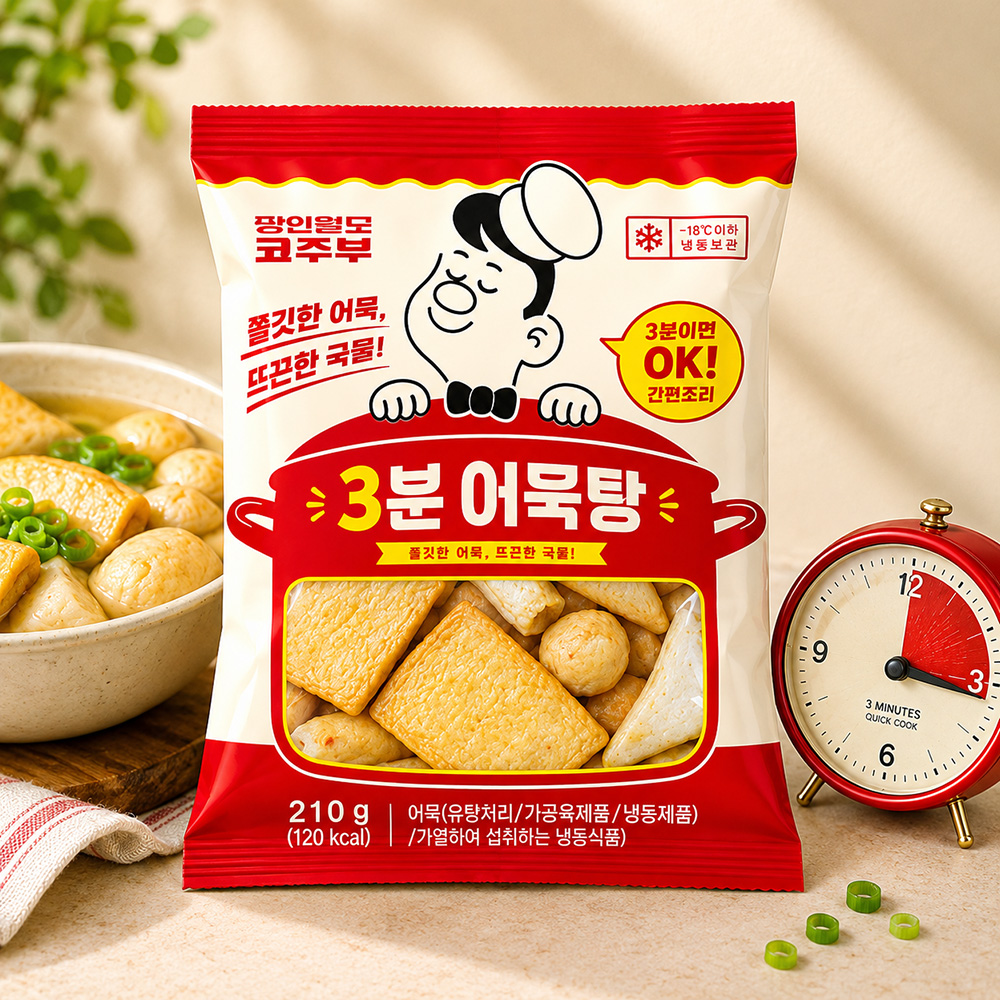 코주부 밀가루 없는 3분 어묵탕, 210g, 4팩
10,000원
토스쇼핑에서 보기
코주부 밀가루 없는 3분 어묵탕, 210g, 4팩
10,000원
토스쇼핑에서 보기
-
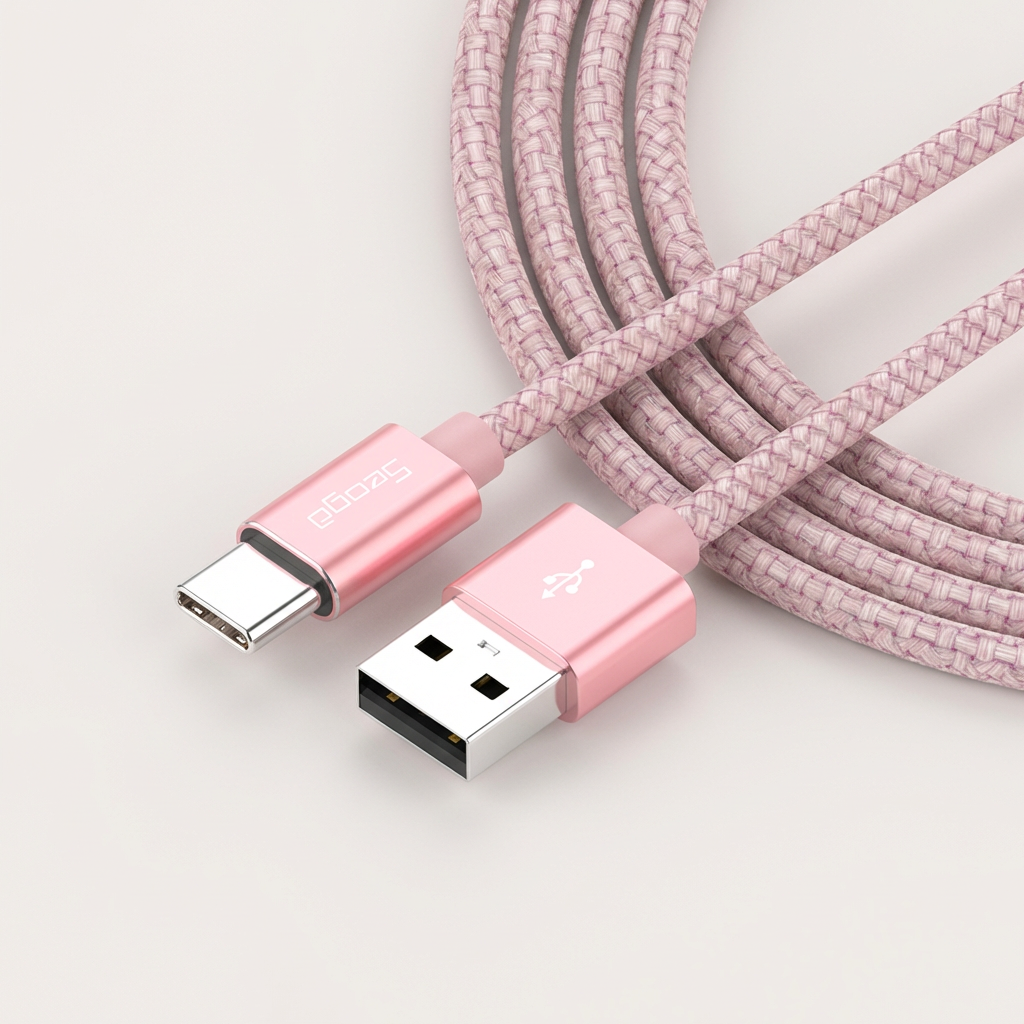 서가 메탈 고속충전 케이블, C타입, 핑크, 1.5m, 2개
2,970원
토스쇼핑에서 보기
서가 메탈 고속충전 케이블, C타입, 핑크, 1.5m, 2개
2,970원
토스쇼핑에서 보기
OBS 관련 상품 검색
이 포스팅은 쿠팡 파트너스 활동의 일환으로, 이에 따른 일정액의 수수료를 제공받습니다.