


유튜브 라이브를 시작하려면 웹캠 방송, 소프트웨어 인코딩, 모바일 방송의 3가지 경로 중 하나를 선택하고 바로 실행하는 것이 핵심입니다. 초보자는 웹캠 방식으로 가장 쉽게 시작할 수 있으며, 채팅 관리도 YouTube Studio의 도구로 간단히 다룰 수 있습니다. 본문에서는 각 방법의 차이와 구체적 설정 절차, 흔한 실수까지 자세히 설명합니다.
요약 유튜브 라이브를 시작하려면 웹캠 방송, 소프트웨어 인코딩, 모바일 방송의 3가지 경로 중 하나를 선택하고 바로 실행하는 것이 핵심입니다. 초보자는 웹캠 방식으로 가장 쉽게 시작할 수 있으며, 채팅 관리도 YouTube Studio의 도구로 간단히 다룰 수 있습니다. 본문에서는 각 방법의 차이와 구체적 설정 절차, 흔한 실수까지 자세히 설명합니다.
유튜브 라이브를 시작하는 가장 확실한 방법은 세 가지 경로 중 하나를 선택하는 것입니다: 웹캠 방송으로 바로 시작하거나, 모바일 방송으로 간단히 올리거나, OBS 같은 인코더로 고화질 방송으로 확장하는 방식이 있습니다. 초보자는 웹캠 방송이 가장 빠르게 시작하고, 이후 필요에 따라 인코더로 업그레이드하는 흐름이 일반적입니다.

개념/배경
유튜브 라이브는 실시간으로 방송을 송출하고 시청자와 채팅으로 즉시 소통하는 기능입니다. 라이브 방송은 저장 영상과는 다르게 실시간 상호작용이 핵심이며, 설정에 따라 수익화 도구를 활성화할 수 있습니다. 무거운 편집이 필요 없을 때도 많아 시작 장벽이 낮은 편이지만, 안정적인 방송을 위해서는 네트워크 연결과 인코딩 설정이 중요합니다. 공식 문서 확인은 특히 시작 단계에서 큰 도움이 됩니다.
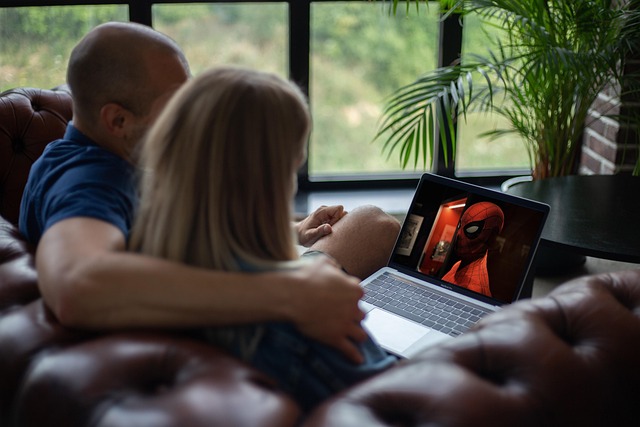
실전 실행 방법
A. 웹캠 방송(YouTube Studio)
- YouTube 앱에 로그인한 상태에서 YouTube Studio로 이동합니다.
- 창 상단의 ‘생방송 만들기’ 혹은 ‘Go Live’를 선택하고 웹캠 방송을 선택합니다.
- 제목/설명 입력, 썸네일 선택 등 기본 정보를 설정하고, 공개 설정과 연령 제한 여부를 정합니다.
- 필요에 따라 채팅 필터를 설정하고, 방송 시작 버튼을 눌러 라이브를 시작합니다.
- 방송 중에 채팅 관리와 화면 구성을 바꿀 수 있습니다. 종료 시에는 저장 여부를 선택합니다.
초반에는 웹캠 방송으로 간단히 시작하고, 시청자 반응과 채팅 흐름을 모니터링하면서 필요할 때 OBS로 전환하세요. 네트워크 상태를 점검하고, 마이크 음질에 신경 쓰면 안정적입니다.
B. 소프트웨어 인코딩(OBS 등)
- OBS를 설치하고 새 씬과 소스를 구성합니다(카메라, 화면 공유 등).
- YouTube Studio의 라이브 대시보드에서 인코더 모드를 선택하고, 표시된 스트림 키를 OBS 설정으로 복사합니다.
- OBS의 설정에서 스트리밍 서비스로 YouTube를 선택하고, 서버는 기본값으로 두고 비트레이트를 적절히 설정합니다. 시점에 따라 다르니 공식 문서 확인을 권장합니다.
- 장면 구성, 오디오 소스 조정 후 라이브 시작 버튼을 클릭합니다.
- 방송 중 재생 목록, 화면 전환, 화면 공유 등으로 콘텐츠를 구성합니다.
장면 전환과 오디오 믹싱에 집중하고, 초반 네트워크 상태가 불안하면 해상도와 프레임 레이트를 낮춰 안정화를 시도합니다. 화질 설정은 시점에 따라 달라지니 YouTube의 권고를 확인하세요.
C. 모바일 라이브 방송
- YouTube 앱에서 로그인하고 홈 화면의 카메라 아이콘을 탭합니다.
- ‘Go Live’를 선택하고 제목/설정(공개 여부, 채팅 제한 등)을 입력합니다.
- 네트워크 상태가 좋으면 바로 방송을 시작하고, 필요 시 다시 시작합니다.

흔한 실수와 주의점
- 저지연 모드와 안정성 간의 트레이드오프를 이해하지 못하고 과도한 해상도 설정으로 끊김이 발생할 수 있습니다. 주된 주의점은 네트워크와 PC 성능에 따라 최적의 비트레이트를 선택하는 것입니다.
- 저작권이 있는 음악이나 영상 사용은 경고를 받거나 방송이 중단될 수 있습니다. 저작권 준수를 최우선으로 하세요.
- 채팅을 모니터링하지 않으면 스팸이 늘어날 수 있습니다. 적절한 채팅 관리 도구를 미리 구성해 두세요.
- 초단시간 방송으로 수익화가 바로 되지 않을 수 있습니다. 꾸준히 운영하고 시청자와의 신뢰를 쌓으세요.

라이브 방법 비교표
| 방법 | 설정 난이도 | 권장 화질/대역폭 | 필요 장비/소프트웨어 | 채팅 관리/제어 |
|---|---|---|---|---|
| 웹캠 방송 | 초급 | 720p~1080p 가능, 네트워크 상태에 의존 | 웹캠, YouTube Studio | 채팅 기본 관리 가능 |
| 소프트웨어 인코딩 | 중급 | 1080p 권장, 30~60fps 가능 | OBS/Streamlabs, 스트림 키 | 장면 전환, 소스 관리로 고급 제어 |
| 모바일 라이브 | 초급 | 720p 주로 사용 | 모바일 앱 | 앱 내 채팅 관리 |
자주 묻는 질문
OBS 관련 영상
![[OBS 오늘의 월드뉴스 다시보기] 2026년 10월 6일 화요일](https://i.ytimg.com/vi/Szx62tjV33k/hqdefault.jpg)


![초보자도 따라하는 OBS 방송세팅과 사용방법 [유튜브, 치지직, SOOP, 녹화] #OBS설정](https://i.ytimg.com/vi/gFvVvMDTE_8/hqdefault.jpg)


![[OBS 뉴스730 다시보기] 2026년 9월 29일 화요일](https://i.ytimg.com/vi/1JvftQRL1n4/hqdefault.jpg)



토스쇼핑 추천 상품 | 찐짜 가성비 GOOD~
이 콘텐츠는 토스쇼핑 쉐어링크 활동의 일환으로, 링크를 통한 구매가 발생하면 일정 수수료를 지급받습니다.
-
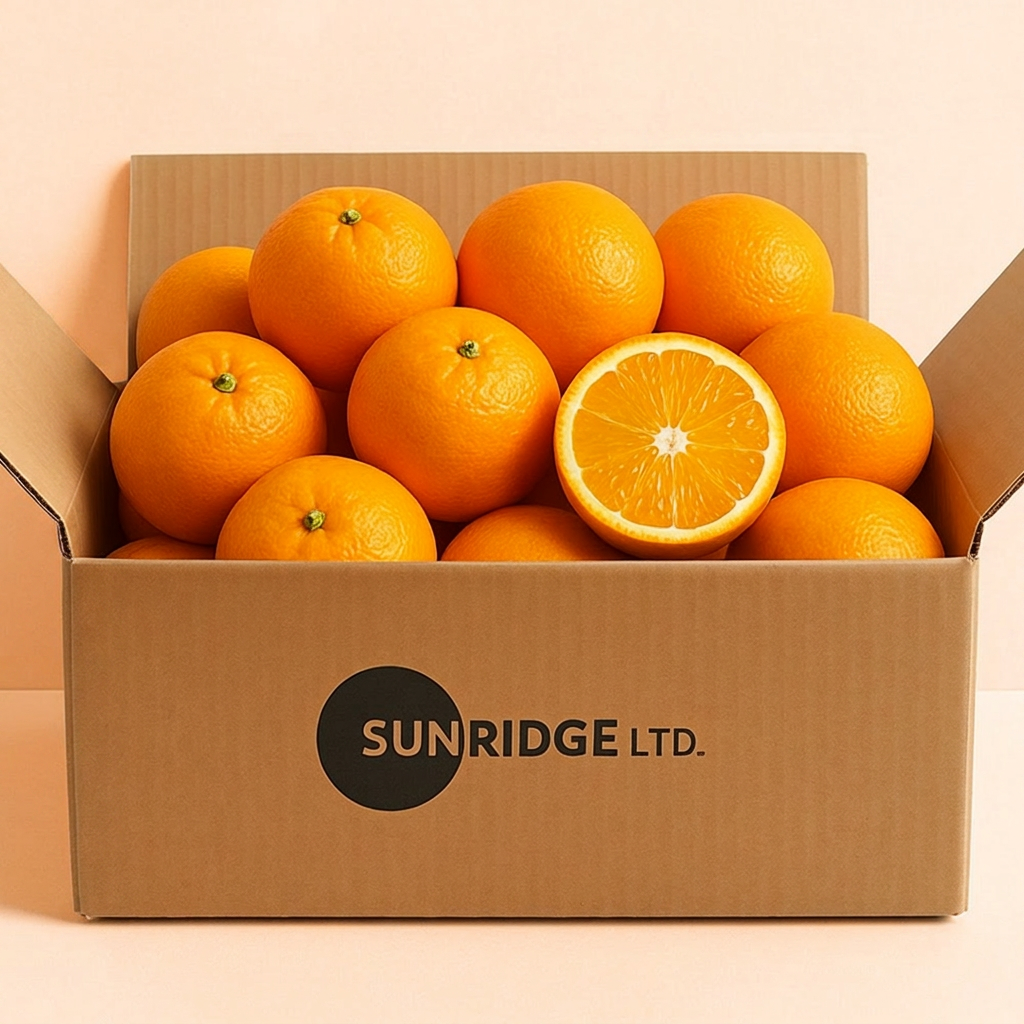 썬리지 호주산 네이블 오렌지, 중과, 3.5kg, 1박스
7,900원
토스쇼핑에서 보기
썬리지 호주산 네이블 오렌지, 중과, 3.5kg, 1박스
7,900원
토스쇼핑에서 보기
-
 푼푼마녀 수제 도넛, 60g, 10개입, 1팩
6,900원
토스쇼핑에서 보기
푼푼마녀 수제 도넛, 60g, 10개입, 1팩
6,900원
토스쇼핑에서 보기
-
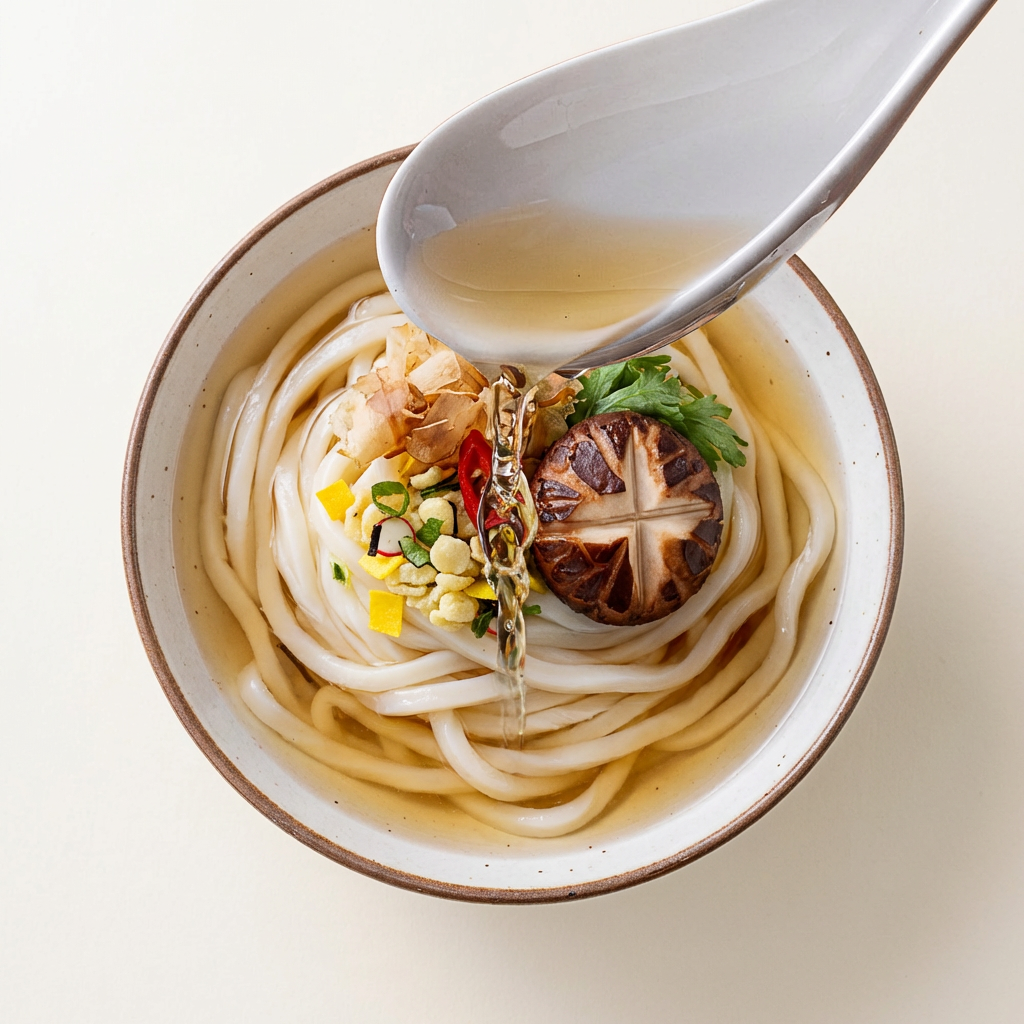 면의 정석 얼큰 우동 10인분 세트, 우동면 230g 10봉 + 우동소스 30g 10봉, 1세트
8,900원
토스쇼핑에서 보기
면의 정석 얼큰 우동 10인분 세트, 우동면 230g 10봉 + 우동소스 30g 10봉, 1세트
8,900원
토스쇼핑에서 보기
-
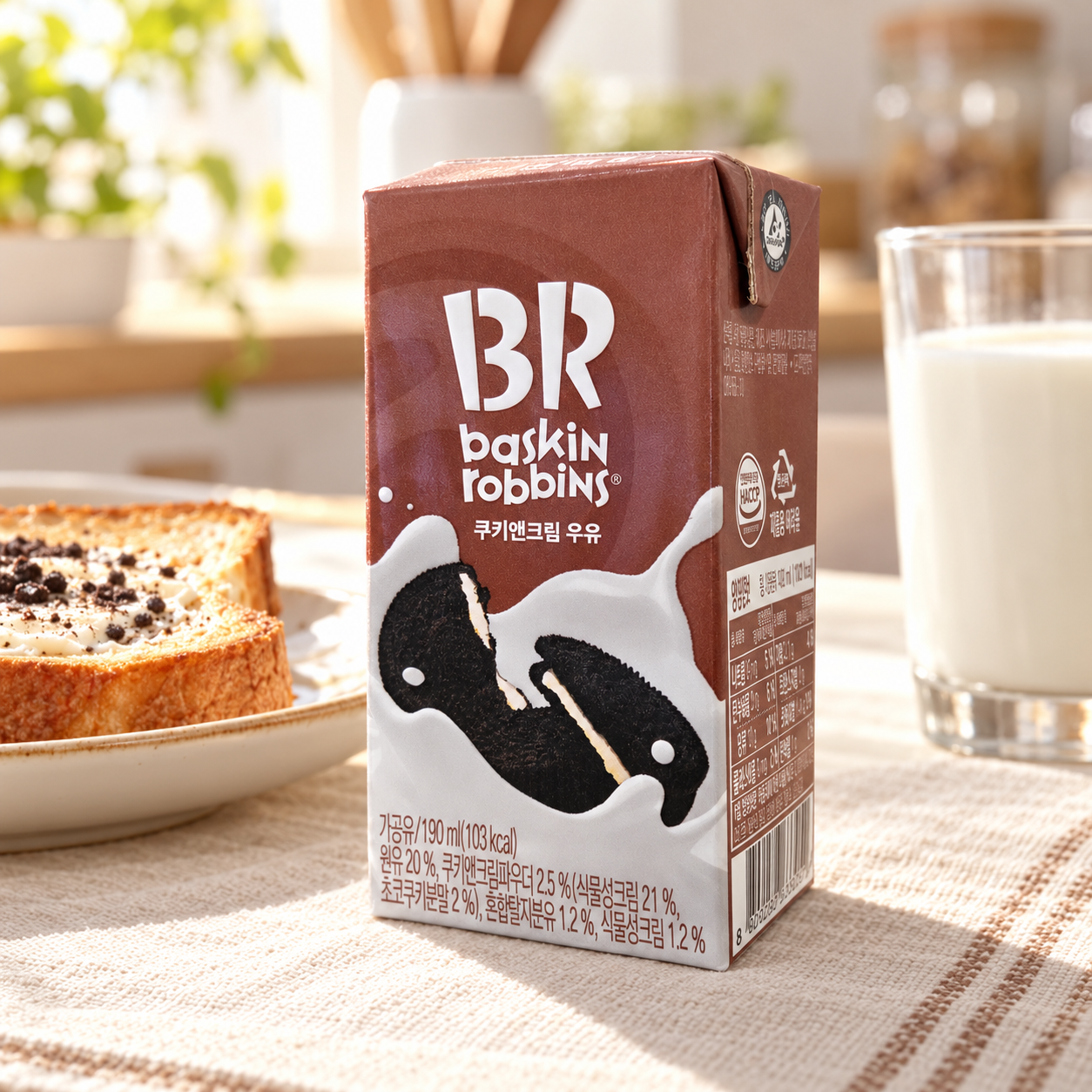 배스킨라빈스 멸균우유, 쿠키앤크림, 190ml, 24개
10,000원
토스쇼핑에서 보기
배스킨라빈스 멸균우유, 쿠키앤크림, 190ml, 24개
10,000원
토스쇼핑에서 보기
-
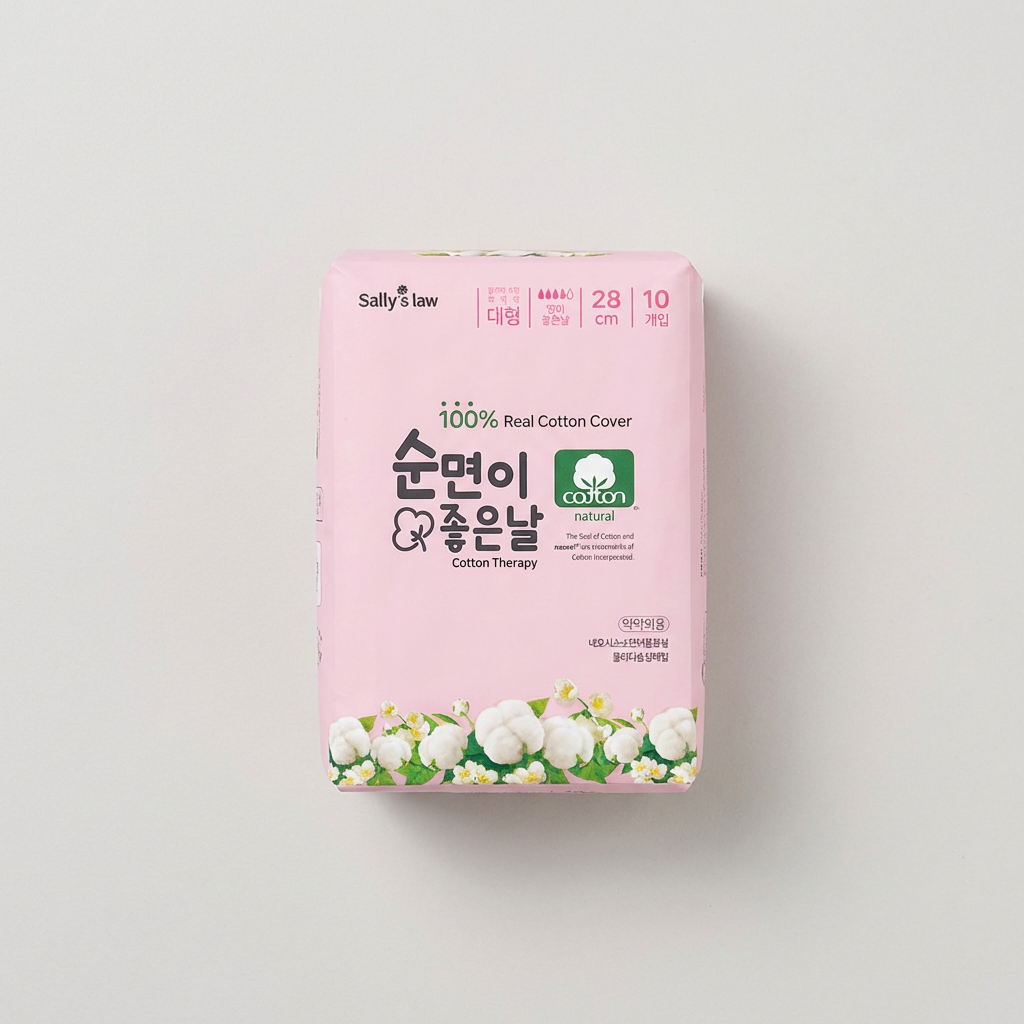 샐리의법칙 순면이 좋은날 생리대, 대형, 10개입, 5팩
5,670원
토스쇼핑에서 보기
샐리의법칙 순면이 좋은날 생리대, 대형, 10개입, 5팩
5,670원
토스쇼핑에서 보기
-
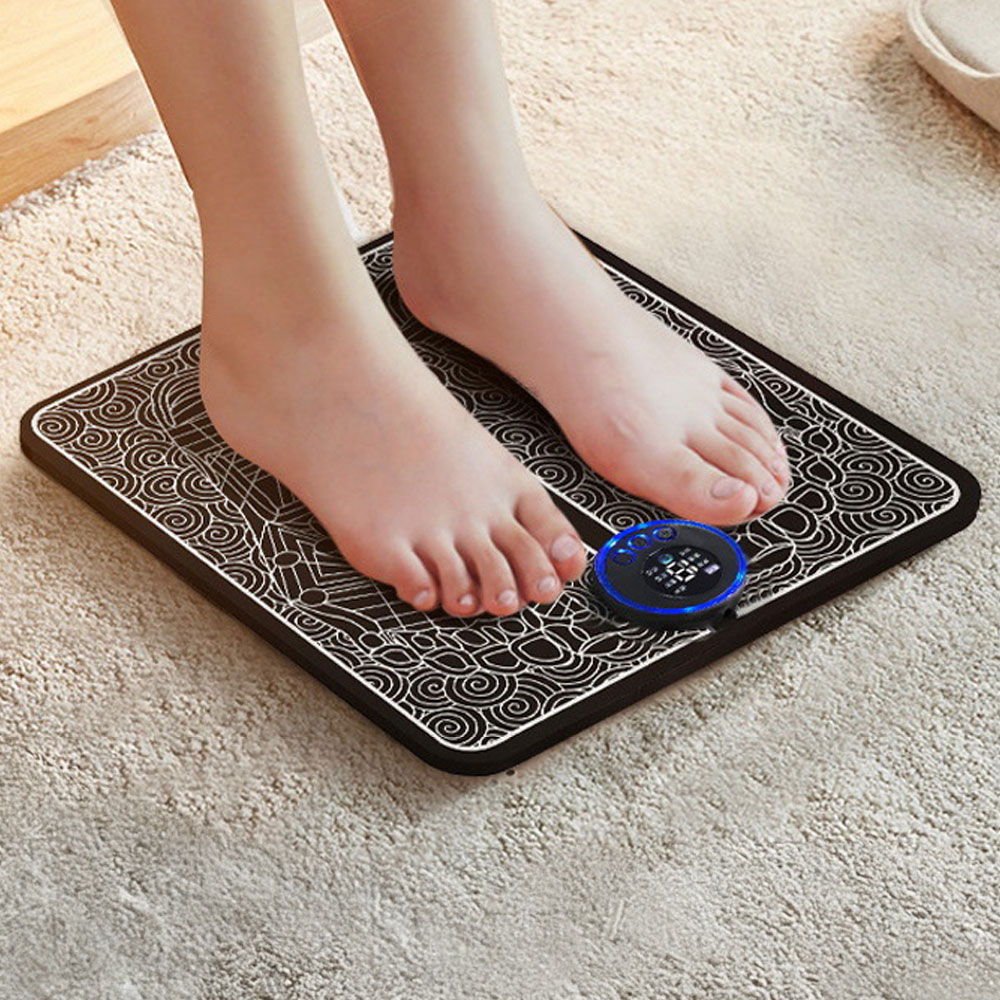 EMS 스마트 발 마사지기, 리모컨 포함, 블랙, 1개
8,895원
토스쇼핑에서 보기
EMS 스마트 발 마사지기, 리모컨 포함, 블랙, 1개
8,895원
토스쇼핑에서 보기
-
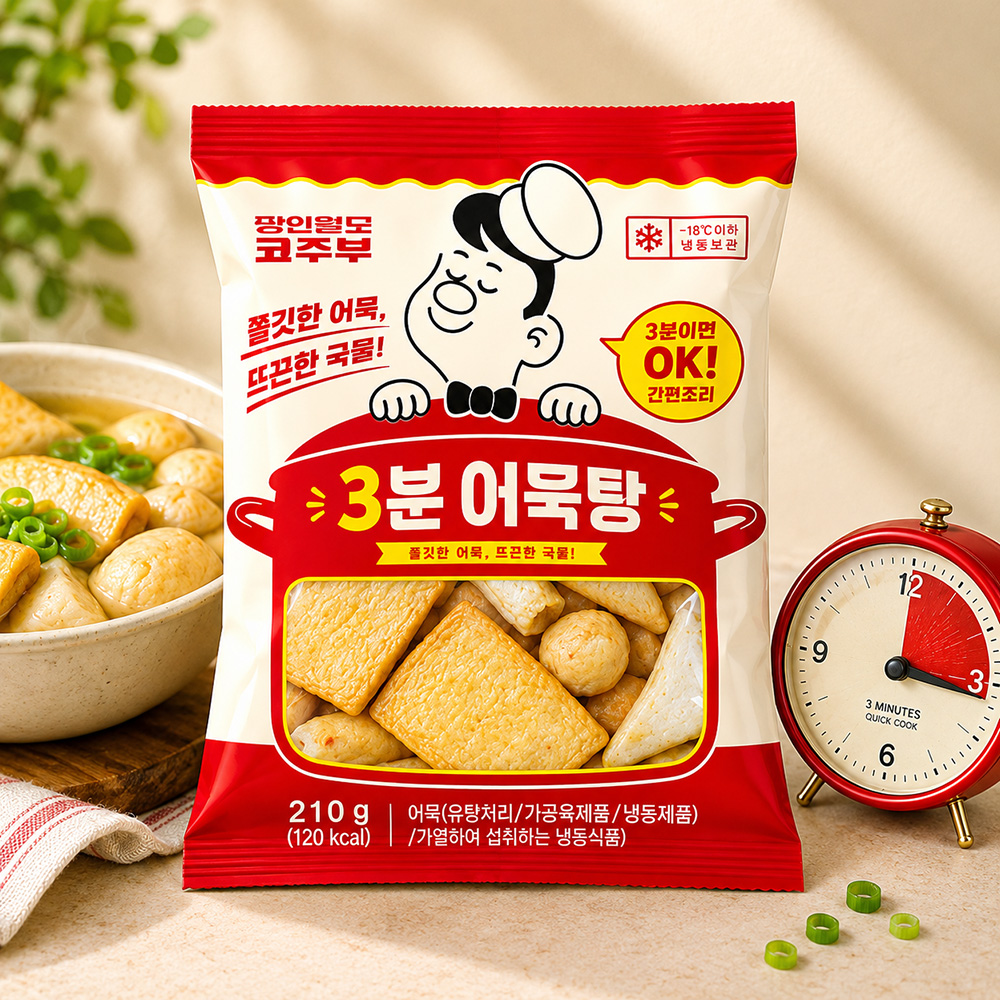 코주부 밀가루 없는 3분 어묵탕, 210g, 4팩
10,000원
토스쇼핑에서 보기
코주부 밀가루 없는 3분 어묵탕, 210g, 4팩
10,000원
토스쇼핑에서 보기
-
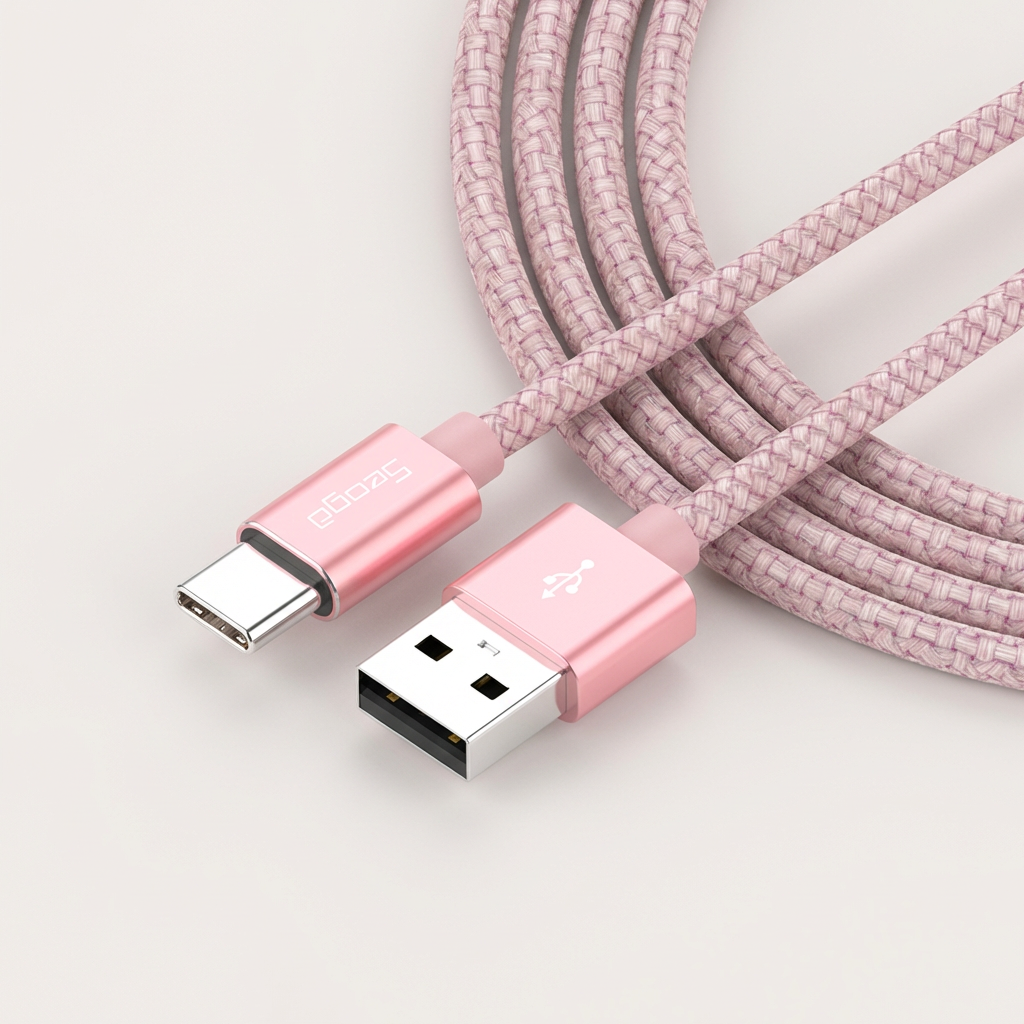 서가 메탈 고속충전 케이블, C타입, 핑크, 1.5m, 2개
2,970원
토스쇼핑에서 보기
서가 메탈 고속충전 케이블, C타입, 핑크, 1.5m, 2개
2,970원
토스쇼핑에서 보기
OBS 관련 상품 검색
이 포스팅은 쿠팡 파트너스 활동의 일환으로, 이에 따른 일정액의 수수료를 제공받습니다.