


유튜브 영상 배속은 학습 시간을 줄이고 핵심 내용을 놓치지 않게 해주는 효과적인 방법입니다. 이 글은 PC·모바일에서의 구체적 조정 방법, 흔한 실수와 주의점, 실전 팁, 그리고 자주 묻는 5가지 질문까지 한눈에 정리합니다.
유튜브 영상 배속은 학습 시간 단축과 이해도 균형을 동시에 얻는 가장 쉬운 방법입니다. 필요에 따라 속도를 조절해 정보를 빠르게 흡수하거나 중요한 부분을 더 깊이 이해하도록 돕습니다. PC와 모바일에서 재생 속도 아이콘이나 단축키를 통해 바로 조절할 수 있으며, 상황에 따라 속도를 조정하는 것이 좋습니다.

1. 유튜브 영상 배속의 기본 이해
배속의 기본 원리는 동일한 영상 콘텐츠를 더 빠르게 혹은 느리게 재생하여 일정한 시간 안에 더 많은 정보를 소비하는 것입니다. 재생 속도가 높아질수록 말의 속도와 말하는 속도도 빨라지지만, 이해에 필요한 시간도 짧아집니다. 이 점을 고려해, 학습 목적의 영상일 때는 시작 속도를 1.0x 또는 1.25x로 두고, 필요 시 점진적으로 올리는 것이 좋습니다. 또한 핵심 포인트를 놓치지 않도록 중간에 되감기와 되풀이 학습을 병행하는 습관을 들이면 효과가 더 좋습니다.

2. 실전 방법: PC/모바일/확장 도구
PC나 데스크톱 환경에서의 기본 조작은 화면의 톱니바퀴 아이콘을 클릭한 뒤 재생 속도를 선택하는 방식이 가장 보편적입니다. 화면 구성은 버전에 따라 다를 수 있고, 일부 브라우저나 확장 기능은 속도 조정 옵션을 추가로 제공합니다. 또한 키보드 단축키가 있는 경우도 있어 손으로 마우스를 움직이지 않아도 속도를 조정할 수 있습니다. 환경에 따른 차이를 감안해 가능하면 여러 디바이스에서 한 번에 확인하는 습관이 좋습니다.
모바일 앱에서의 조정은 영상 재생 화면의 속도 아이콘을 탭해 드롭다운 메뉴에서 원하는 속도를 고르면 됩니다. iOS와 Android 간의 UI 차이, 그리고 앱의 버전에 따라 경로가 약간 다를 수 있으므로 화면에 표시되는 옵션을 먼저 확인하는 것이 좋습니다. 또한 데이터 사용량과 재생 상태에 따라 버퍼링이 생길 수 있으니 주의하세요.
| 방법 | 배속 조정 위치 | 주요 특징 |
|---|---|---|
| PC/웹 YouTube | 영상 화면의 톱니바퀴 -> 재생 속도 | 다양한 속도 옵션과 키보드 단축키 가능성 |
| 모바일 YouTube 앱 | 재생 화면의 속도 아이콘 탭 | 빠른 조정, 플랫폼 버전에 따른 위치 차이 |
| 확장 도구/브라우저 | 확장 아이콘 또는 확장 옵션에서 조정 | 추가 기능(메모, 되감기 등) 제공 가능, 보안 주의 |
다양한 환경에서의 차이를 이해하면 어느 기기에서도 유튜브 영상 배속을 편하게 활용할 수 있습니다. 특히 학습 콘텐츠를 다룰 때는 속도 조정과 함께 되감기 기능을 병행하는 것이 도움이 됩니다.

3. 흔한 실수와 주의점
가장 흔한 실수 중 하나는 너무 빠르게 시작하는 것입니다. 이 경우 중요한 포인트를 놓치고 이해가 흐려질 수 있어, 처음에는 1.0x 혹은 1.25x로 시작해 10~20분 정도 시청한 뒤 필요 시 속도를 올려가며 확인합니다. 또한 자막 동기화 문제를 확인하는 것도 중요합니다. 자막이 영상과 어긋나면 학습 효과가 떨어지므로 자막 유무를 고려해 조정합니다.
초반에는 1.25x로 시작하고, 15~20분 구간에서 이해도를 확인합니다. 부족하면 1.0x로 내려 확인한 뒤, 필요에 따라 다시 속도를 높이는 방식으로 조정합니다.

자주 묻는 질문
동영상시청 관련 영상


![AI가 아니라고? 영주시 간부들 축제 홍보영상 화제 [현장영상] / 채널A](https://i.ytimg.com/vi/_7hKojlm-MQ/hqdefault.jpg)



토스쇼핑 추천 상품 | 찐짜 가성비 GOOD~
이 콘텐츠는 토스쇼핑 쉐어링크 활동의 일환으로, 링크를 통한 구매가 발생하면 일정 수수료를 지급받습니다.
-
 햅푸드 구운계란, 대란, 30구, 2개
12,000원
토스쇼핑에서 보기
햅푸드 구운계란, 대란, 30구, 2개
12,000원
토스쇼핑에서 보기
-
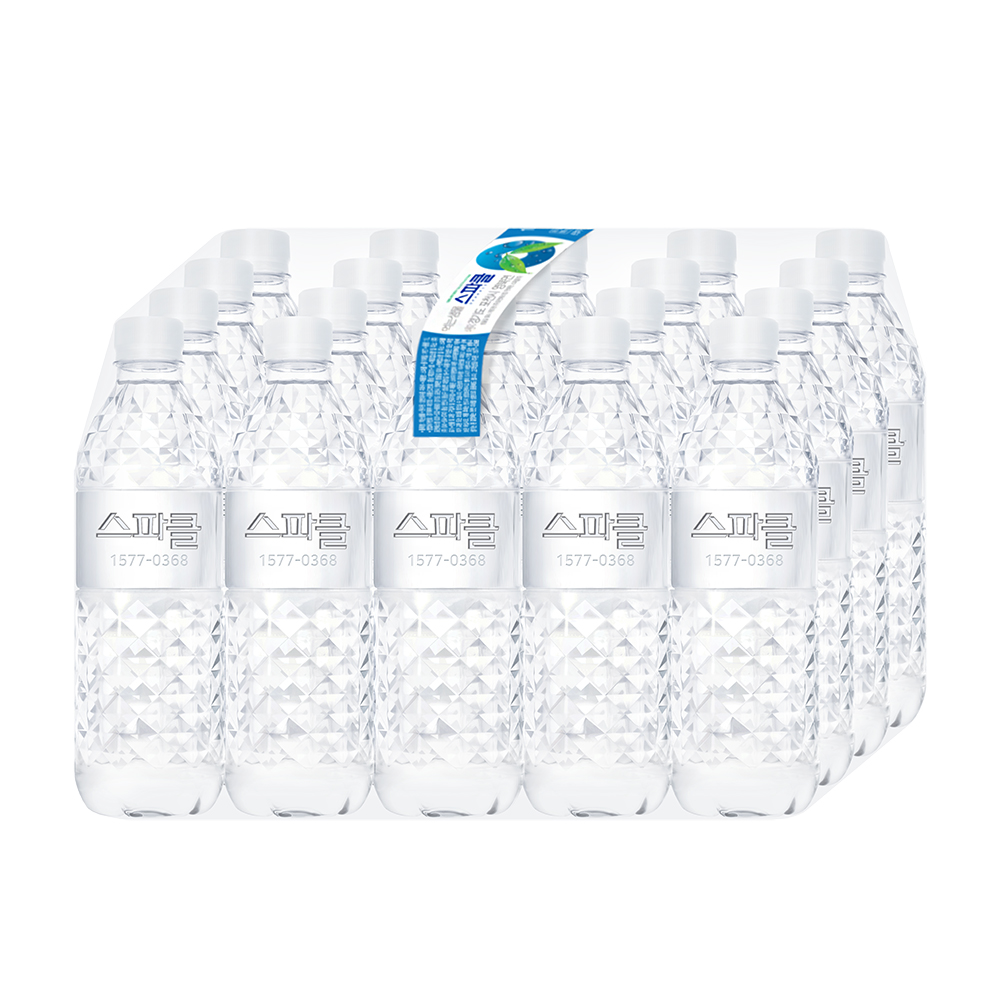 스파클 생수, 무라벨, 500ml, 80개
11,900원
토스쇼핑에서 보기
스파클 생수, 무라벨, 500ml, 80개
11,900원
토스쇼핑에서 보기
-
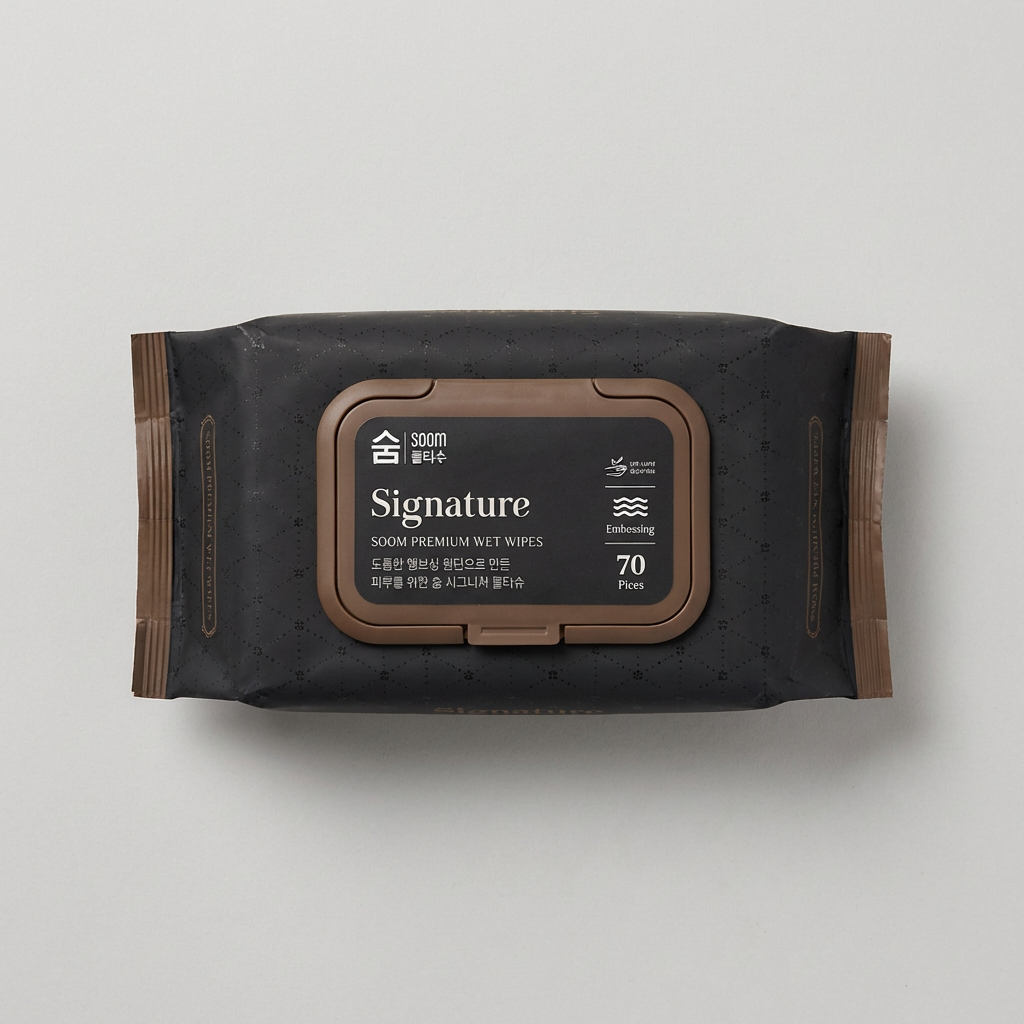 숨 시그니처 물티슈, 63gsm, 70매, 10팩
6,990원
토스쇼핑에서 보기
숨 시그니처 물티슈, 63gsm, 70매, 10팩
6,990원
토스쇼핑에서 보기
-
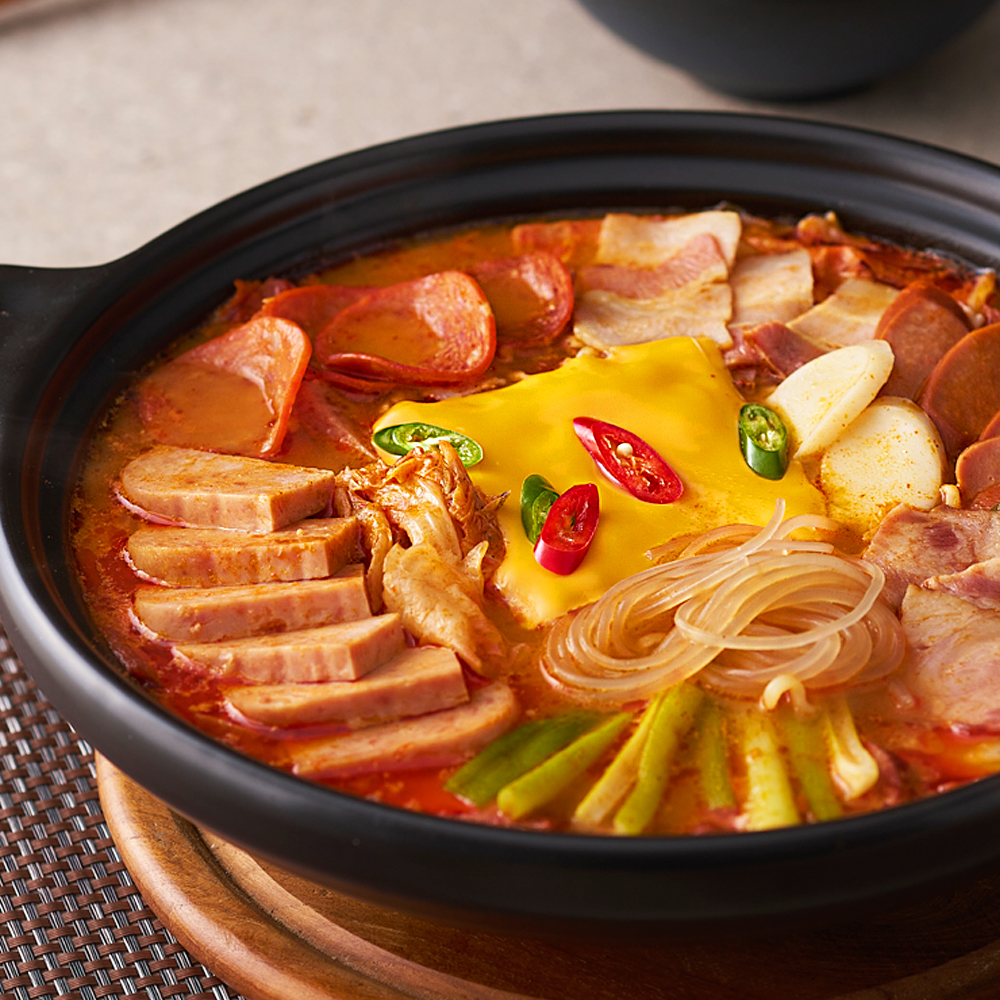 외갓집 송탄 서정리 부대찌개 550, 550g, 3개 + 오뚜기 라면사리, 110g, 1개, 1세트
11,000원
토스쇼핑에서 보기
외갓집 송탄 서정리 부대찌개 550, 550g, 3개 + 오뚜기 라면사리, 110g, 1개, 1세트
11,000원
토스쇼핑에서 보기
-
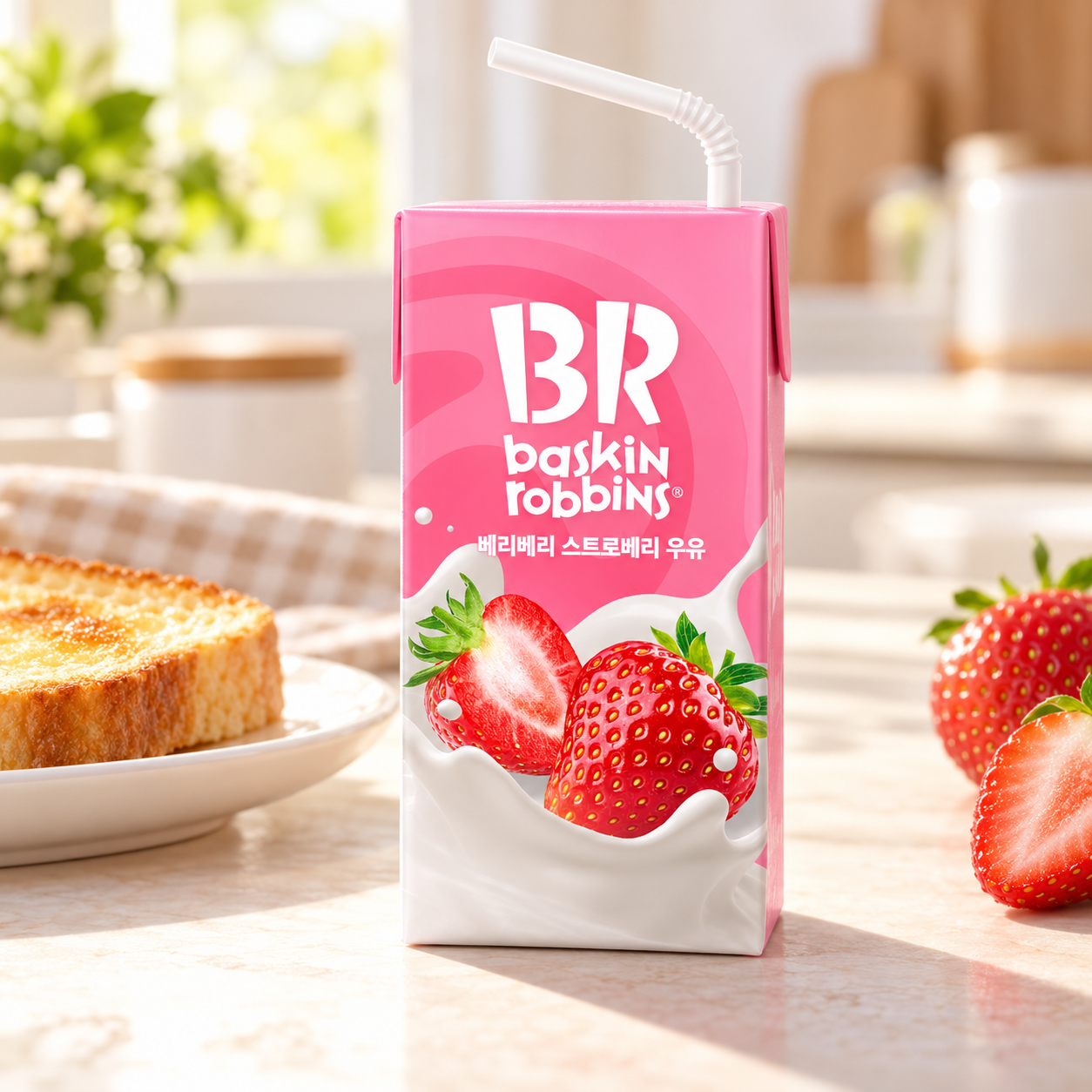 배스킨라빈스 베리베리 스트로베리 우유 190ml, 48개
15,620원
토스쇼핑에서 보기
배스킨라빈스 베리베리 스트로베리 우유 190ml, 48개
15,620원
토스쇼핑에서 보기
-
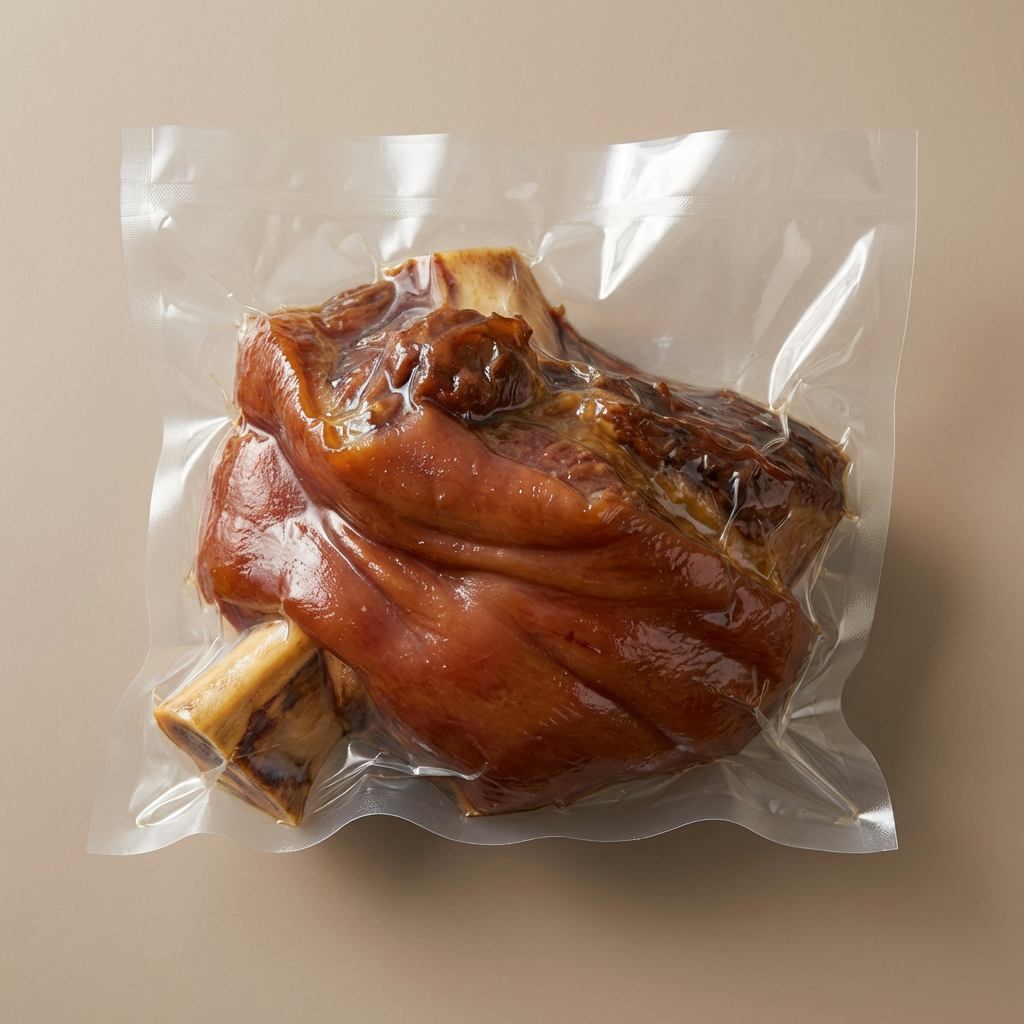 지민푸드 통통왕족발, 1kg 내외, 1팩
8,140원
토스쇼핑에서 보기
지민푸드 통통왕족발, 1kg 내외, 1팩
8,140원
토스쇼핑에서 보기
-
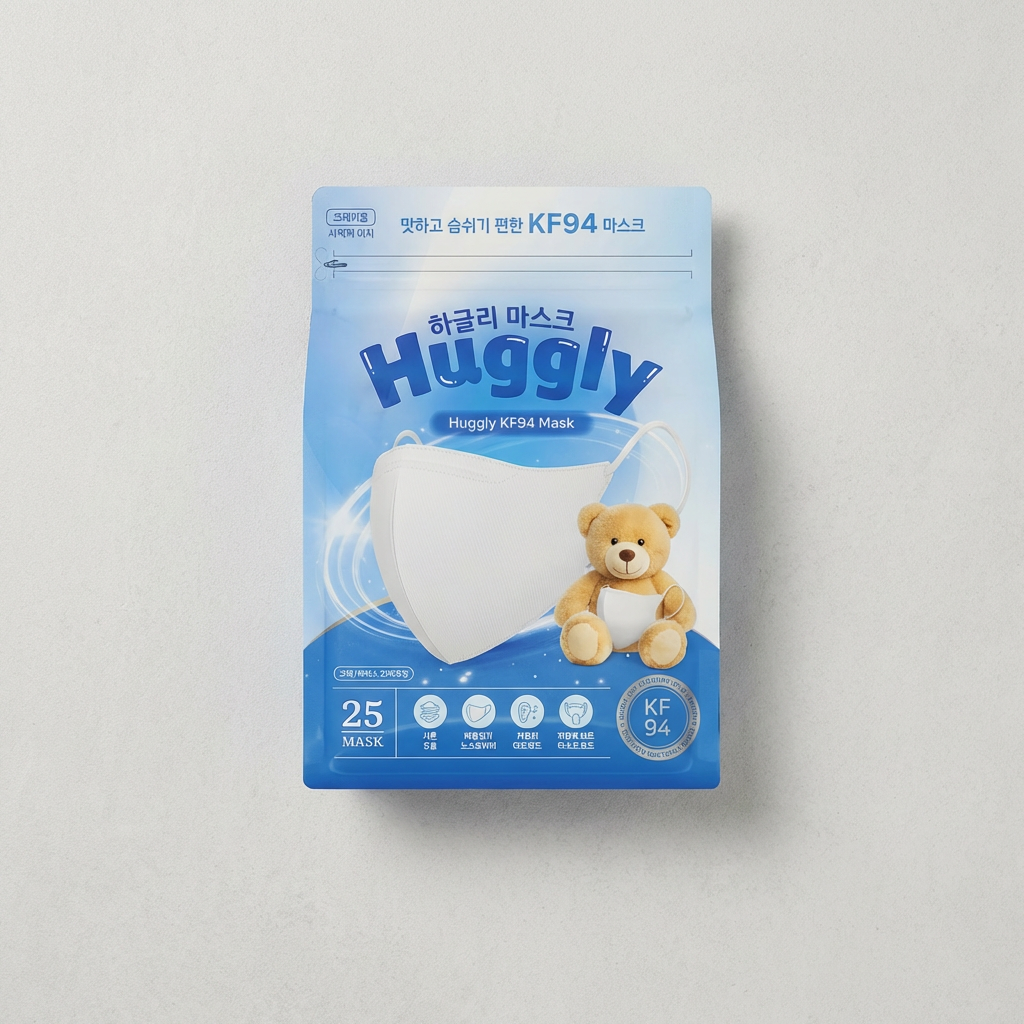 허글리 슬림핏 KF94 마스크, 새부리형, 대형, 스킨베이지, 100매
6,810원
토스쇼핑에서 보기
허글리 슬림핏 KF94 마스크, 새부리형, 대형, 스킨베이지, 100매
6,810원
토스쇼핑에서 보기
-
 솔리치 진한 원액 보리차, 300ml, 2개
10,000원
토스쇼핑에서 보기
솔리치 진한 원액 보리차, 300ml, 2개
10,000원
토스쇼핑에서 보기
동영상시청 관련 상품 검색
이 포스팅은 쿠팡 파트너스 활동의 일환으로, 이에 따른 일정액의 수수료를 제공받습니다.