


유튜브 다국어 음성 트랙으로 영상의 글로벌 도달을 높이는 방법을 바로 확인합니다. 본문은 설정 절차, 주의점, 실전 팁까지 구체적으로 다룹니다.
유튜브 다국어 음성 트랙은 영상에 여러 언어의 오디오를 추가해 시청자가 재생 중 언어를 직접 선택할 수 있게 하는 공식 기능으로, 일반적으로 YouTube Studio에서 다중 오디오 트랙을 추가해 구현합니다. 다국어 음성 트랙을 통해 글로벌 시청자에게 더 나은 경험을 제공할 수 있지만, 준비물과 싱크 확인, 관리 방식이 필요합니다.

개념/배경
다국어 음성 트랙은 자막 대신 음성으로 언어를 제공하는 방식으로, 기본 영상 파일에 추가 음성 트랙을 붙여 시청자가 원하는 언어를 선택하는 형태입니다. 자막과 음성 트랙은 서로 보완 관계에 있지만, 음성 트랙이 있으면 자막이 없어도 충분한 이해가 가능한 경우가 많습니다. 다국어 음성 트랙은 특히 교육 콘텐츠, 튜토리얼, 글로벌 마케팅 영상에서 시청자의 몰입과 이해도를 높이는 데 효과적입니다. 다만 각 언어별 톤과 발음의 차이에 주의하고, 초안 단계에서 품질을 우선해야 합니다. 시점에 따라 기능의 위치나 명칭이 달라질 수 있으니 공식 도움말로 최신 정보를 확인하는 것이 좋습니다.

실제로 어떻게 하는지 — 구체적인 방법이나 절차
- 사전에 준비: 각 언어별로 원어민 화자 혹은 전문 성우의 음성 트랙 파일을 준비합니다. 음성 파일은 가능하면 원활한 재생을 위한 품질으로 제작하고, 원본 언어와의 싱크를 맞추는 작업이 중요합니다. 파일 포맷은 일반적으로 널리 지원되는 형식을 사용합니다.
- YouTube Studio에 접속: 로그인 후 콘텐츠(또는 영상) 목록에서 다국어 음성 트랙을 추가하려는 영상을 선택합니다. 메뉴에서 다중 오디오 트랙오디오 트랙 추가와 같은 옵션을 찾습니다.
- 오디오 트랙 추가: 각 언어에 대해 트랙 이름(예: English, Korean, Spanish)과 언어 코드를 지정하고, 해당 언어의 오디오 파일을 업로드합니다. 필요한 경우 예비 버전의 트랙으로 백업을 남겨 두는 것이 좋습니다.
- 트랙 관리 및 싱크 확인: 업로드가 끝나면 플레이어에서 각 언어 트랙 간 싱크가 정확한지 확인합니다. 데모 영상으로 시험 재생해 문제를 조기에 발견합니다. 이 과정에서 발음과 억양의 차이가 시청자 체감에 큰 영향을 줍니다.
- 게시 및 테스트: 설정을 저장하고 게시하면 시청자는 플레이어의 오디오 트랙 아이콘에서 원하는 언어를 선택할 수 있습니다. 모바일 앱과 데스크톱에서의 UI 차이에 대비해 여러 기기에서 확인합니다. 플레이어 아이콘 위치가 다를 수 있으니 확인이 필요합니다.
다국어 음성 트랙을 추가하기 전에 모든 언어의 음성 파일이 싱크와 톤 매칭을 갖추었는지 점검하세요. 또한 각 트랙의 이름은 명확하게 표기하고, 필요한 경우 자막과의 호환성도 함께 고려합니다.

흔한 실수나 주의점
- 싱크 불일치: 음성 트랙의 타이밍이 원본과 어긋나면 이해가 떨어집니다. 제작 전후로 반드시 샘플 영상으로 확인합니다.
- 언어 코드 표기 혼동: 각 트랙에 올바른 언어 코드와 이름을 붙이지 않으면 시청자가 원하는 언어를 찾기 어렵습니다.
- 저작권/성우 권리 문제: 외부 음성 트랙을 사용할 때는 저작권과 사용 권리를 명확히 확인합니다.
- 호환성 간극: 일부 구형 기기나 특정 지역의 앱에서 다국어 음성 트랙이 지원되지 않을 수 있습니다. 시점에 따라 확인이 필요합니다.
- 포맷 및 품질 차이: 트랙 간 품질 차이가 크면 시청자의 몰입이 떨어지니, 모든 트랙의 음질을 일정하게 유지합니다.

표로 정리: 비교 대상이 2개 이상이고 기준도 2개 이상일 때
| 방법 | 설정 난이도 | 장점 | 주의점 |
|---|---|---|---|
| YouTube Studio에서 다중 오디오 트랙 추가 | 중간 | 시청자 언어 선택이 가능하고 관리가 한 곳에서 가능 | 초기 준비에 시간이 걸릴 수 있고, 싱크 확인이 필수 |
| 자막 중심의 다국어 제공(음성 트랙 외)** | 쉬움 ~ 중간 | 언어 폭을 넓히기 쉽고 자막으로도 커버 가능 | 음성 트랙이 없으므로 청각적 정보 전달이 제한될 수 있음 |
| 동일 영상의 언어별 버전 업로드(언어별 파일) | 높음 | 완전한 언어별 동영상으로 품질 보장 | 관리와 업로드가 번거롭고 채널 규모에 따라 비효율적일 수 있음 |
자주 묻는 질문
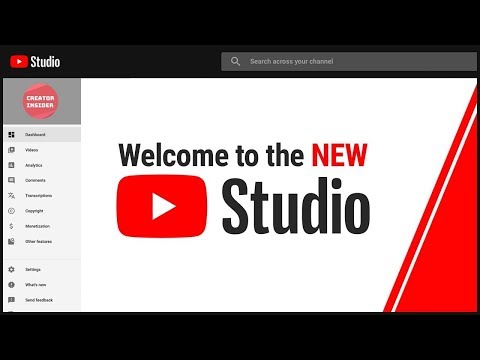
YouTube Studio 관련 영상
![YouTube 스튜디오 여는 방법 [가이드]](https://i.ytimg.com/vi/1meC_lmrw6k/hqdefault.jpg)







토스쇼핑 추천 상품 | 찐짜 가성비 GOOD~
이 콘텐츠는 토스쇼핑 쉐어링크 활동의 일환으로, 링크를 통한 구매가 발생하면 일정 수수료를 지급받습니다.
-
 크리스탈 생수, 무라벨, 2L, 12개
5,350원
토스쇼핑에서 보기
크리스탈 생수, 무라벨, 2L, 12개
5,350원
토스쇼핑에서 보기
-
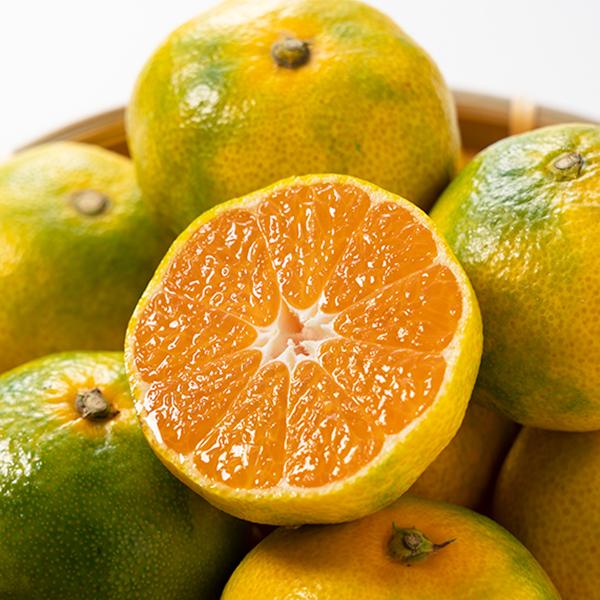 철이네 제주 노지 감귤, 특상품, 로얄과, 5kg, 1박스
8,430원
토스쇼핑에서 보기
철이네 제주 노지 감귤, 특상품, 로얄과, 5kg, 1박스
8,430원
토스쇼핑에서 보기
-
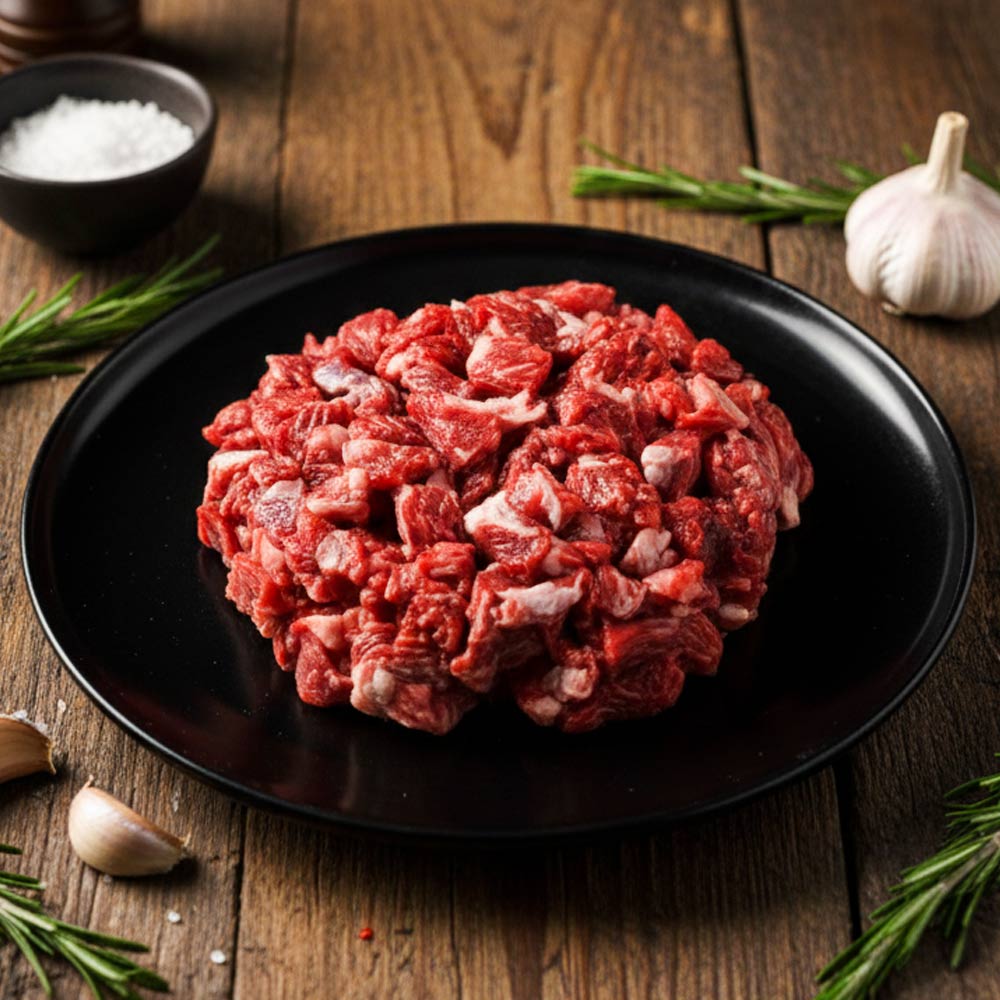 한우 1++ 국거리, 200g, 5개
22,320원
토스쇼핑에서 보기
한우 1++ 국거리, 200g, 5개
22,320원
토스쇼핑에서 보기
-
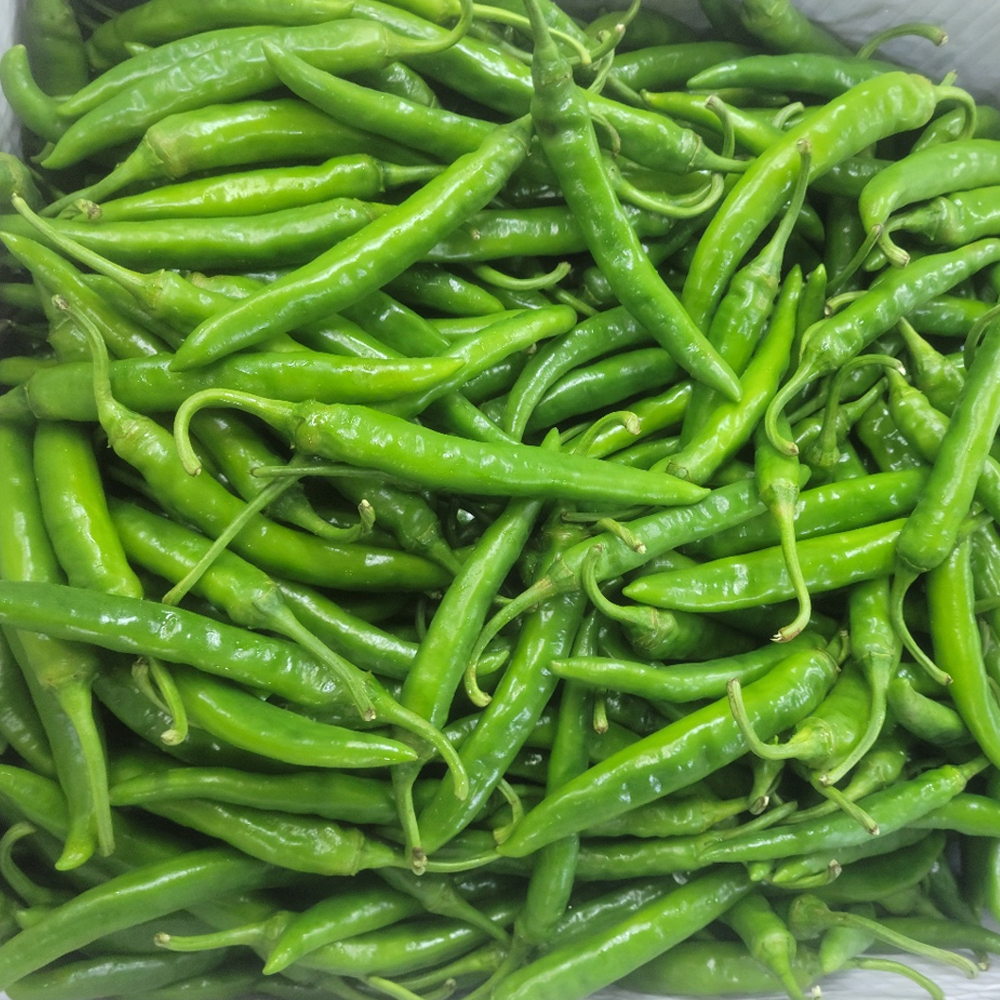 의령농산 국내산 가정용 청양고추, 1kg, 1박스
4,950원
토스쇼핑에서 보기
의령농산 국내산 가정용 청양고추, 1kg, 1박스
4,950원
토스쇼핑에서 보기
-
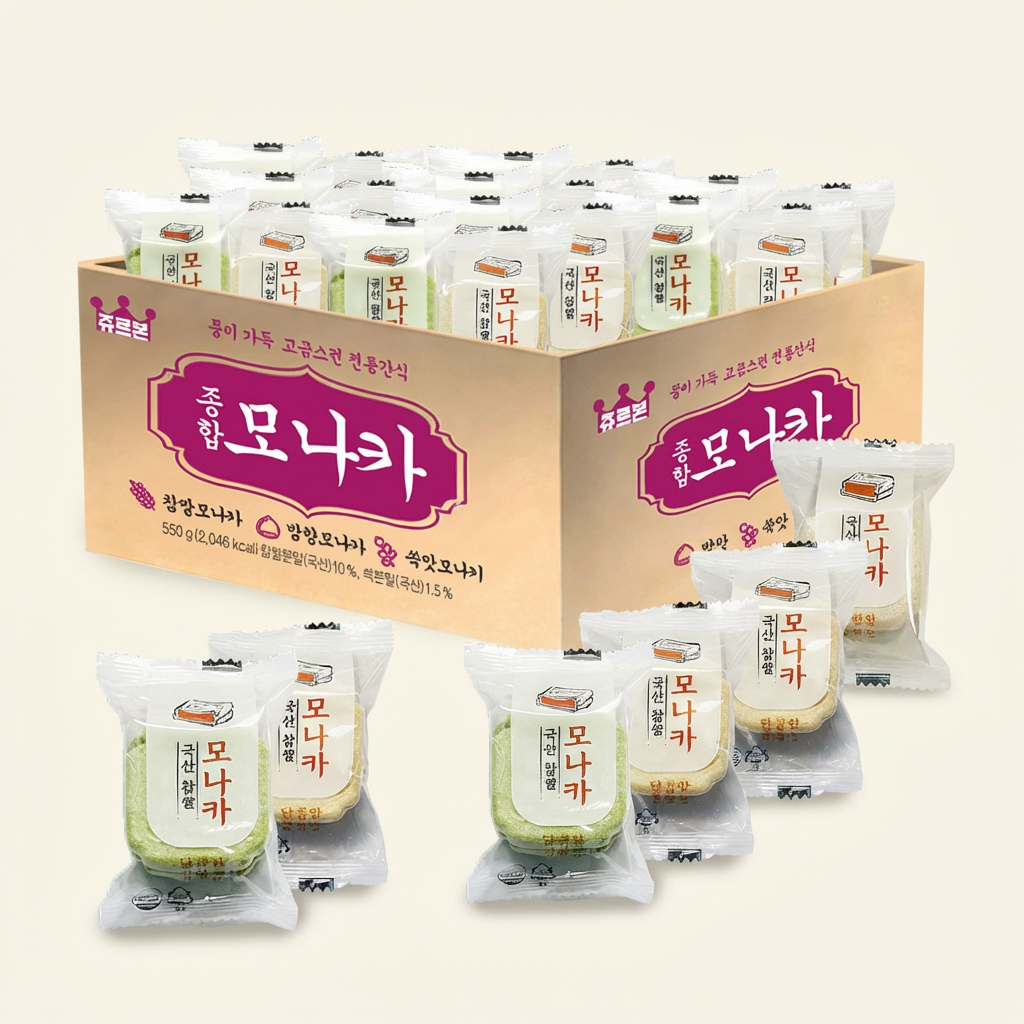 쥬르본 종합 모나카, 550g, 1박스
7,440원
토스쇼핑에서 보기
쥬르본 종합 모나카, 550g, 1박스
7,440원
토스쇼핑에서 보기
-
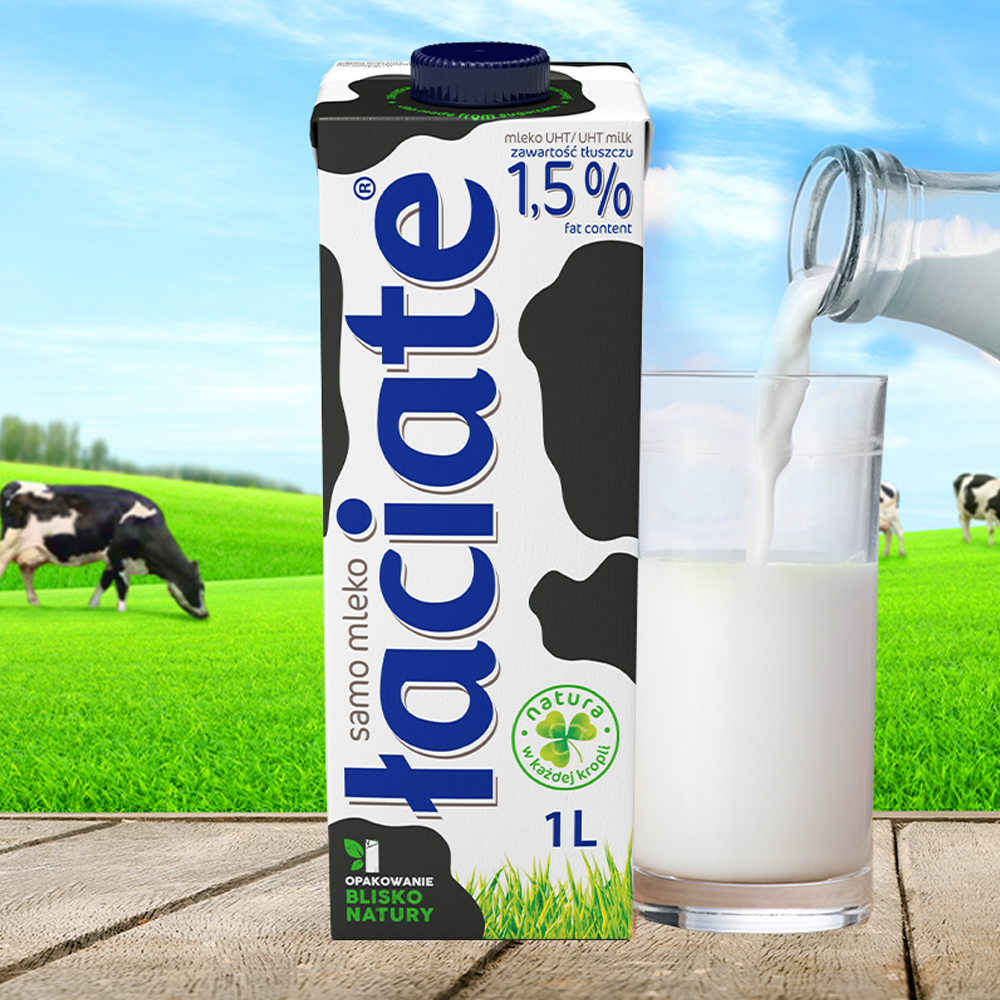 믈렉폴 와치아테 저지방 수입 멸균우유, 1000ml, 12개
17,020원
토스쇼핑에서 보기
믈렉폴 와치아테 저지방 수입 멸균우유, 1000ml, 12개
17,020원
토스쇼핑에서 보기
-
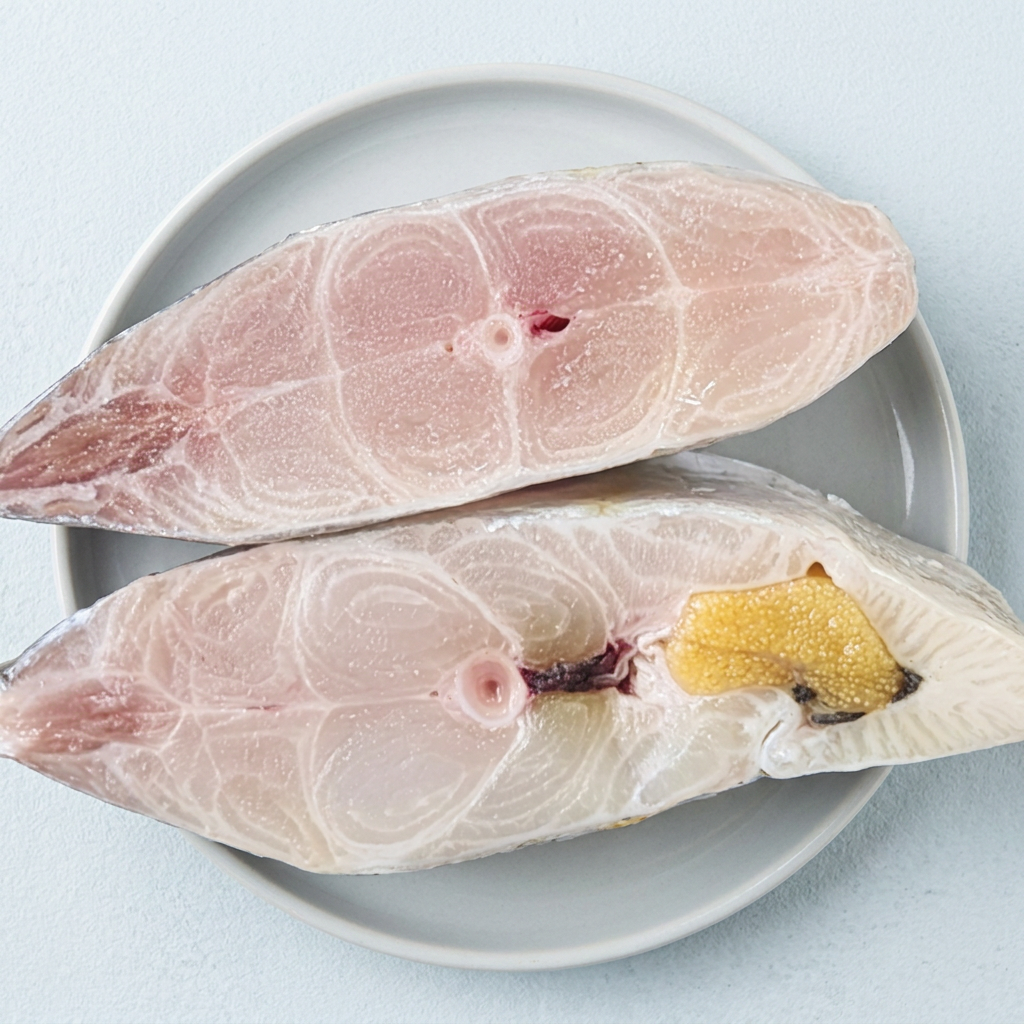 특대짜, 5지, 손질 대왕 갈치, 500g, 1팩
9,430원
토스쇼핑에서 보기
특대짜, 5지, 손질 대왕 갈치, 500g, 1팩
9,430원
토스쇼핑에서 보기
-
 파이토메이드 칼슘&비타민D 두유, 플레인, 190ml, 24개
7,620원
토스쇼핑에서 보기
파이토메이드 칼슘&비타민D 두유, 플레인, 190ml, 24개
7,620원
토스쇼핑에서 보기
YouTube Studio 관련 상품 검색
이 포스팅은 쿠팡 파트너스 활동의 일환으로, 이에 따른 일정액의 수수료를 제공받습니다.