


핵심 답변: 유튜브 라이브 카메라를 안정적으로 운영하려면 외부 카메라와 캡처 카드로 구성하고, OBS 같은 소프트웨어 설정으로 화질과 지연을 최적화하는 것이 필수입니다. 이 글은 2026년 기준으로 필요한 구성, 구체적 절차, 흔한 실수와 주의점까지 한눈에 정리합니다. 아래의 표와 상자 형식 팁으로 바로 적용해 보세요.
핵심 답변: 유튜브 라이브 카메라를 잘 구성하려면 외부 카메라와 캡처 카드 구성과 안정적인 네트워크, 소프트웨어 설정을 통해 화질과 지연을 최적화하는 것이 가장 중요합니다.
이 가이드는 2026년 기준으로 일반적으로 권장되는 구성과 절차를 설명합니다. 또한 HDMI 입력 또는 USB 연결의 차이를 이해하고, 설치 시 흔히 겪는 실수와 주의점을 함께 다룹니다. 아래 표와 팁 박스를 활용하면 바로 실전 적용이 가능합니다.

1. 라이브 카메라의 기본 구성 요소
유튜브 라이브 카메라를 구성할 때 가장 먼저 확인하는 요소는 연결 방식입니다. HDMI 입력이 가능한 외부 카메라를 쓰면 색 재현이 좋고 안정적인 영상 흐름을 얻을 수 있습니다. 반면 USB 웹캠은 설치가 간편하고 공간 제약이 적지만, 해상도와 색감에서 차이가 날 수 있습니다. 기본적으로 필요한 구성은 다음과 같습니다: 카메라(웹캠 또는 외부 카메라), 캡처 카드(필요한 경우), 마이크, 조명, 안정적인 인터넷 연결, 방송 소프트웨어(예: OBS Studio 또는 YouTube Studio).
| 유형 | 주요 특징 | 권장 상황 |
|---|---|---|
| USB 웹캠(내장 카메라) | 저비용, 설치 간편, USB로 직접 연결 | 공간이 작고 시작하는 초보자 |
| HDMI 카메라 + 캡처 카드 | 화질과 색 재현이 우수, 확장성 좋음 | 고정 방송, 전문적 퀄리티를 원할 때 |

2. 실제로 하는 방법: 구체적 절차
- 목표 환경 점검: 방송 공간의 소음, 조명 위치, 패스오브 네트워크를 확인합니다. 조명은 화면 반사를 줄이고 얼굴을 고르게 밝히는 방향으로 배치합니다.
- 장비 선택 및 연결: HDMI 카메라를 선택했다면 카메라-케이블-캡처 카드를 연결하고, USB 카메라인 경우 USB 케이블로 직접 연결합니다. 연결 상태를 한 번에 확인하는 것이 중요합니다.
- 소프트웨어 설정: OBS Studio 같은 소프트웨어를 열고, 영상 소스로 카메라를 추가합니다. 오디오 소스를 별도로 설정해 마이크 입력도 함께 확인합니다. 다중 소스 관리로 화면 구성도 미리 만들어 두면 방송 중 편합니다.
- 유튜브 라이브 설정: YouTube 대시보드에서 라이브 스트림 설정으로 스트림 키를 입력하고 공개 여부를 확인합니다. 지연 시간 옵션과 비트레이트 설정은 네트워크 상황에 맞춰 조정합니다.
- 테스트 방송 및 최종 점검: 공개 전 비공개로 예비 방송을 진행해 영상/오디오 품질과 지연을 확인합니다. 문제를 발견하면 즉시 수정합니다. 사운드 레벨과 영상 샤프니스를 재확인합니다.
라이브 이전에 최소 1회의 전체 시스템 테스트를 권장합니다. 가능하면 초기 방송은 짧은 시간으로 시작하고, 필요 시 소프트웨어 설정을 녹화해 이후 재현성을 높이세요.

3. 흔한 실수나 주의점
- 인터페이스를 혼합 사용 시 오디오 소스가 중복되거나 음성 피크가 발생하는 경우가 많습니다.
- 케이블 길이가 길어지면 화질 저하나 지연이 생길 수 있습니다. 샤시와 케이블 관리를 잘 하세요.
- 네트워크 불안정으로 끊김이 생길 수 있습니다. 유선 연결 우선을 권장합니다.
- 소프트웨어의 과도한 필터나 인코딩 설정으로 CPU 부하가 커질 수 있습니다. 필터 최소화와 간단한 설정으로 시작하세요.

자주 묻는 질문
OBS 설정 관련 영상
![초보자도 따라하는 OBS 방송세팅과 사용방법 [유튜브, 치지직, SOOP, 녹화] #OBS설정](https://i.ytimg.com/vi/gFvVvMDTE_8/hqdefault.jpg)






토스쇼핑 추천 상품 | 찐짜 가성비 GOOD~
이 콘텐츠는 토스쇼핑 쉐어링크 활동의 일환으로, 링크를 통한 구매가 발생하면 일정 수수료를 지급받습니다.
-
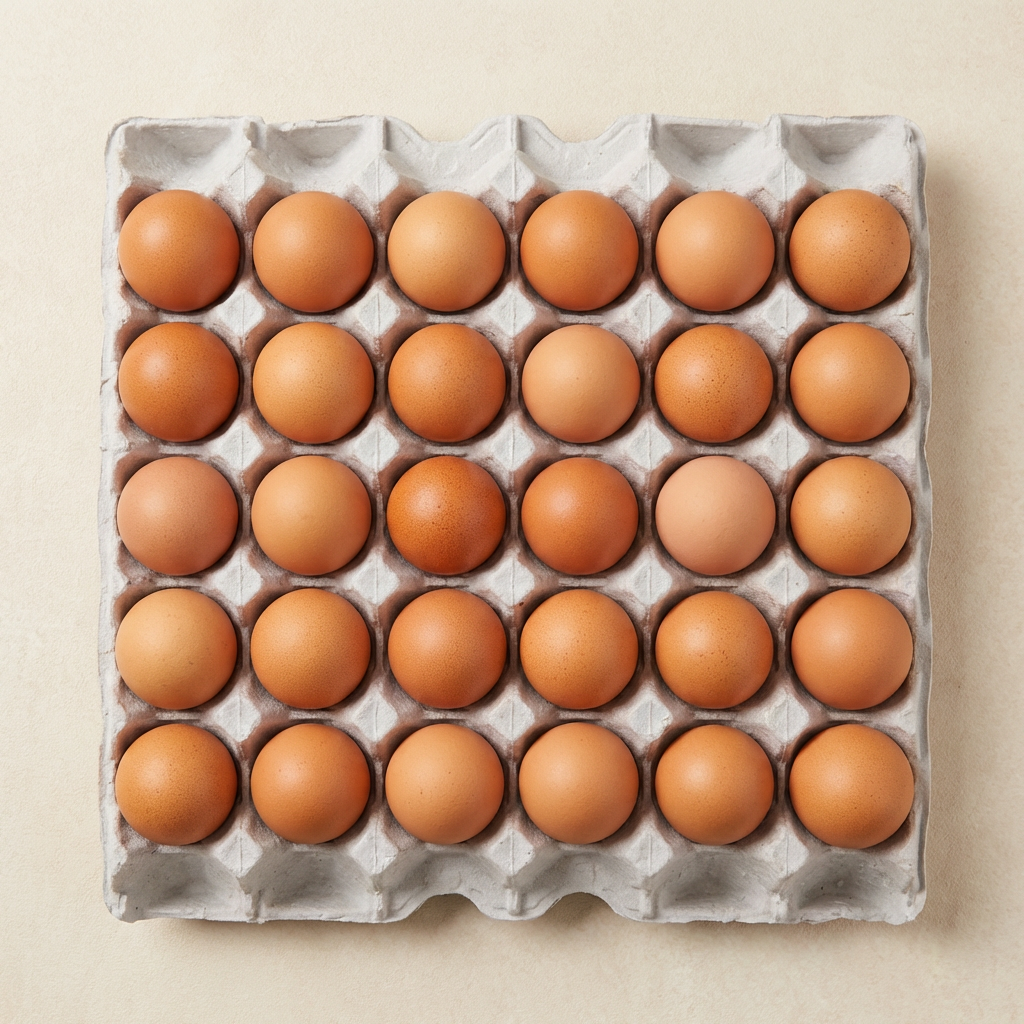 햅푸드 구운계란, 대란, 30구, 2개
12,000원
토스쇼핑에서 보기
햅푸드 구운계란, 대란, 30구, 2개
12,000원
토스쇼핑에서 보기
-
 스파클 생수, 무라벨, 500ml, 80개
11,900원
토스쇼핑에서 보기
스파클 생수, 무라벨, 500ml, 80개
11,900원
토스쇼핑에서 보기
-
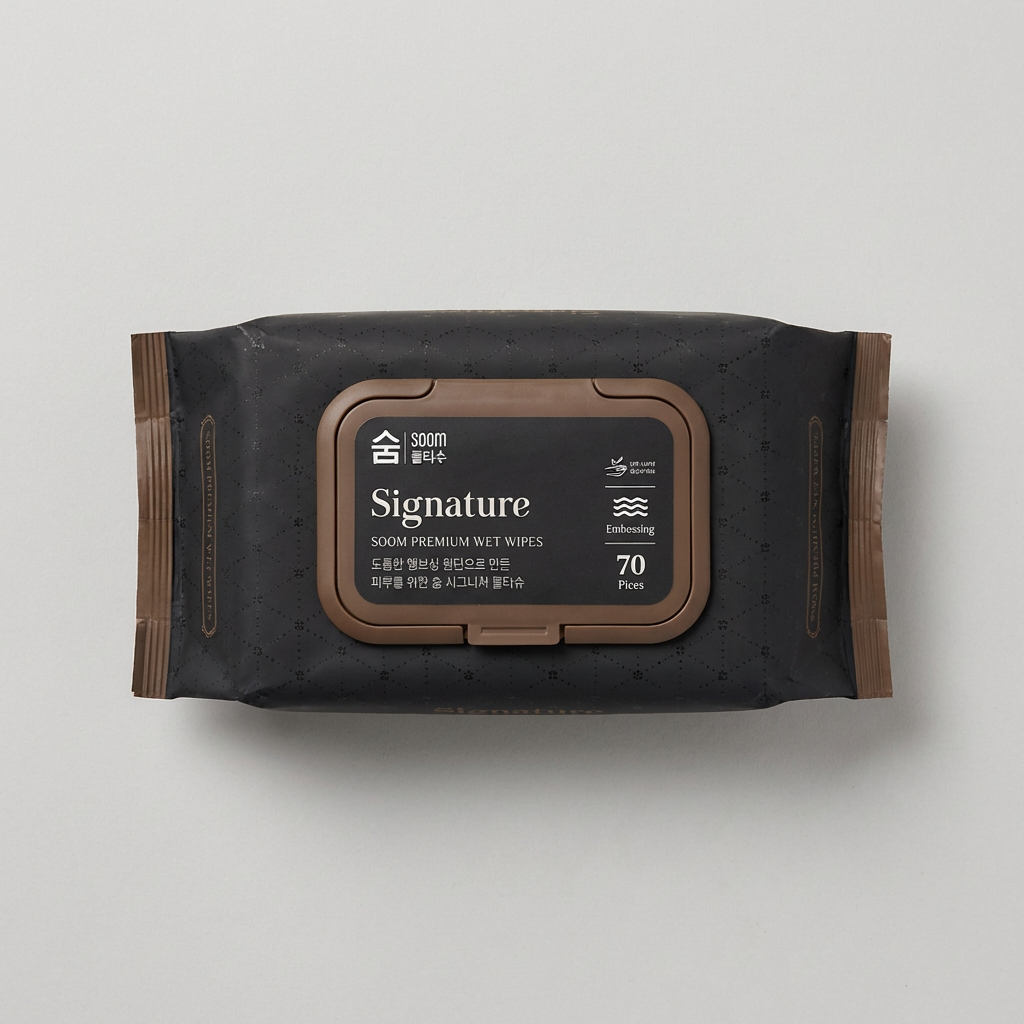 숨 시그니처 물티슈, 63gsm, 70매, 10팩
6,990원
토스쇼핑에서 보기
숨 시그니처 물티슈, 63gsm, 70매, 10팩
6,990원
토스쇼핑에서 보기
-
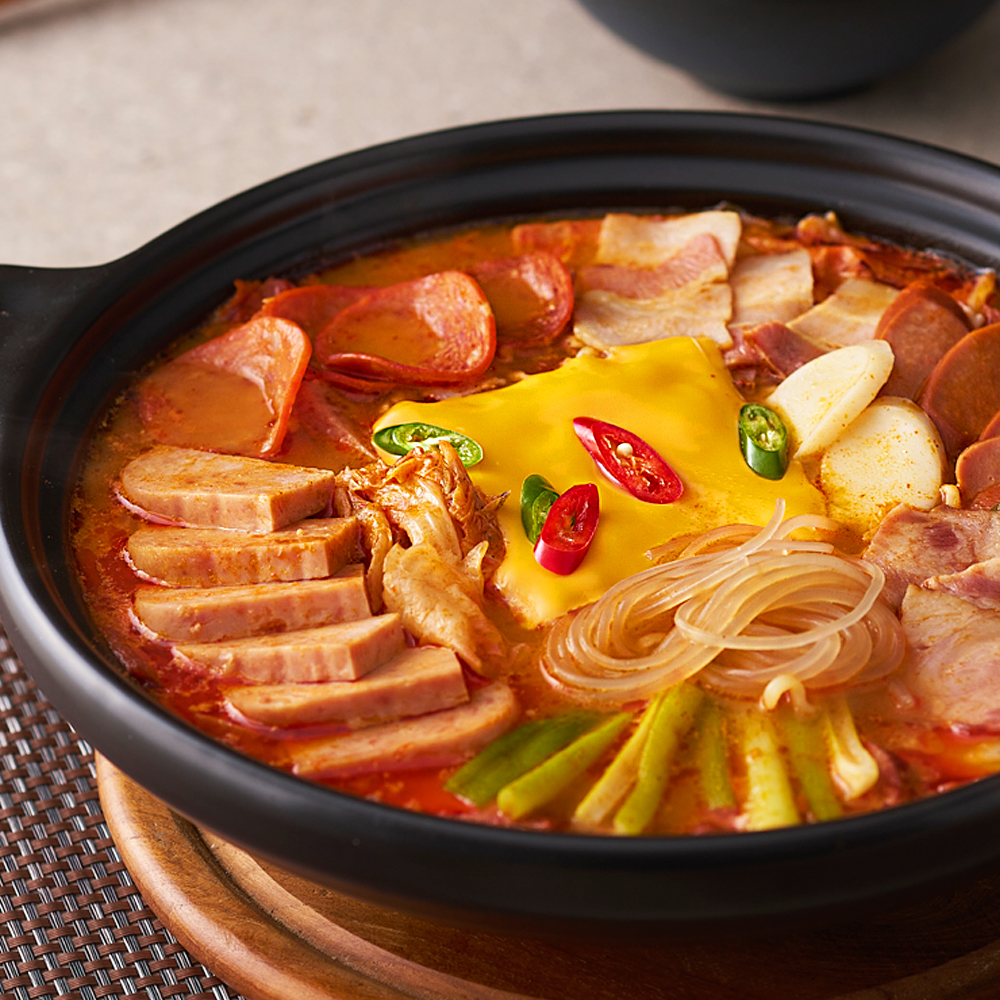 외갓집 송탄 서정리 부대찌개 550, 550g, 3개 + 오뚜기 라면사리, 110g, 1개, 1세트
11,000원
토스쇼핑에서 보기
외갓집 송탄 서정리 부대찌개 550, 550g, 3개 + 오뚜기 라면사리, 110g, 1개, 1세트
11,000원
토스쇼핑에서 보기
-
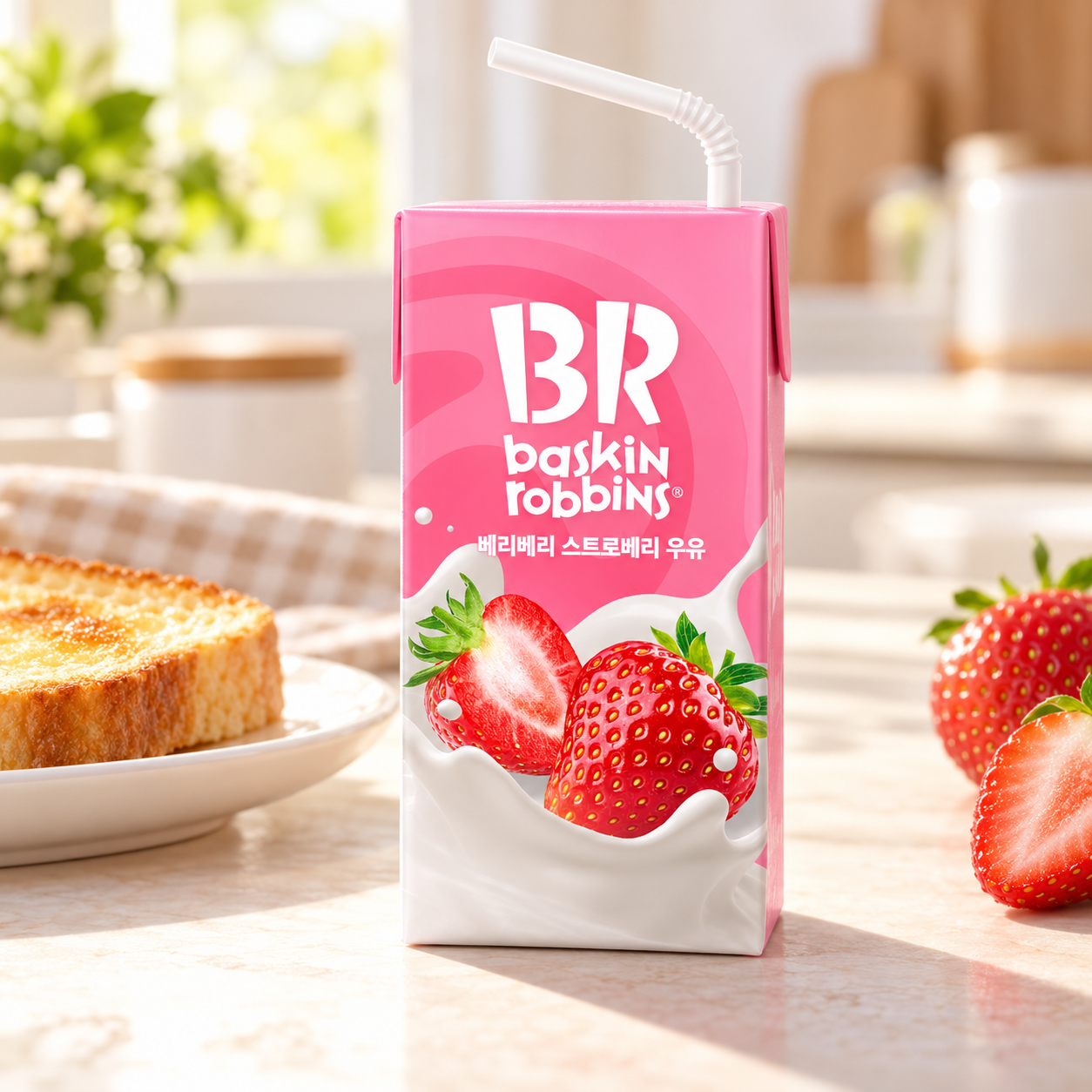 배스킨라빈스 베리베리 스트로베리 우유 190ml, 48개
15,620원
토스쇼핑에서 보기
배스킨라빈스 베리베리 스트로베리 우유 190ml, 48개
15,620원
토스쇼핑에서 보기
-
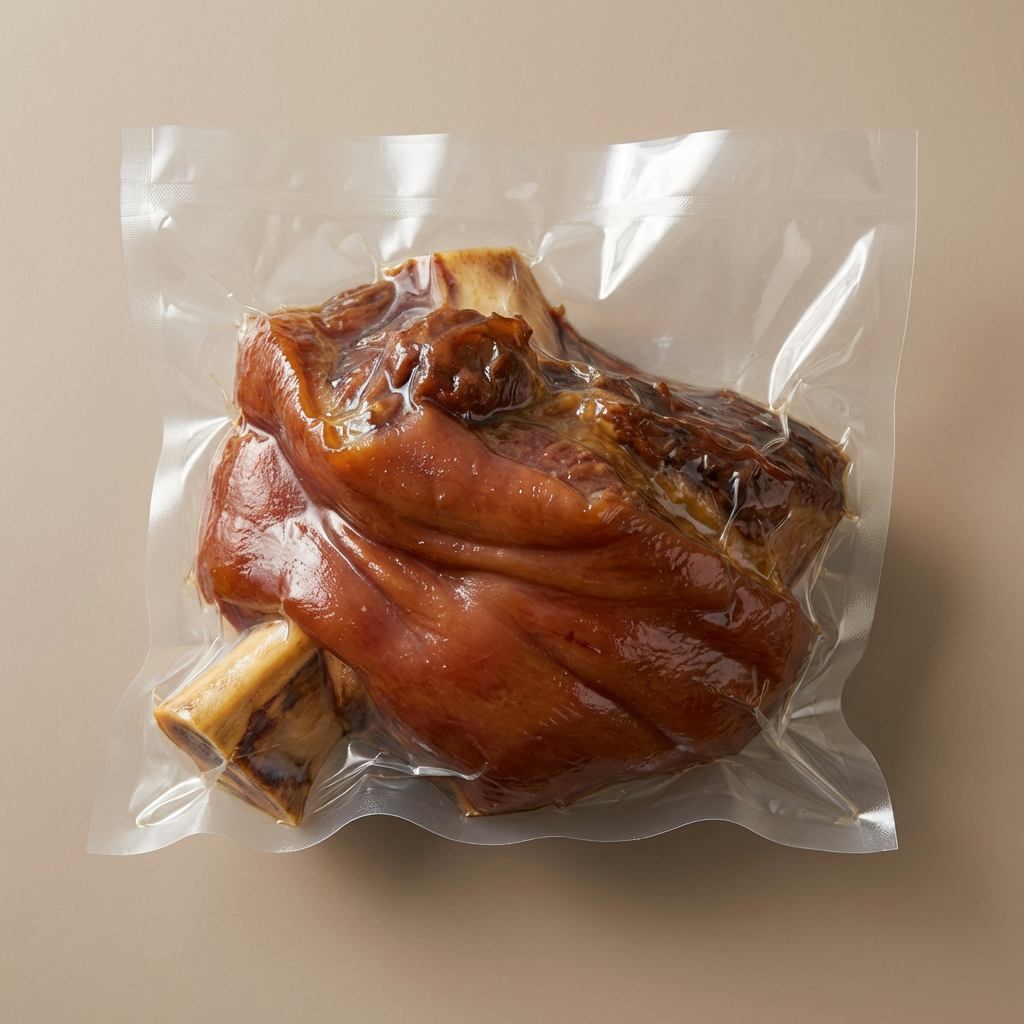 지민푸드 통통왕족발, 1kg 내외, 1팩
8,140원
토스쇼핑에서 보기
지민푸드 통통왕족발, 1kg 내외, 1팩
8,140원
토스쇼핑에서 보기
-
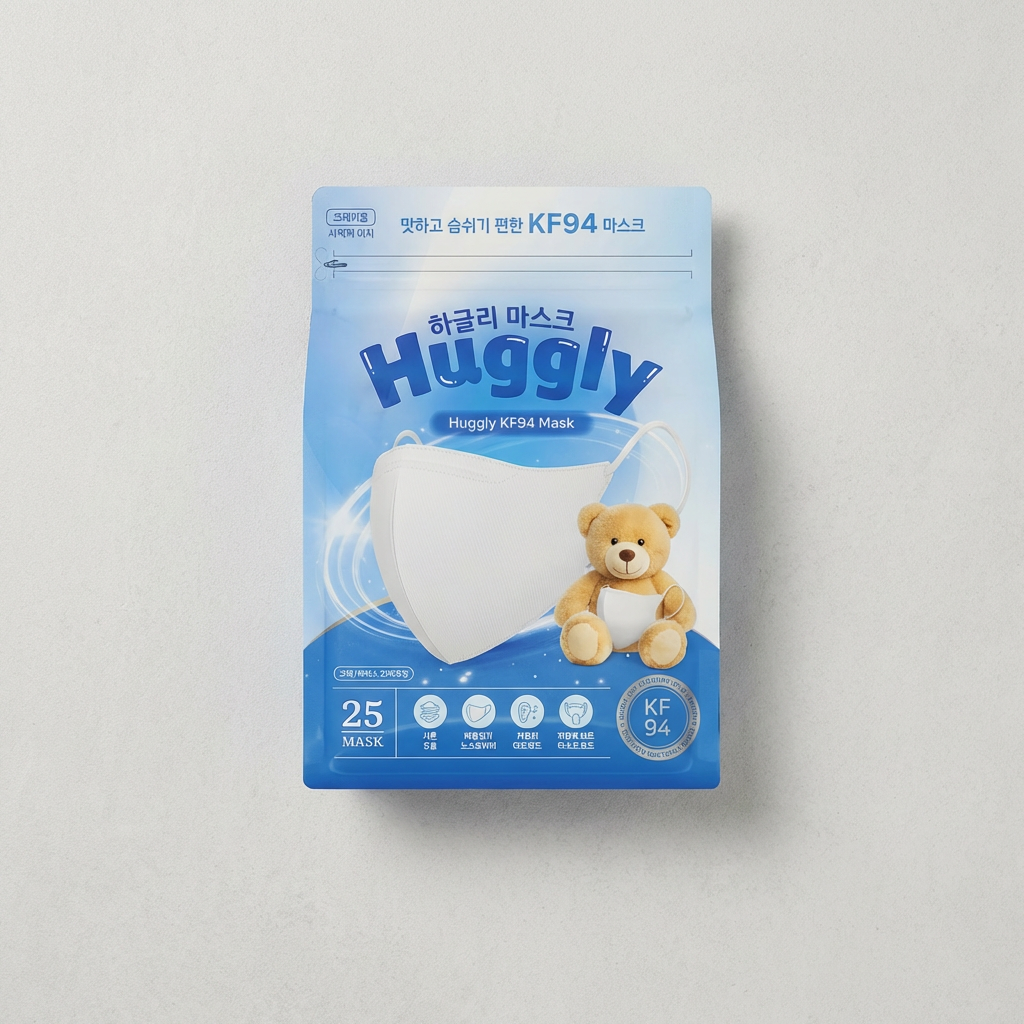 허글리 슬림핏 KF94 마스크, 새부리형, 대형, 스킨베이지, 100매
6,810원
토스쇼핑에서 보기
허글리 슬림핏 KF94 마스크, 새부리형, 대형, 스킨베이지, 100매
6,810원
토스쇼핑에서 보기
-
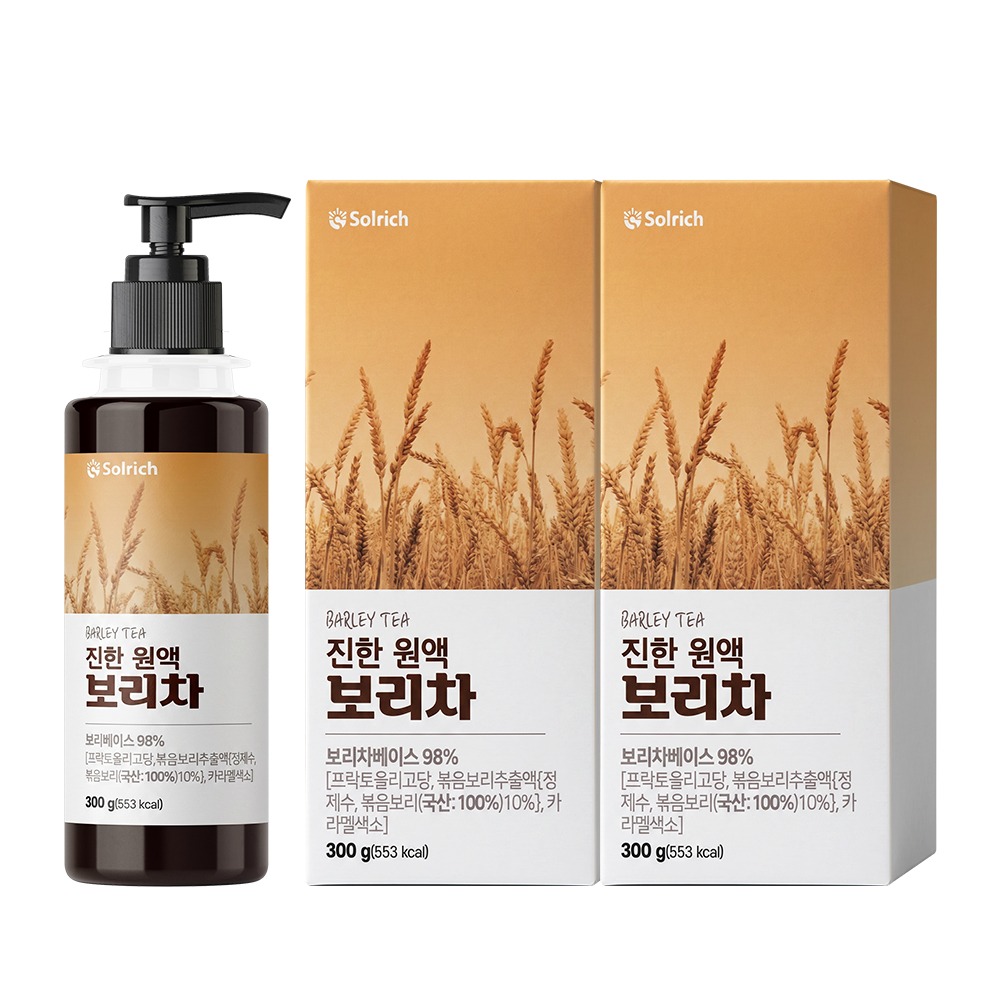 솔리치 진한 원액 보리차, 300ml, 2개
10,000원
토스쇼핑에서 보기
솔리치 진한 원액 보리차, 300ml, 2개
10,000원
토스쇼핑에서 보기
OBS 설정 관련 상품 검색
이 포스팅은 쿠팡 파트너스 활동의 일환으로, 이에 따른 일정액의 수수료를 제공받습니다.