


라이브 방송의 지연은 어디서 시작될지 이해하고, 원인별로 점검해 실제로 지연을 줄이는 구체적 방법을 제시합니다. 소스 설정, 네트워크 관리, 인코딩 구성, 그리고 YouTube의 지연 모드 조합까지 단계별 실행 팁을 제공합니다.
지연시간의 기본 이해와 핵심 결론
유튜브 라이브 지연시간은 엔드투엔드에서 일반적으로 수초에서 수십초 사이로 형성되며, 완전히 없애기는 어렵습니다. 다만 입력 소스 설정, 네트워크 관리, 인코딩 방식, 그리고 YouTube의 지연 모드 설정을 결합하면 실무적으로 크게 감소시킬 수 있습니다. 아래의 가이드를 따라 점검하면 지연 관리가 훨씬 수월해집니다. 시점에 따라 달라지는 수치를 염두에 두고, 가능한 한 원리 중심으로 관리하는 것이 좋습니다.
본 글의 목표는 특정 숫자를 제시하기보다, 어떤 요소가 지연에 영향을 주는지 이해하고, 상황에 맞춰 어떤 설정을 바꿔야 하는지 판단하는 데 있습니다. 특히 저지연 모드의 선택 여부, 인코더의 키프레임 간격, 네트워크 안정성, 그리고 시청자의 재생 환경 등 4축을 균형 있게 다루는 것이 중요합니다.

지연의 개념과 배경
지연은 방송 입력에서 시청자 화면에 도달하기까지의 여러 단계에서 발생합니다. 주요 구성 요소는 다음과 같습니다. 입력 지연, 인코딩/패키징 지연, 전송 지연, 플레이어 버퍼링 지연. 여기에 시청자 네트워크 상태가 크게 작용합니다. 이 중 어떤 단계에서 지연이 커지는지 파악하면 개선 포인트가 뚜렷해집니다.
- 입력 지연: 카메라 캡처나 게임 화면이 인코더에 들어오는 데 걸리는 시간
- 인코딩 지연: 인코더가 화면 데이터를 압축하는 데 필요한 시간
- 전송 지연: RTMP/전송 경로를 통해 네트워크를 지나가는 시간
- 플레이어 지연: 시청자 플레이어의 버퍼링 정책과 CDN 캐시 영향
지연의 크기는 상황에 따라 달라지며, 일반적으로 송출 시스템과 시청자 네트워크의 상태에 좌우됩니다. 따라서 한두 가지 요소를 바꾼다고 즉시 큰 차이가 나지 않을 수 있습니다. 전체 흐름을 바꿀 때 효과가 가장 큰 부분부터 순차적으로 조정하는 것이 효율적입니다.
실전 방법: 지연을 줄이기 위한 구체적 절차
- 소스/인코더 설정 확인
- 키프레임 간격은 가능하면 2초로 설정합니다. 이 값이 낮을수록 인코딩 버퍼링이 작아질 수 있습니다.
- 코덱과 프리셋은 하드웨어 인코딩를 우선할 수 있습니다. CPU 의존도를 낮추면 인코더 대기 시간이 감소합니다.
- 비트레이트는 네트워크 상황에 맞춰 일반적으로 안정적인 범위를 찾되, 과도하게 높이면 전송 지연이 커질 수 있습니다.
- 네트워크 안정성 확보
- 유선 연결을 사용하고, 가능하면 공유기 간섭이 적은 환경에서 방송합니다.
- 업다운링크 대역폭이 충분한지 확인하고, VPN 사용은 피합니다. 네트워크 품질(QoS) 설정이 가능하면 우선 적용합니다.
- YouTube 설정으로 지연 모드 최적화
- YouTube Studio의 라이브 이벤트에서 저지연(또는 Ultra Low Latency) 모드가 제공된다면 활성화합니다. 다만 이 모드가 항상 가용하진 않으니 시점에 따라 다릅니다.
- 송출 엔드에서 해상도와 프레임레이트를 균형 있게 조정합니다. 큰 화면으로 방송하되 필요한 경우 프레임레이트를 낮춰 안정성을 확보합니다.
- 소프트웨어 인코더 설정 최적화
- OBS 등에서 CBR(고정 비트레이트)를 사용하고, 가변 비트레이트(VBR)보다는 예측 가능한 네트워크 상황에 더 잘 대응합니다.
- 프로세서 부하를 관리하기 위해 프리셋은 Very fast ~ Super fast 범위로 설정하고, 필요 시 GPU 하드웨어 인코딩을 활용합니다.
- 테스트와 모니터링
- 작은 규모의 테스트 방송을 여러 지역에서 실행해 실제 지연을 계측합니다.
- 실시간 관찰 도구로 지연 트렌드를 확인하고, 특정 위치나 네트워크에서의 변화를 주시합니다.
가능하면 로컬 테스트를 먼저 진행하고, 저지연 모드와 키프레임 간격 조합으로 초기 지연을 확인합니다. 네트워크가 불안정하면 해상도와 비트레이트를 낮춰 안정성을 우선하십시오.

흔한 실수나 주의점
- 해상도나 비트레이트를 지나치게 올려 네트워크가 버티지 못하는 경우가 많습니다. 과도한 설정은 오히려 지연을 키웁니다.
- 저지연 모드가 항상 모든 지역에서 동일한 효과를 주는 것은 아닙니다. 시점에 따라 차이가 있으니 실제 방송 환경에서 확인이 필요합니다.
- 입력 소스 문제를 방치하면 인코딩 지연이 크게 늘 수 있습니다. 기기 드라이버나 USB 인터페이스 이슈도 점검합니다.
- 네트워크 변화에 따라 지연이 크게 달라지기도 합니다. 무리한 VPN 사용이나 불안정한 와이파이는 피하는 편이 좋습니다.
- 테스트 없이 바로 라이브에 들어가면 예기치 않은 버퍼링이 생길 수 있습니다. 계획된 테스트를 반드시 거쳐야 합니다.

자주 묻는 질문
OBS 설정 관련 영상



![초보자도 따라하는 OBS 방송세팅과 사용방법 [유튜브, 치지직, SOOP, 녹화] #OBS설정](https://i.ytimg.com/vi/gFvVvMDTE_8/hqdefault.jpg)

![[자막] OBS 설치부터 카메라 캡쳐보드, 마이크 오디오 잡아주기](https://i.ytimg.com/vi/HlobJAccX9Y/hqdefault.jpg)





토스쇼핑 추천 상품 | 찐짜 가성비 GOOD~
이 콘텐츠는 토스쇼핑 쉐어링크 활동의 일환으로, 링크를 통한 구매가 발생하면 일정 수수료를 지급받습니다.
-
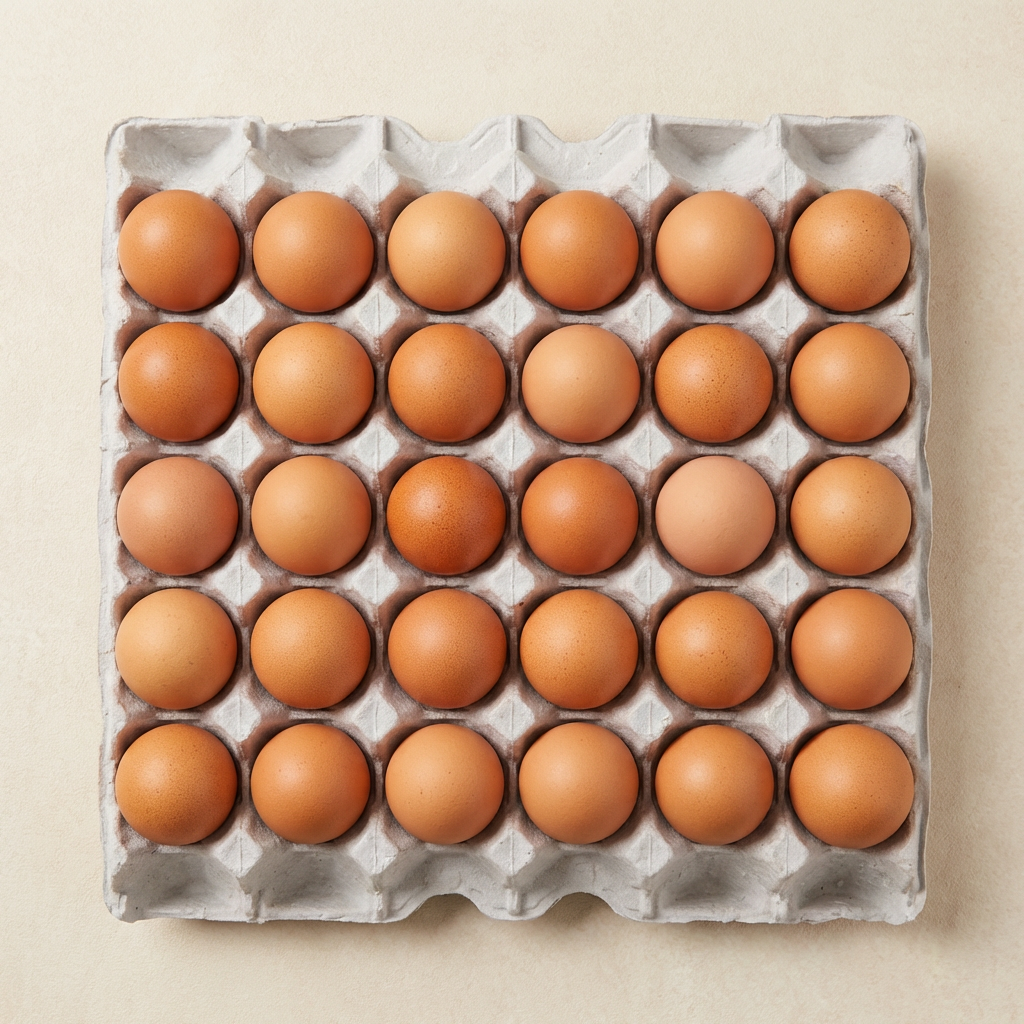 햅푸드 구운계란, 대란, 30구, 2개
12,000원
토스쇼핑에서 보기
햅푸드 구운계란, 대란, 30구, 2개
12,000원
토스쇼핑에서 보기
-
 스파클 생수, 무라벨, 500ml, 80개
11,900원
토스쇼핑에서 보기
스파클 생수, 무라벨, 500ml, 80개
11,900원
토스쇼핑에서 보기
-
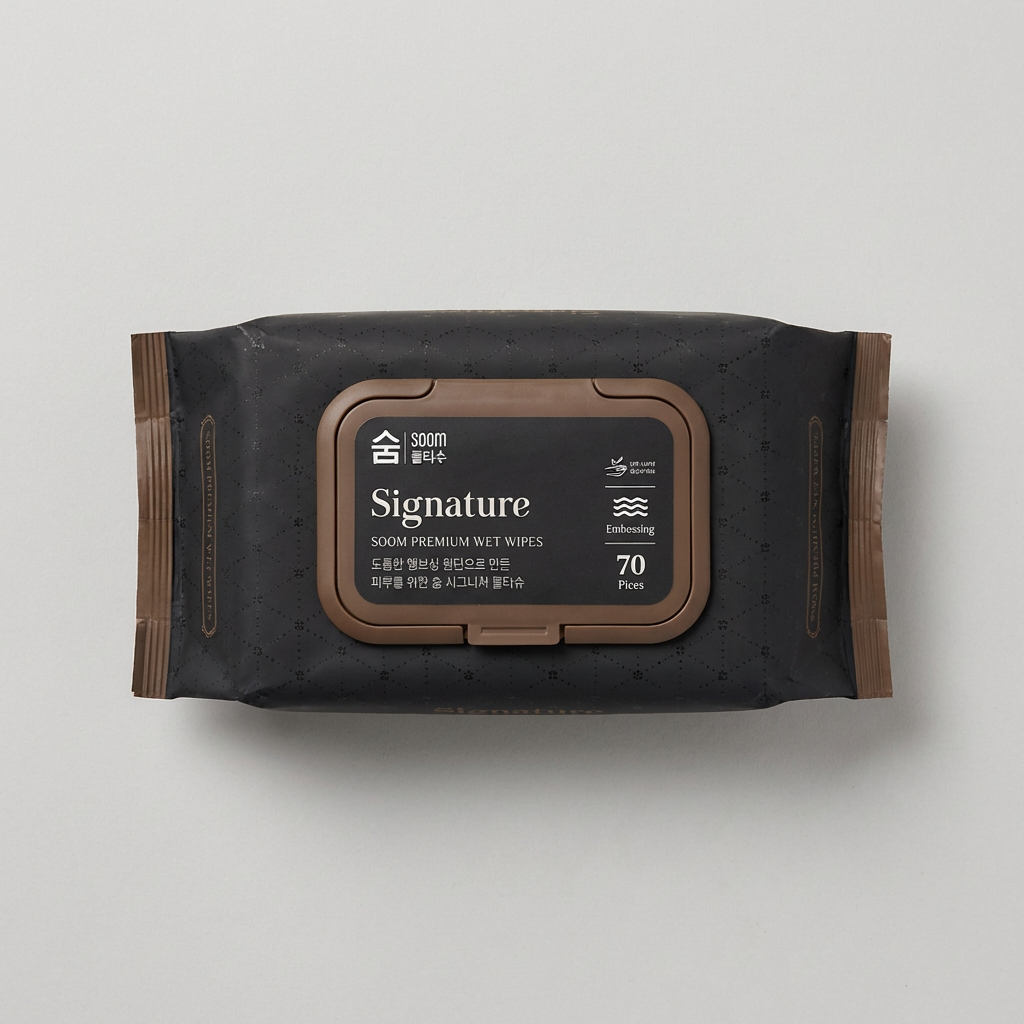 숨 시그니처 물티슈, 63gsm, 70매, 10팩
6,990원
토스쇼핑에서 보기
숨 시그니처 물티슈, 63gsm, 70매, 10팩
6,990원
토스쇼핑에서 보기
-
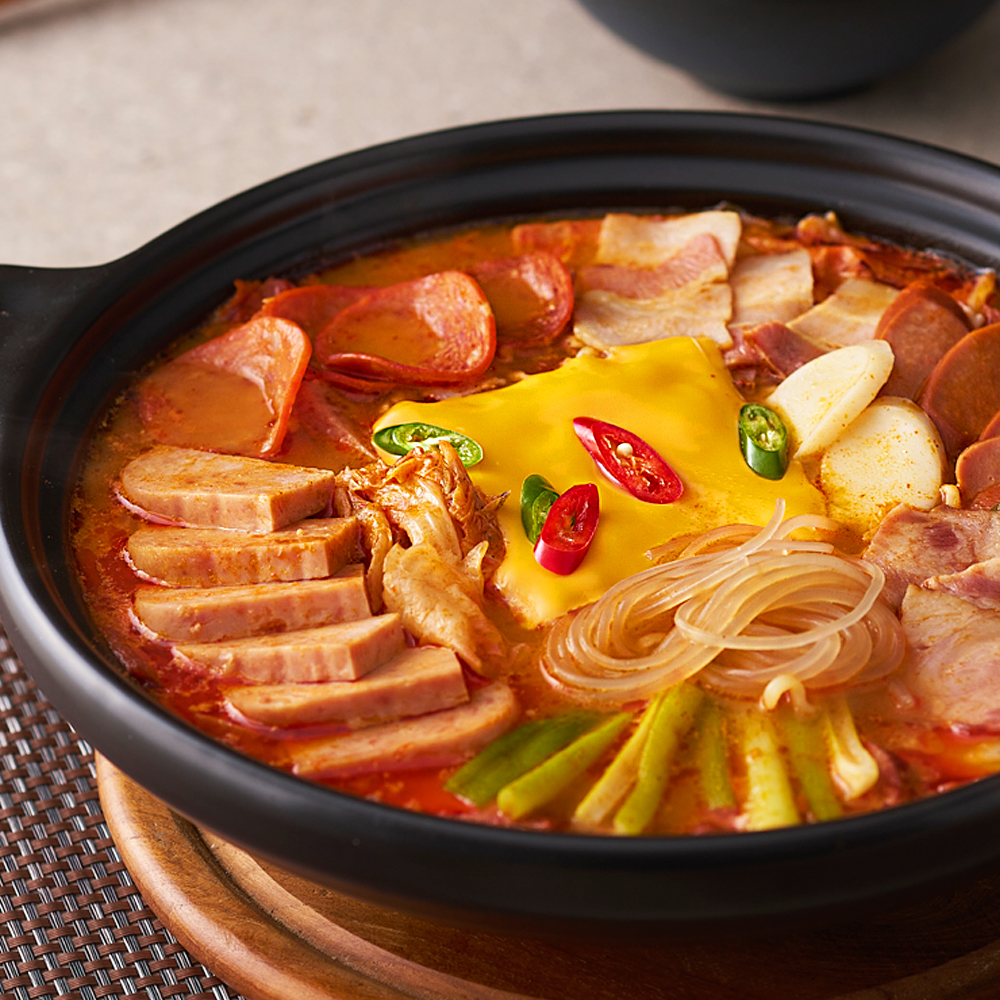 외갓집 송탄 서정리 부대찌개 550, 550g, 3개 + 오뚜기 라면사리, 110g, 1개, 1세트
11,000원
토스쇼핑에서 보기
외갓집 송탄 서정리 부대찌개 550, 550g, 3개 + 오뚜기 라면사리, 110g, 1개, 1세트
11,000원
토스쇼핑에서 보기
-
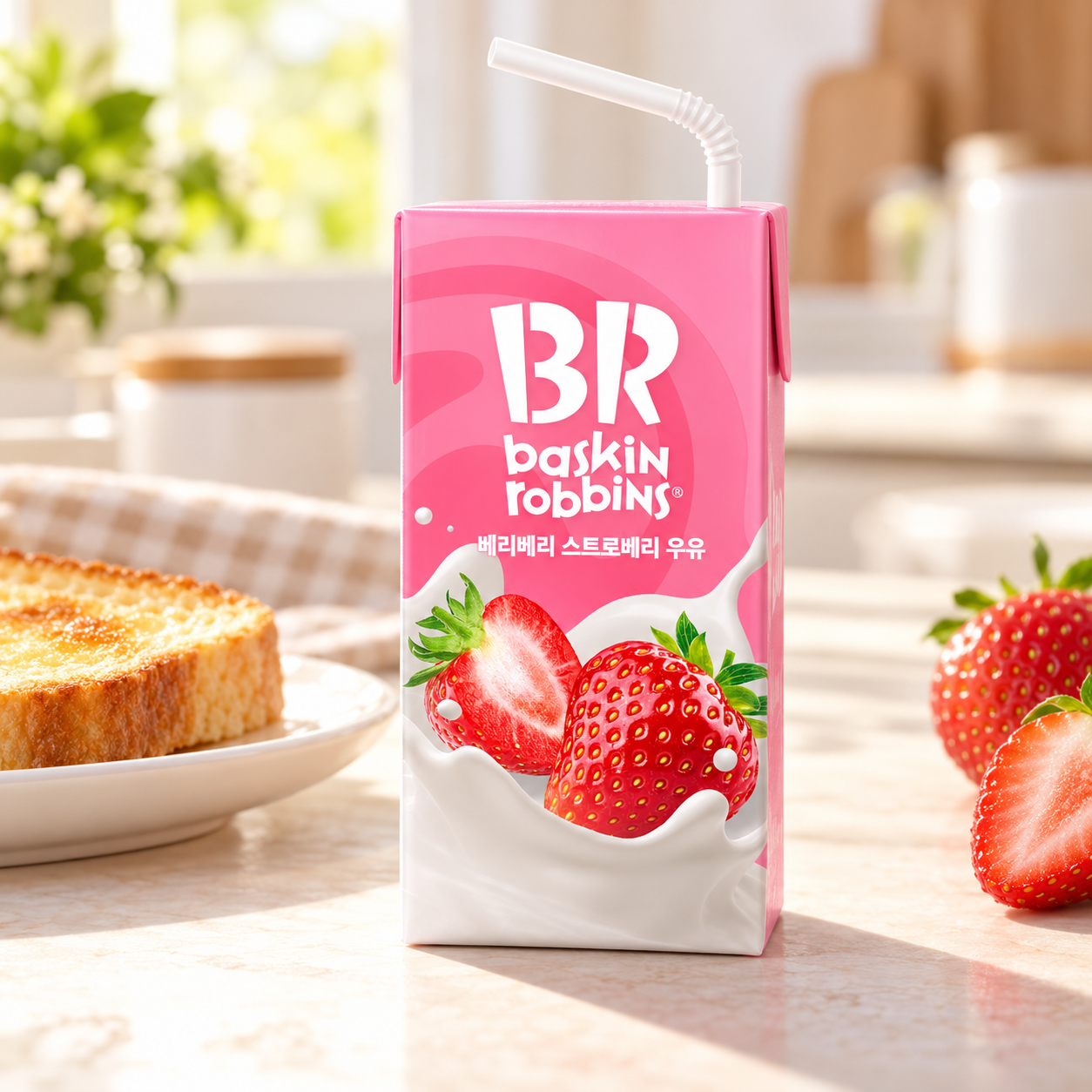 배스킨라빈스 베리베리 스트로베리 우유 190ml, 48개
15,620원
토스쇼핑에서 보기
배스킨라빈스 베리베리 스트로베리 우유 190ml, 48개
15,620원
토스쇼핑에서 보기
-
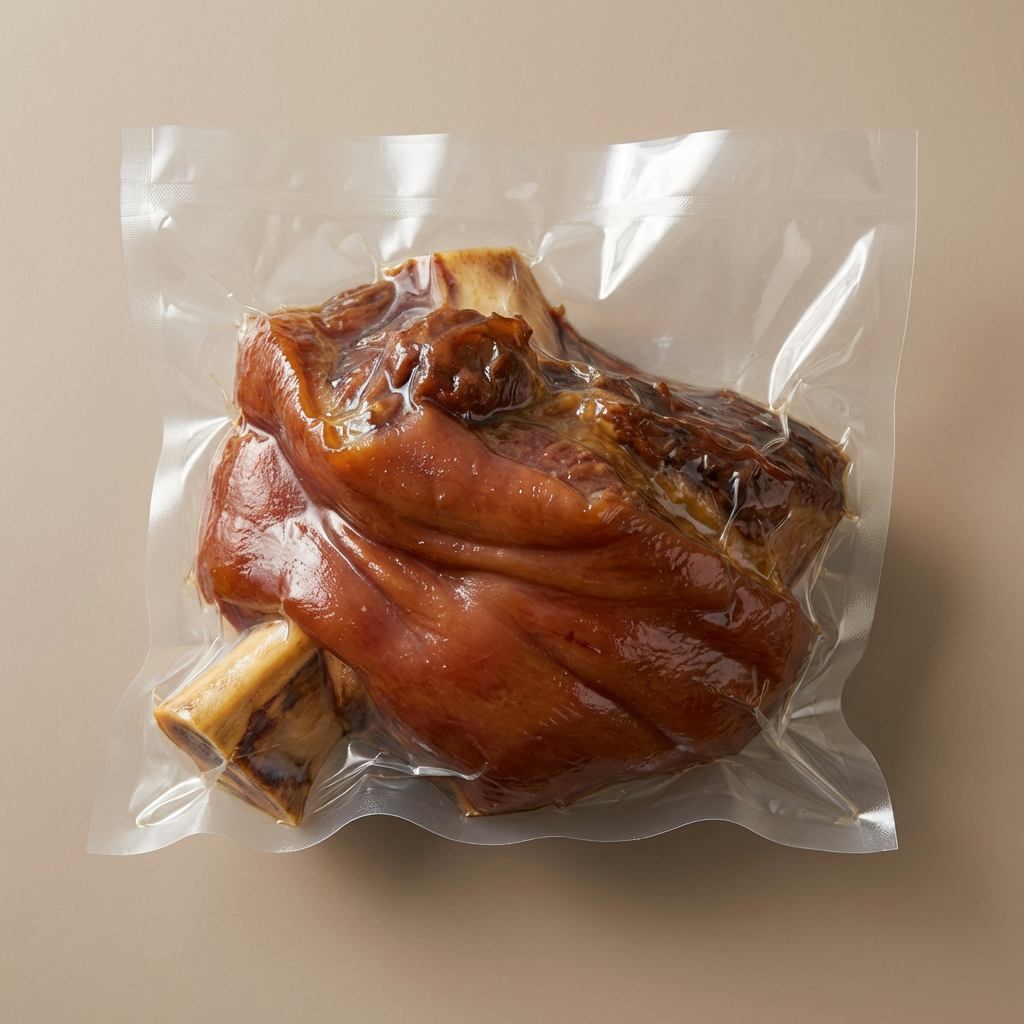 지민푸드 통통왕족발, 1kg 내외, 1팩
8,140원
토스쇼핑에서 보기
지민푸드 통통왕족발, 1kg 내외, 1팩
8,140원
토스쇼핑에서 보기
-
 허글리 슬림핏 KF94 마스크, 새부리형, 대형, 스킨베이지, 100매
6,810원
토스쇼핑에서 보기
허글리 슬림핏 KF94 마스크, 새부리형, 대형, 스킨베이지, 100매
6,810원
토스쇼핑에서 보기
-
 솔리치 진한 원액 보리차, 300ml, 2개
10,000원
토스쇼핑에서 보기
솔리치 진한 원액 보리차, 300ml, 2개
10,000원
토스쇼핑에서 보기
OBS 설정 관련 상품 검색
이 포스팅은 쿠팡 파트너스 활동의 일환으로, 이에 따른 일정액의 수수료를 제공받습니다.