


유튜브 컴퓨터를 고를 때 가장 중요한 것은 편집 해상도와 작업량에 맞춘 균형 있는 구성입니다. 이 글은 예산별 빌드 유형과 핵심 부품 원칙, 실전 절차, 흔한 실수와 주의점, 자주 묻는 질문까지 한 번에 확인합니다. 바로 시작할 수 있도록 핵심 포인트를 간단히 정리했습니다.
핵심 요약: 유튜브 컴퓨터를 선택할 때는 편집 해상도와 작업량에 맞춘 균형 있는 구성은 필수입니다.
또한 예산별로 빌드 유형을 정하고, 부품 선택의 원칙과 실전 절차를 따라가면 초보도 바로 활용 가능한 구성을 만들 수 있습니다.
유튜브 컴퓨터를 선택할 때 가장 중요한 질문은 “나는 어떤 편집 해상도와 작업량으로 일하는가”입니다. 균형 있는 구성으로 시작하고, 예산에 따라 3가지 빌드 유형으로 확장해 보는 것이 가장 실전적입니다.
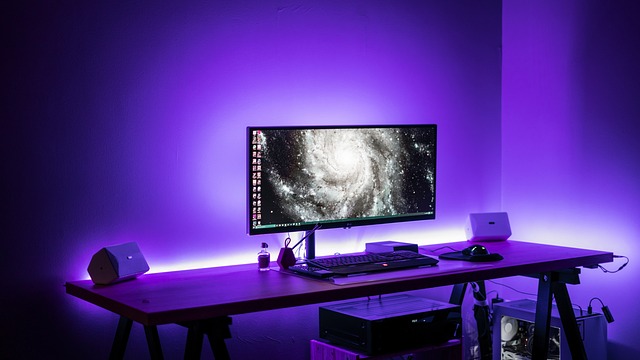
개념과 배경
유튜브 콘텐츠 생산에서 컴퓨터는 단순한 도구가 아니라 워크플로의 핵심 축입니다. 편집 프로그램의 하드웨어 가속, 색보정의 메모리 사용, 렌더링 시간 등은 CPU/GPU/RAM/스토리지의 균형에 좌우됩니다. CPU와 GPU의 균형은 고해상도 편집일수록 중요합니다.
또한 저장소 속도와 안정성도 작업 흐름에 직접 영향을 줍니다. 빠른 읽기/쓰기 속도를 지원하는 저장소를 선택하면 렌더링과 미리보기가 원활해집니다.

필수 부품과 기본 원칙
- CPU: 멀티코어가 많을수록 렌더링이 빨라집니다. 일반적으로 6코어 이상 권장하며, 가능하면 8코어 이상 선택해보세요. 멀티스레딩 효율이 편집 속도에 직접 영향을 줍니다.
- RAM: 16GB 이상을 기본으로, 4K 편집이나 이펙트를 많이 쓰면 32GB를 권장합니다. RAM 용량은 편집 성능의 핵심 변수 중 하나입니다.
- GPU: GPU 가속이 필요한 프로그램에서 중요한 역할을 하며, 예산 여유가 있다면 8GB 이상 VRAM의 모델을 선택하는 것이 좋습니다. 소프트웨어 호환성 확인이 먼저입니다.
- 스토리지: 부팅용 SSD와 대용량 데이터용 HDD 조합보다는 NVMe SSD를 기본로 하되 여유 공간 확보를 권합니다. 빠른 액세스 속도가 작업 흐름을 끊지 않습니다.

실전 절차: 실제로 어떻게 하나요
- 본인의 작업량과 해상도 파악: 주로 1080p인지 4K인지, 색보정이나 합성 이펙트를 얼마나 쓰는지 정리합니다.
- 예산 배분: CPU/GPU/RAM의 비율을 작업량에 맞춰 배분합니다. 합리적 예산 분배가 실패를 줄입니다.
- 빌드 유형 선택: 예산형, 표준형, 고성능형 중 적합한 범주를 고르고, 3개 빌드의 차이를 표로 확인합니다.
- 구매 및 조립: 부품 호환성(소켓, PCIe 버전, 파워서플라이 용량)을 반드시 확인하고, 충분한 쿨링을 갖춘 케이스를 선택합니다. 냉각과 소음 관리도 동시에 챙깁니다.
- 소프트웨어 최적화: 드라이버 업데이트, 편집 소프트웨어의 성능 설정, 프리셋 활용으로 렌더링 시간을 단축합니다.
- 성능 검증: 간단한 렌더링 벤치마크와 프리뷰 재생으로 실제 편집 속도를 확인합니다.
편집 속도와 안정성의 핵심은 CPU 코어 수와 RAM 용량입니다. 예산이 허락한다면 16GB 이상 RAM과 6코어 이상 CPU를 우선 구성하고, 저장소로는 NVMe SSD를 기본으로 선택하세요. 또한 프로젝트 파일과 미디어 파일은 서로 다른 드라이브에 분리해 워크플로를 원활하게 만듭니다.

흔한 실수와 주의점
- 단순히 GPU 수치만 올리고 CPU/GPU 밸런스를 무시하는 경우가 많습니다. 편집 소프트웨어의 병목은 CPU나 디스크에서도 발생합니다.
- 저장 용량을 과소하게 잡아 렌더링 파일이 금방 꽉 차는 실수를 범합니다. 프로젝트별로 여유 공간을 남겨두는 것이 좋습니다.
- 냉각을 무시하면 열로 인해 성능 저하가 생깁니다. 적절한 쿨링과 소음 관리가 장비 수명을 좌우합니다.
| 구매 빌드 | CPU | RAM | GPU | 저장 | 주요 특징 |
|---|---|---|---|---|---|
| 예산형 | 6코어급 | 16GB | 중급 GPU(4–6GB VRAM) | 512GB SSD + 보조 HDD | 1080p 편집에 적합, 업그레이드 용이 |
| 표준형 | 8코어 이상 | 32GB | 중상급 GPU | 1TB NVMe SSD | 1080p/4K 편집 균형 |
| 고성능형 | 12코어 이상 | 64GB | 고성능 GPU(16GB 이상 VRAM) | 2TB NVMe SSD | 대규모 4K/다중 이펙트 처리에 최적 |
자주 묻는 질문
PC구성 관련 영상


!['컴퓨터'의 구조는 어떻게 되어있을까? CPU와 메모리! [안될과학 - 랩미팅 15화]](https://i.ytimg.com/vi/SiC74U8aJbM/hqdefault.jpg)

![[컴퓨터 추천영상]컴퓨터 기본 장비 및 용도 설명 _ PC 구성요소 와 하드웨어 기능 및 장비를 영상으로 알려드립니다.](https://i.ytimg.com/vi/wF4yCShg9_E/hqdefault.jpg)

토스쇼핑 추천 상품 | 찐짜 가성비 GOOD~
이 콘텐츠는 토스쇼핑 쉐어링크 활동의 일환으로, 링크를 통한 구매가 발생하면 일정 수수료를 지급받습니다.
-
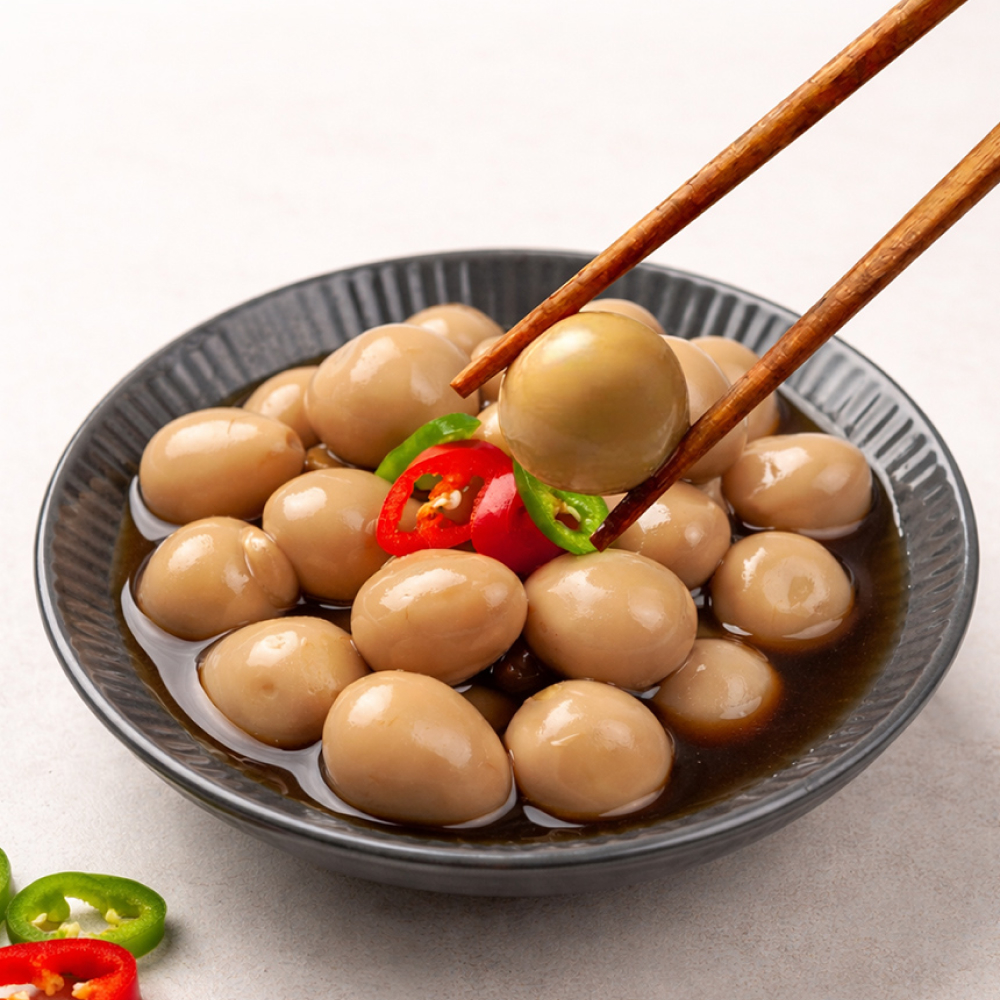 맛꾼 메추리알 장조림, 1kg, 2개
10,000원
토스쇼핑에서 보기
맛꾼 메추리알 장조림, 1kg, 2개
10,000원
토스쇼핑에서 보기
-
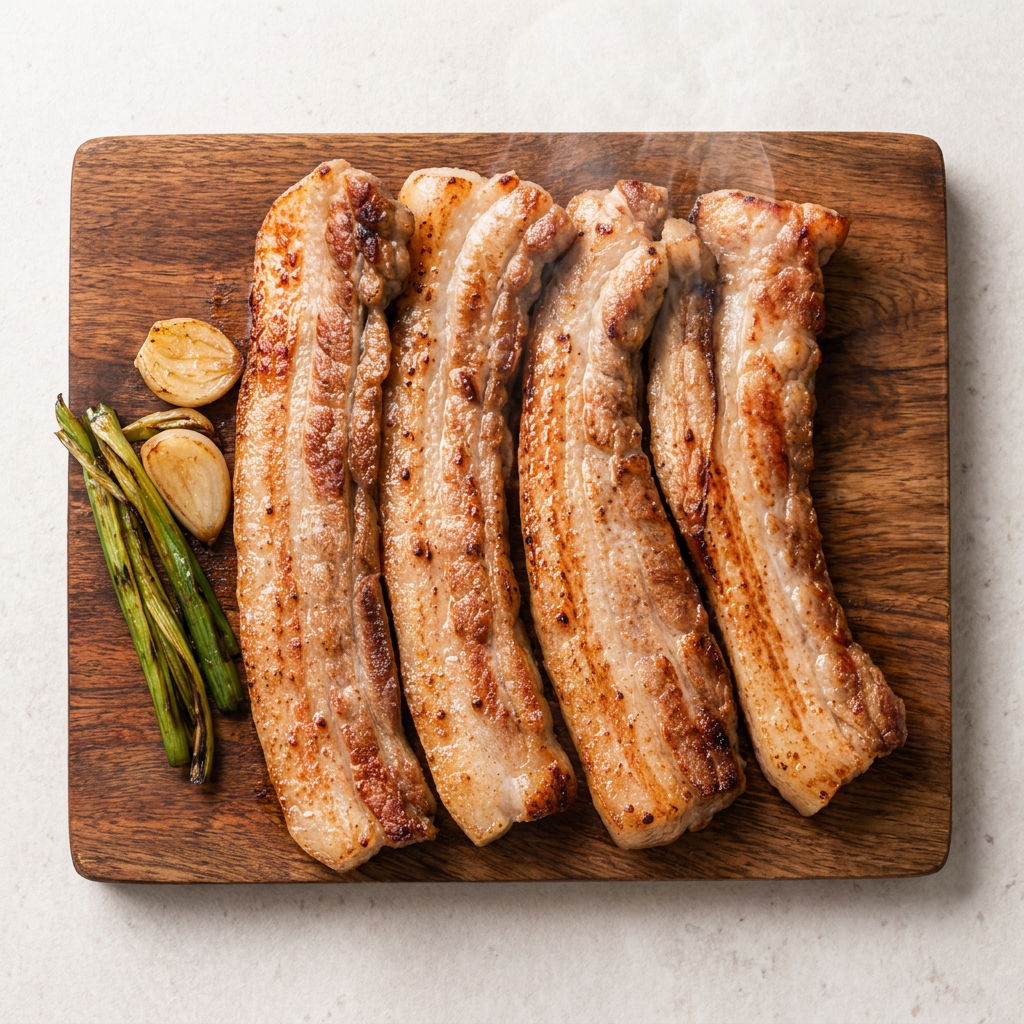 흑돼지 일품삼겹, 구이용, 1kg, 1팩
9,805원
토스쇼핑에서 보기
흑돼지 일품삼겹, 구이용, 1kg, 1팩
9,805원
토스쇼핑에서 보기
-
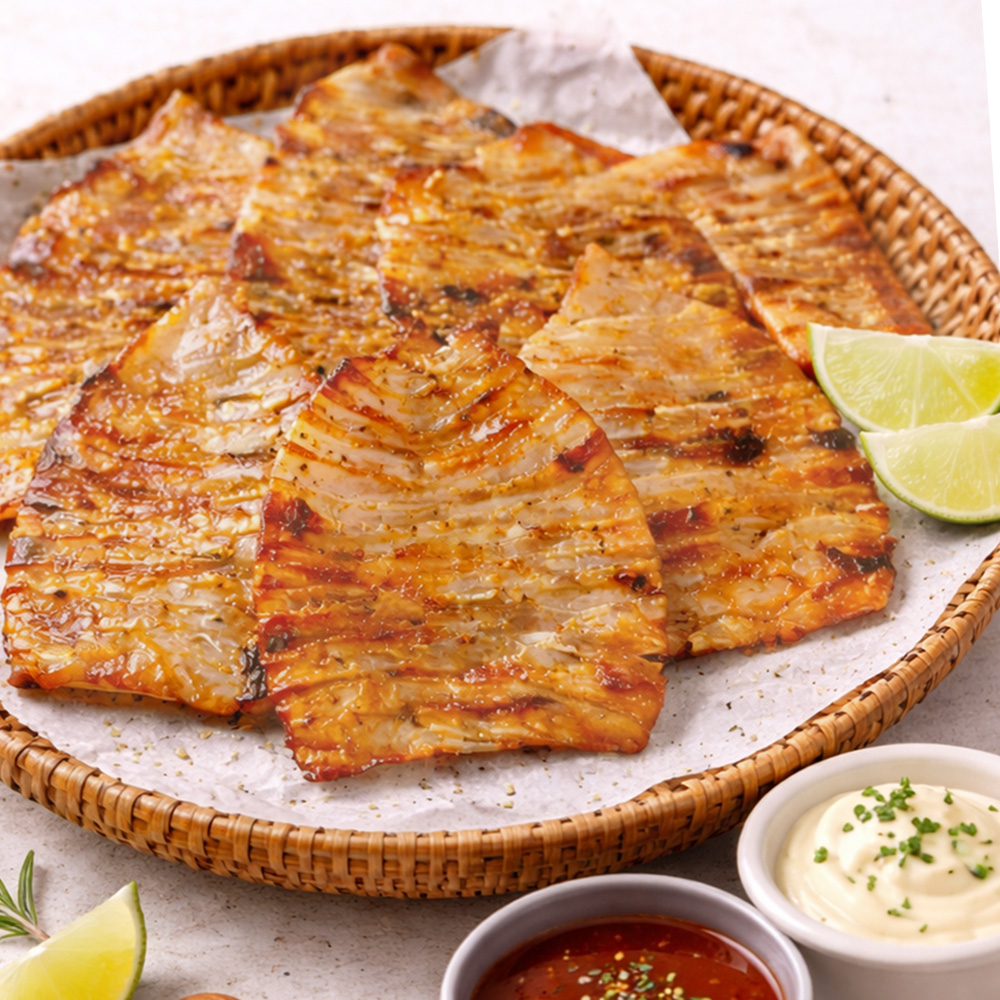 가락시장521 전기구이 몸통 오징어, 200g, 1개
8,000원
토스쇼핑에서 보기
가락시장521 전기구이 몸통 오징어, 200g, 1개
8,000원
토스쇼핑에서 보기
-
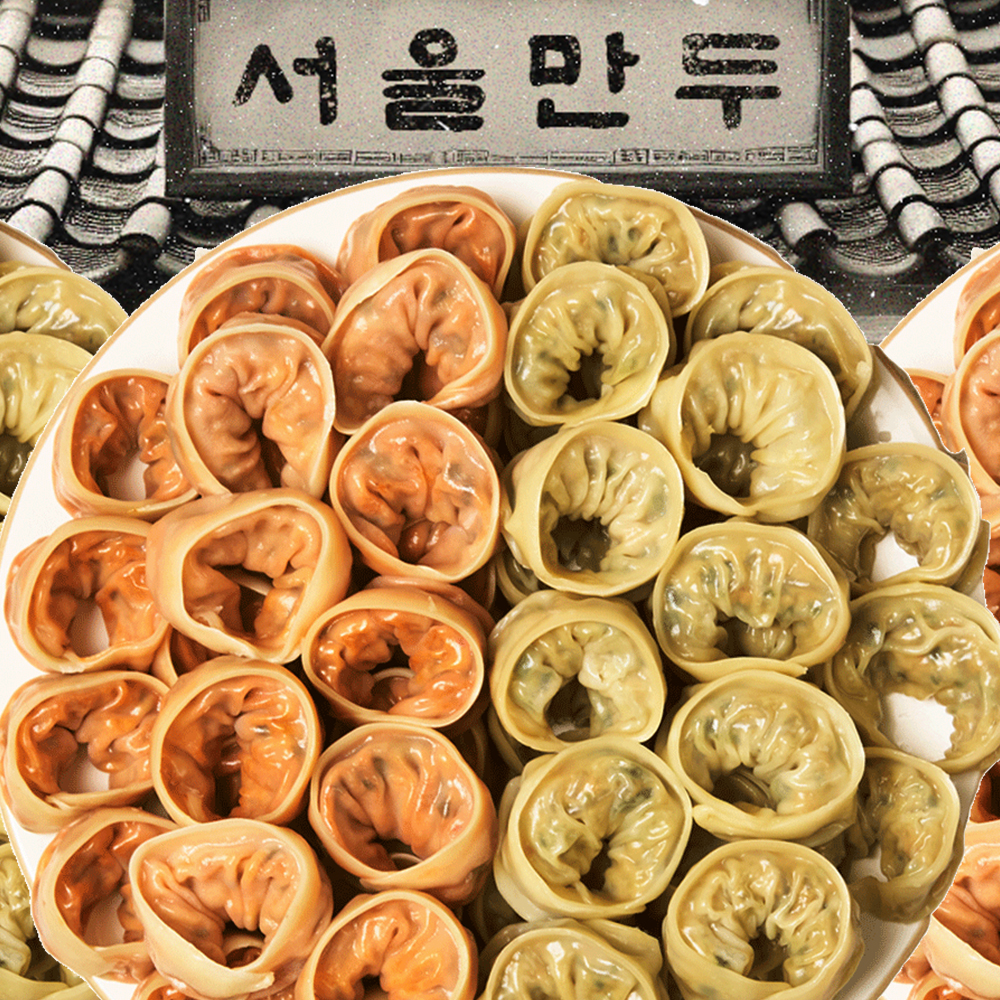 김설희 고기손만두, 420g, 2봉 + 김치손만두, 420g, 2봉
11,070원
토스쇼핑에서 보기
김설희 고기손만두, 420g, 2봉 + 김치손만두, 420g, 2봉
11,070원
토스쇼핑에서 보기
-
 동원 순백 보리차, 1.5L, 12개
9,520원
토스쇼핑에서 보기
동원 순백 보리차, 1.5L, 12개
9,520원
토스쇼핑에서 보기
-
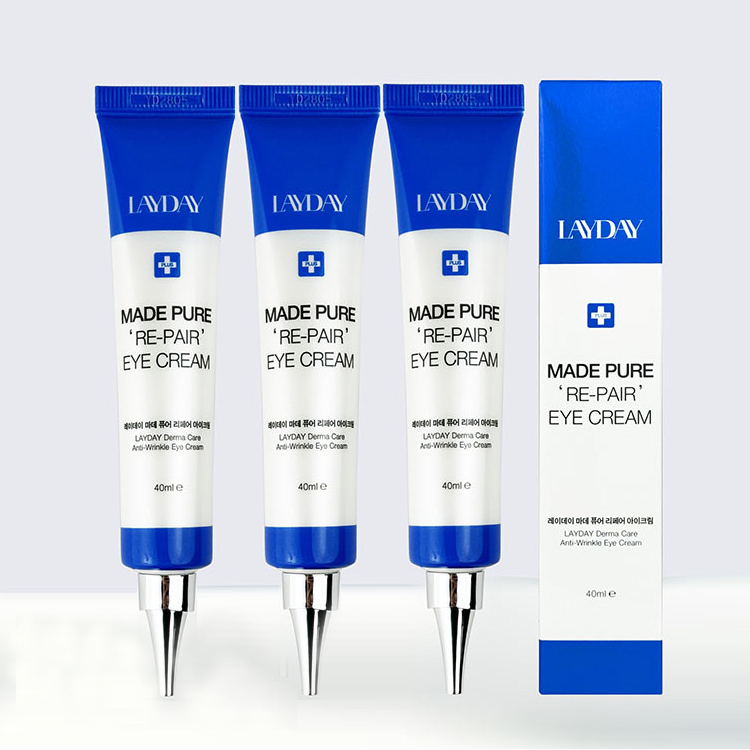 레이데이 마데카 재생크림, 40ml, 3개
8,160원
토스쇼핑에서 보기
레이데이 마데카 재생크림, 40ml, 3개
8,160원
토스쇼핑에서 보기
-
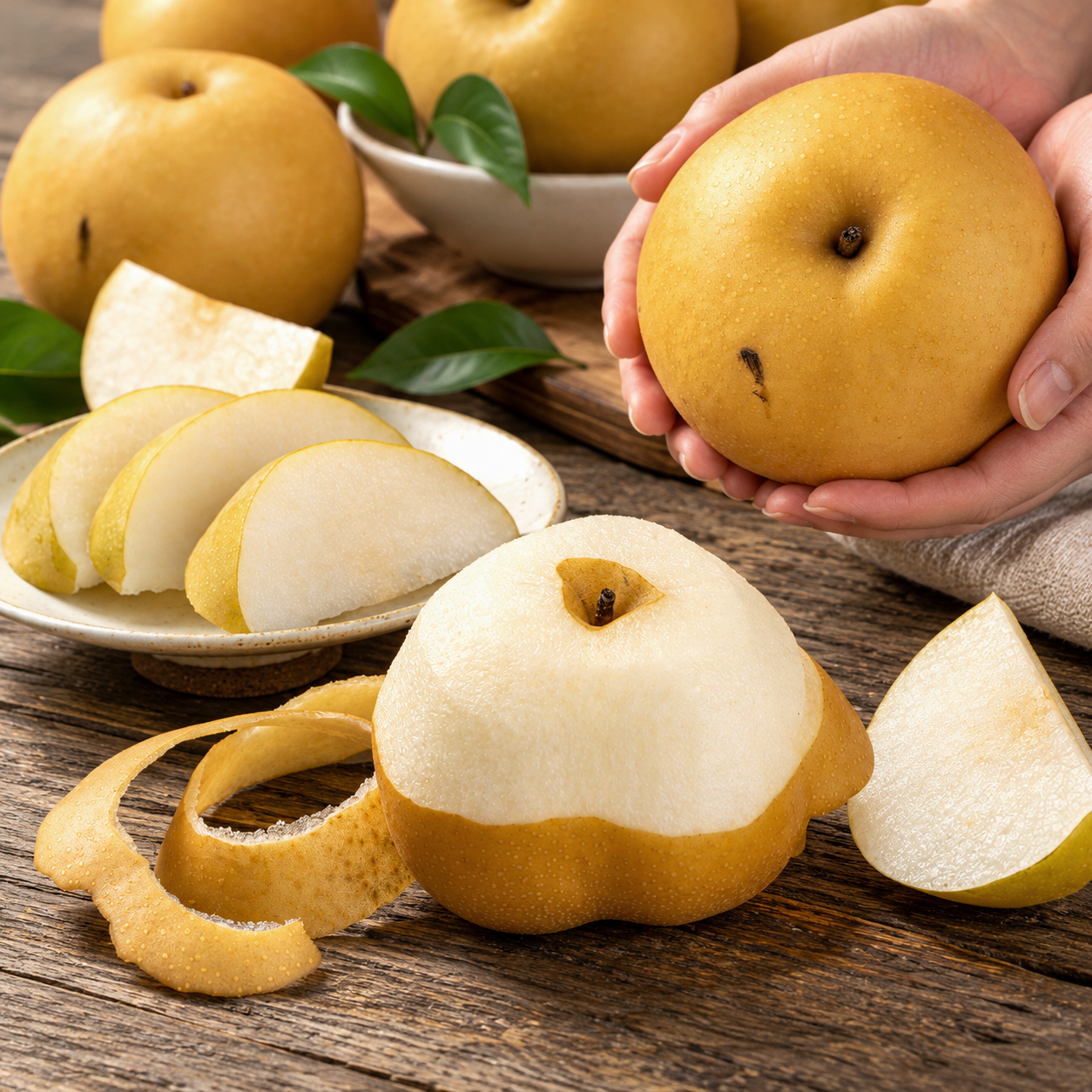 국내산 가정용 꿀배 대용량, 5kg, 1박스
8,770원
토스쇼핑에서 보기
국내산 가정용 꿀배 대용량, 5kg, 1박스
8,770원
토스쇼핑에서 보기
-
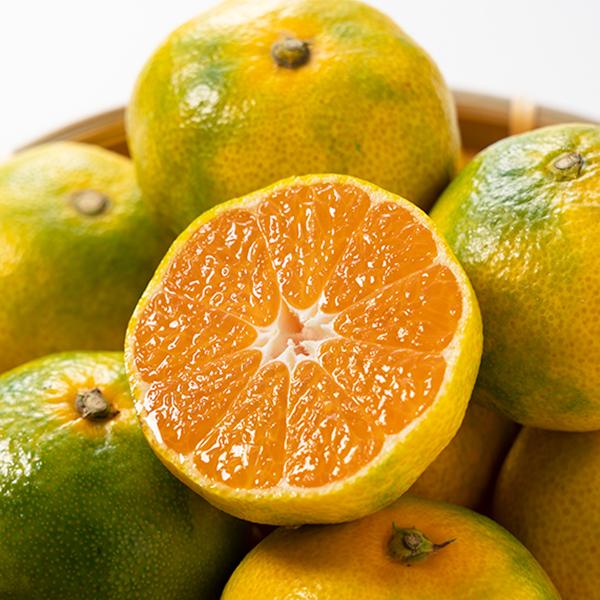 제주 서귀포 노지 조생 감귤, 중대과, 10kg, 1박스
10,250원
토스쇼핑에서 보기
제주 서귀포 노지 조생 감귤, 중대과, 10kg, 1박스
10,250원
토스쇼핑에서 보기
PC구성 관련 상품 검색
이 포스팅은 쿠팡 파트너스 활동의 일환으로, 이에 따른 일정액의 수수료를 제공받습니다.