


핵심 요약: 예산에 맞는 기능 세트와 난이도를 기준으로 도구를 선택하고, 설정 순서를 따라가면 된다. 본 글은 2026년 기준으로 OBS Studio/Streamlabs OBS/YouTube Studio의 차이점과 실제 적용 절차를 구체적으로 안내한다.
핵심 답변: 유튜브 라이브 방송 프로그램을 고를 때 가장 중요한 포인트는 예산에 맞는 기능 세트와 사용 난이도, 그리고 콘텐츠 형태에 따른 기능 적합성이다. 초보자는 기본 스트리밍만 가능한 도구를, 고급 편집이나 인터랙션이 필요한 방송은 OBS Studio 계열 또는 Streamlabs OBS를 선택하는 것이 일반적이다.

개념과 배경
유튜브 라이브 방송 프로그램은 방송 송출을 관리하고, 영상 소스(캡처), 오디오, 그래픽 오버레이, 채팅 상호작용 등을 한 화면에서 제어하는 도구들이다. 주요 선택지로는 YouTube Studio 내의 기본 스트리밍, OBS Studio 계열 도구(OBS Studio와 Streamlabs OBS), 그리고 XSplit 같은 상용 프로그램이 있다. 이들 도구는 각각 설정 방식과 난이도가 다르며, 시점에 따라 다르므로 최신 공식 문서를 확인하는 것이 좋다.

실전 가이드: 구체적 절차
- 목표 정의: 방송의 주제, 예상 시청자 수, 인터랙션 필요성 등을 먼저 적어 보세요. (예: 교육 방송, 라이프스타일 브이로그, 커뮤니티 Q&A)
- 도구 선택: 초보자라면 YouTube Studio의 기본 스트리밍으로 시작하고, 화면 구성이나 화면 전환이 필요하면 OBS Studio 또는 Streamlabs OBS를 고려합니다.
- 설치 및 기본 설정: 선택한 도구를 설치한 뒤 마이크/카메라 입력을 설정하고, 캡처 소스(화면, 창, 게임), 오디오 소스, 디스플레이를 인식하도록 구성합니다.
- 장면 구성과 전환: 기본 Scene를 만들고 소스를 배치한 뒤, 방송 도중 전환키를 설정하거나 핫키를 활용해 원활한 흐름을 만듭니다.
- 스트림 키 입력 및 방송 시작: YouTube Studio에서 스트림 키를 찾아 도구의 스트림 설정에 입력하고, 테스트 방송으로 음향과 화면 구성을 확인한 뒤 공개 방송을 시작합니다.
초보자는 기본 기능으로 시작하고, 2주 간격으로 확장하는 방식으로 배워 나가자. 방송 전 테스트를 통해 오디오 레벨과 화면 구성을 확인하는 습관을 들이면 실수 가능성이 줄어 든다.

흔한 실수나 주의점
- 오디오 입력이 음소거 되거나 음성 크기가 너무 작아 청취에 불편.
- 장면 소스가 잘려 보이거나 해상도가 낮아 보이는 설정 오류.
- 저작권 이슈를 피하기 위한 콘텐츠 관리 실패는 방송 자체를 위험에 처하게 한다.
- 인터넷 연결 불안정으로 끊김이 발생.
- 스트림 키를 타인과 공유해 방송이 무단으로 송출되는 위험.

표로 비교
| 도구 | 주요 특징 | 난이도 | 가격 |
|---|---|---|---|
| OBS Studio | 높은 커스터마이징, 오픈 소스 | 중간 이상 | 무료 |
| Streamlabs OBS | 쉽고 인터랙티브한 기능 포함 | 초보자 친화적 | 무료(옵션 유료) |
| YouTube Studio | 플랫폼 내 기본 스트리밍, 간편 | 초보자용 | 무료 |
자주 묻는 질문
OBS 관련 영상


![[OBS 뉴스730 다시보기] 2026년 10월 8일 목요일](https://i.ytimg.com/vi/U8xrb8rPh7Y/hqdefault.jpg)

![[OBS 뉴스730 다시보기] 2026년 10월 16일 금요일](https://i.ytimg.com/vi/mLoE9yGspyw/hqdefault.jpg)




토스쇼핑 추천 상품 | 찐짜 가성비 GOOD~
이 콘텐츠는 토스쇼핑 쉐어링크 활동의 일환으로, 링크를 통한 구매가 발생하면 일정 수수료를 지급받습니다.
-
 스파클 생수, 무라벨, 500ml, 80개
11,900원
토스쇼핑에서 보기
스파클 생수, 무라벨, 500ml, 80개
11,900원
토스쇼핑에서 보기
-
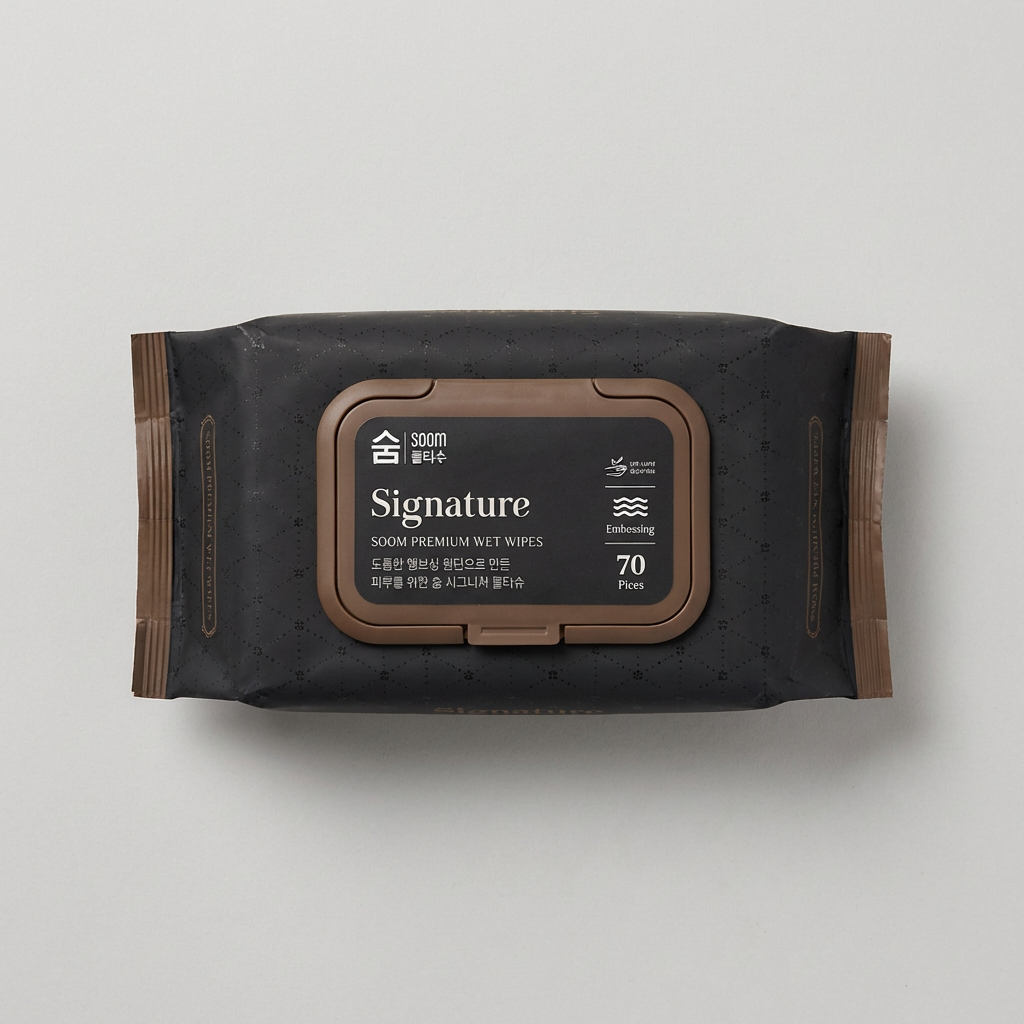 숨 시그니처 물티슈, 63gsm, 70매, 10팩
6,990원
토스쇼핑에서 보기
숨 시그니처 물티슈, 63gsm, 70매, 10팩
6,990원
토스쇼핑에서 보기
-
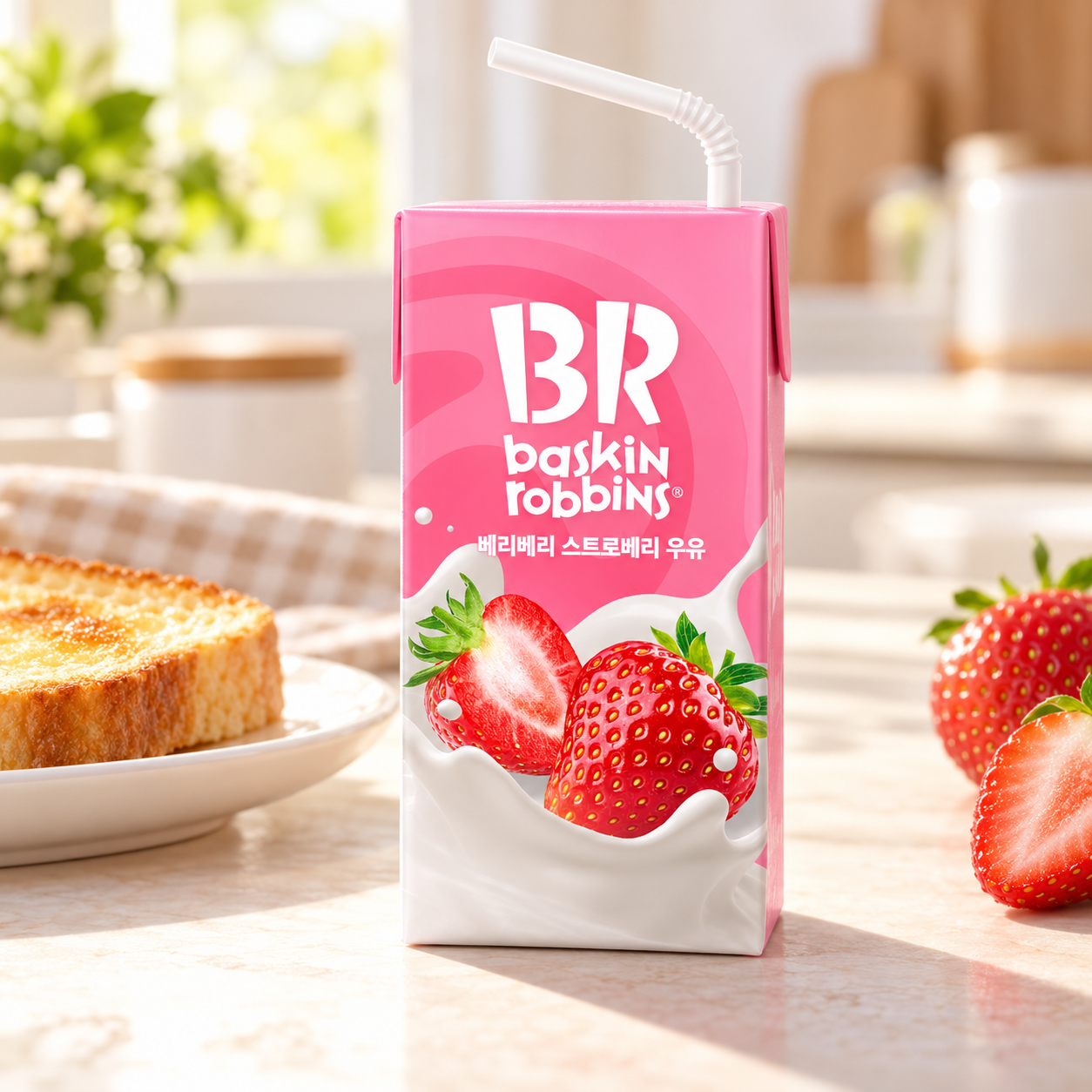 배스킨라빈스 베리베리 스트로베리 우유 190ml, 48개
15,620원
토스쇼핑에서 보기
배스킨라빈스 베리베리 스트로베리 우유 190ml, 48개
15,620원
토스쇼핑에서 보기
-
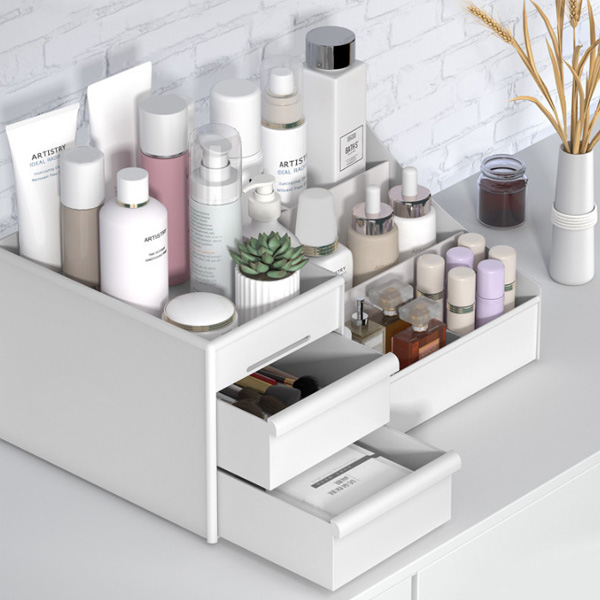 깔끔 화장품 정리대, 화이트, 25x16x11cm, 1개
4,990원
토스쇼핑에서 보기
깔끔 화장품 정리대, 화이트, 25x16x11cm, 1개
4,990원
토스쇼핑에서 보기
-
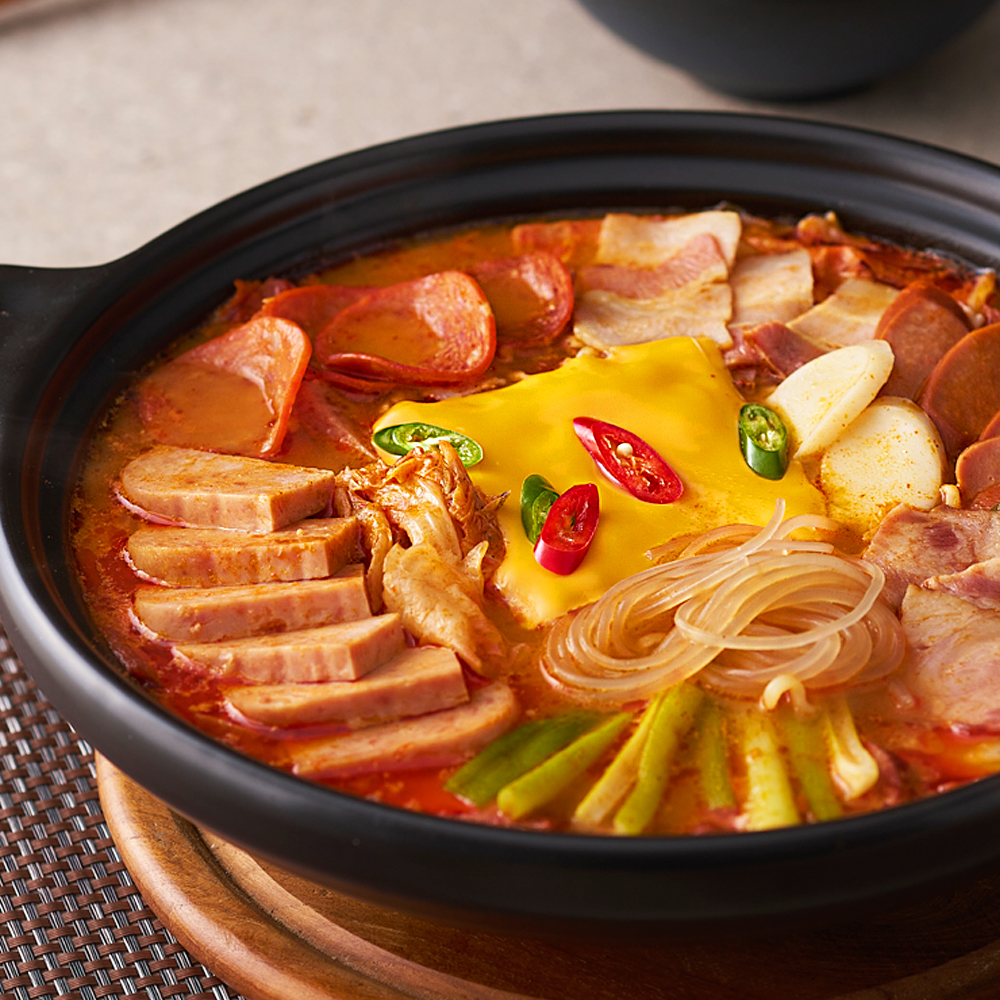 외갓집 송탄 서정리 부대찌개 550, 550g, 3개 + 오뚜기 라면사리, 110g, 1개, 1세트
11,000원
토스쇼핑에서 보기
외갓집 송탄 서정리 부대찌개 550, 550g, 3개 + 오뚜기 라면사리, 110g, 1개, 1세트
11,000원
토스쇼핑에서 보기
-
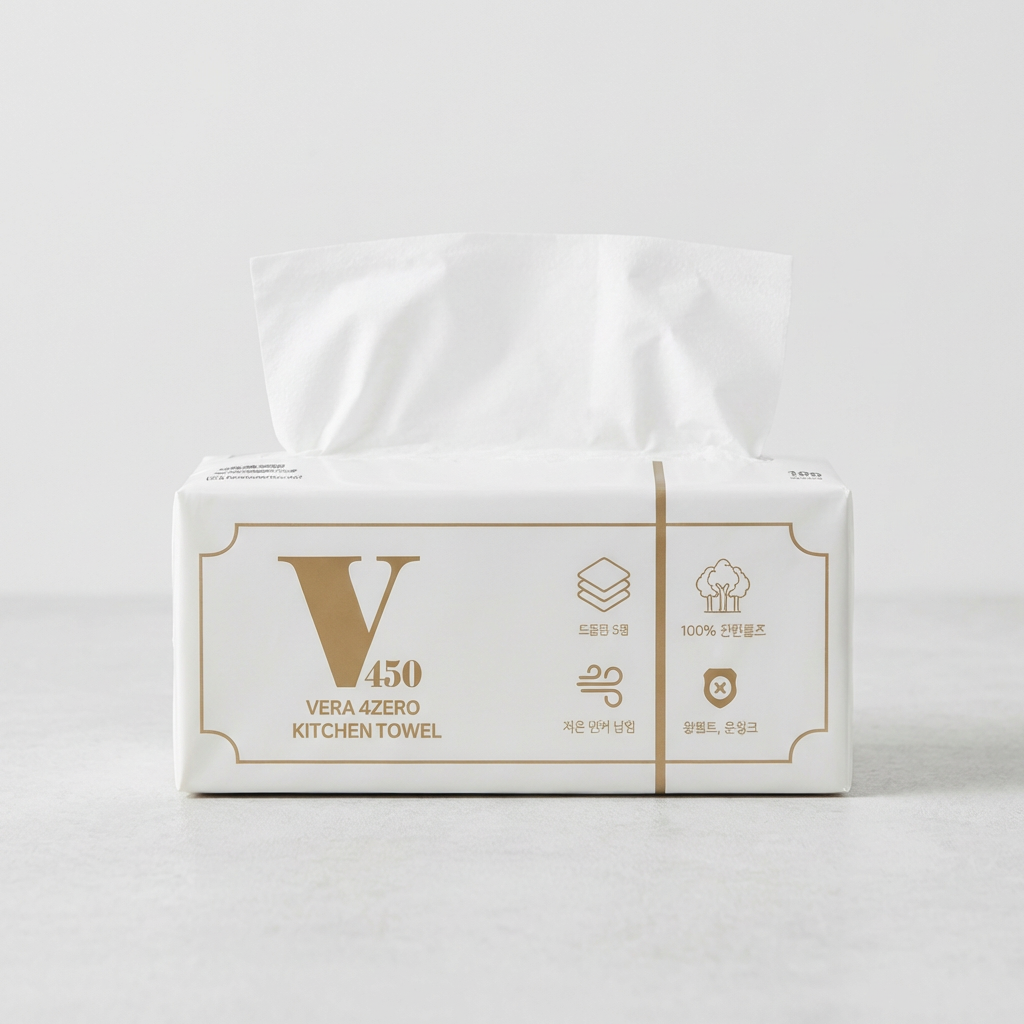 베라 4ZERO 팝업 뽑아쓰는 키친타올, 3겹, 100매, 9팩
6,543원
토스쇼핑에서 보기
베라 4ZERO 팝업 뽑아쓰는 키친타올, 3겹, 100매, 9팩
6,543원
토스쇼핑에서 보기
-
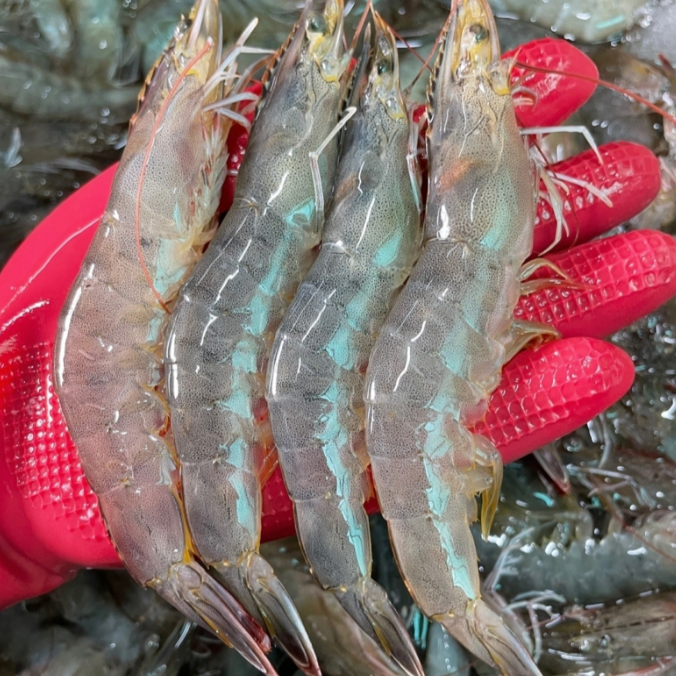 국내산 횟감 활 흰다리새우, 1kg, 1팩
16,600원
토스쇼핑에서 보기
국내산 횟감 활 흰다리새우, 1kg, 1팩
16,600원
토스쇼핑에서 보기
-
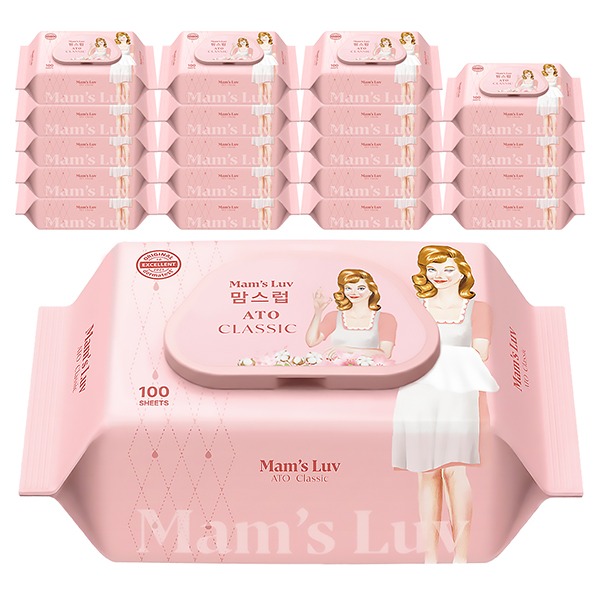 맘스럽 아토클래식 물티슈, 100매입, 20팩
10,710원
토스쇼핑에서 보기
맘스럽 아토클래식 물티슈, 100매입, 20팩
10,710원
토스쇼핑에서 보기
OBS 관련 상품 검색
이 포스팅은 쿠팡 파트너스 활동의 일환으로, 이에 따른 일정액의 수수료를 제공받습니다.