

유튜브 라이브 OBS를 이용한 방송의 핵심은 OBS Studio 설치와 스트림 키 연결, 소스 구성 및 오디오 싱크 확인입니다. 이 글은 설치부터 소스 구성, 인코딩 설정, 주의점까지 단계별로 설명하고, 실전 팁 상자와 자주 묻는 질문 5개를 제공합니다.
1) 핵심 질문에 대한 바로 답
유튜브 라이브 OBS로 방송을 시작하려면 OBS Studio를 설치하고, YouTube에서 발급받은 스트림 키를 OBS의 스트림 설정에 정확히 붙여넣은 뒤, 소스 구성과 오디오 설정을 한꺼번에 점검하는 것이 핵심입니다. 이 과정을 거치면 초보라도 1~2회 연습으로 안정적인 라이브를 시작할 수 있습니다. 또한 네트워크 환경과 PC 성능에 맞춘 인코딩 설정과 버퍼 관리가 방송 품질의 차이를 크게 만듭니다.
2) 개념과 배경
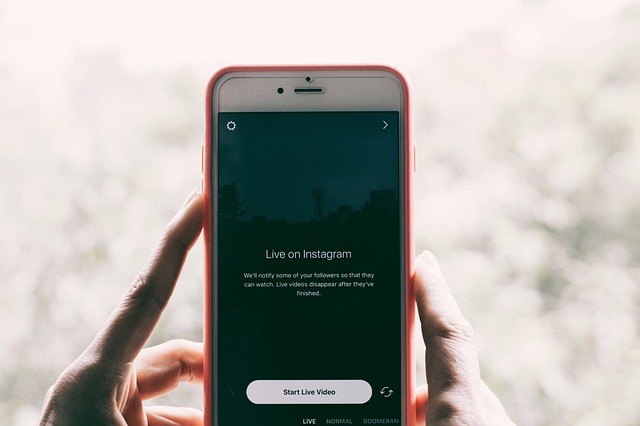
OBS Studio는 무료로 사용할 수 있는 방송 소프트웨어로, 화면·카메라·오디오를 하나의 소스 트리에 모아 YouTube로 송출합니다. 유튜브 라이브 OBS 환경에서의 성공은 올바른 스트림 키 관리와 수신 대역폭 제어에 달려 있습니다. 또한 소스 관리의 간결성이 방송의 안정성을 높이고, 모니터링을 통해 오디오 싱크를 지속적으로 확인하는 습관이 필요합니다. OBS 공식 사이트에서 최신 버전과 가이드를 확인하는 것도 잊지 마세요.

3) 실제로 어떻게 하는지 — 구체적 방법이나 절차
- 환경 점검: 운영체제 버전, 하드웨어 여유 공간, 네트워크 업다운 속도 등 방송에 필요한 기본 조건을 확인합니다.
- OBS 설치 및 초기 설정: 새 Scene를 만들고 Sources를 추가합니다. 스트림 설정에서 YouTube를 선택하고 스트림 키를 입력합니다. 오디오 인터페이스와 마이크의 입력 레벨을 먼저 맞춰 두면 추후 조정이 수월합니다.
- 소스 구성 예시: 화면 캡처와 게임 캡처, 카메라를 상황에 맞게 배치합니다. 필요에 따라 브라우저 소스를 추가해 채팅창이나 공지사항을 띄울 수 있습니다.
- 출력/인코딩 설정: 출력 탭에서 인코더(하드웨어/소프트웨어)와 프레임 간격, 키프레임 간격 등의 기본 방향을 잡습니다. 해상도나 비트레이트에 대한 구체적 수치는 시점에 따라 달라지므로 공식 문서를 확인하세요.
- 테스트 방송 및 모니터링: 비공개 테스트 방송으로 오디오-비디오 싱크와 화면 비율, 자막 표시 여부를 확인합니다. 필요 시 소스의 순서나 위치를 조정합니다.

실전 팁 상자
방송은 시작 전 2~3분간의 프리뷰를 꼭 실행해 보세요. 오디오·비디오 싱크를 확인하고, 채팅창이나 공지사항이 화면에 잘 보이는지 점검합니다. 또한 자주 바뀌는 설정은 한꺼번에 바꾸기보다 먼저 핵심 2~3개 소스의 구성을 확정하고, 단축키를 미리 지정해 두면 방송 중 실수를 줄일 수 있습니다.

4) 흔한 실수나 주의점
- 오디오 싱크 불일치가 자주 발생합니다. 마이크와 시스템 소리를 각각 모니터링하고, 지연 시간이 다르지 않도록 설정을 맞추세요.
- 씬/소스 과다 구성으로 시스템 리소스가 과다사용되어 렉이 생길 수 있습니다. 필요한 소스만 남기고 화면 배치를 단순하게 유지합니다.
- 스트림 키 노출을 피하려면 키를 안전하게 보관하고 변경 주기를 관리합니다. 키를 온라인에 노출하지 않도록 주의합니다.
- 해상도/프레임 설정 과다로 네트워크 용량을 초과하면 끊김이 잦아집니다. 시점에 따라 다르니 공식 가이드의 권장 범위를 확인하세요. 공식 문서를 확인하는 습관을 들이세요.
- 네트워크 불안정은 방송 품질에 큰 영향을 줍니다. 가능한 경우 유선 연결을 사용하고, Wi-Fi를 선택해야 한다면 신호가 강한 채널에서 테스트 후 사용합니다.
자주 묻는 질문
OBS 관련 영상
![[OBS 오늘의 월드뉴스 다시보기] 2026년 10월 8일 목요일](https://i.ytimg.com/vi/9nJ_ZFCkLiE/hqdefault.jpg)
![[다시보기] 10월 8일 (목) OBS 오마이주식 - 어제를 읽고 오늘을 잡아라/삼성전자 국내 첫 분기 영업이익 100조 돌파](https://i.ytimg.com/vi/vzKmXI9dY_A/hqdefault.jpg)
![[OBS 오늘의 월드뉴스 다시보기] 2026년 10월 6일 화요일](https://i.ytimg.com/vi/Szx62tjV33k/hqdefault.jpg)
![[OBS 오늘의 월드뉴스 다시보기] 2026년 10월 7일 수요일](https://i.ytimg.com/vi/iLLMASb8ffU/hqdefault.jpg)
![초보자도 따라하는 OBS 방송세팅과 사용방법 [유튜브, 치지직, SOOP, 녹화] #OBS설정](https://i.ytimg.com/vi/gFvVvMDTE_8/hqdefault.jpg)


![[다시보기] OBS 생방송 건강콜센터 373회_경사진 길에서만 아픈 무릎, 왜 그럴까?](https://i.ytimg.com/vi/ciW3f3SFleQ/hqdefault.jpg)



토스쇼핑 추천 상품 | 찐짜 가성비 GOOD~
이 콘텐츠는 토스쇼핑 쉐어링크 활동의 일환으로, 링크를 통한 구매가 발생하면 일정 수수료를 지급받습니다.
-
 햅푸드 구운계란, 대란, 30구, 2개
12,000원
토스쇼핑에서 보기
햅푸드 구운계란, 대란, 30구, 2개
12,000원
토스쇼핑에서 보기
-
 스파클 생수, 무라벨, 500ml, 80개
11,900원
토스쇼핑에서 보기
스파클 생수, 무라벨, 500ml, 80개
11,900원
토스쇼핑에서 보기
-
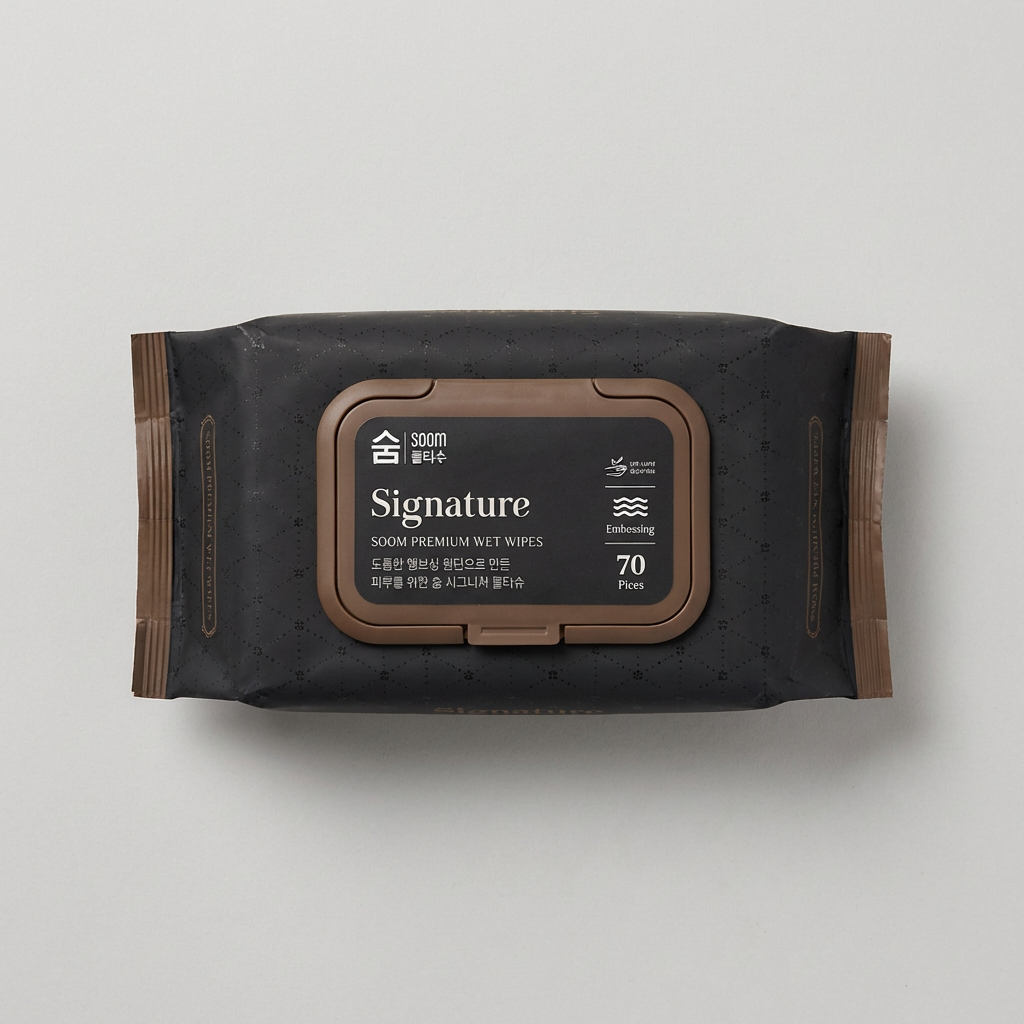 숨 시그니처 물티슈, 63gsm, 70매, 10팩
6,990원
토스쇼핑에서 보기
숨 시그니처 물티슈, 63gsm, 70매, 10팩
6,990원
토스쇼핑에서 보기
-
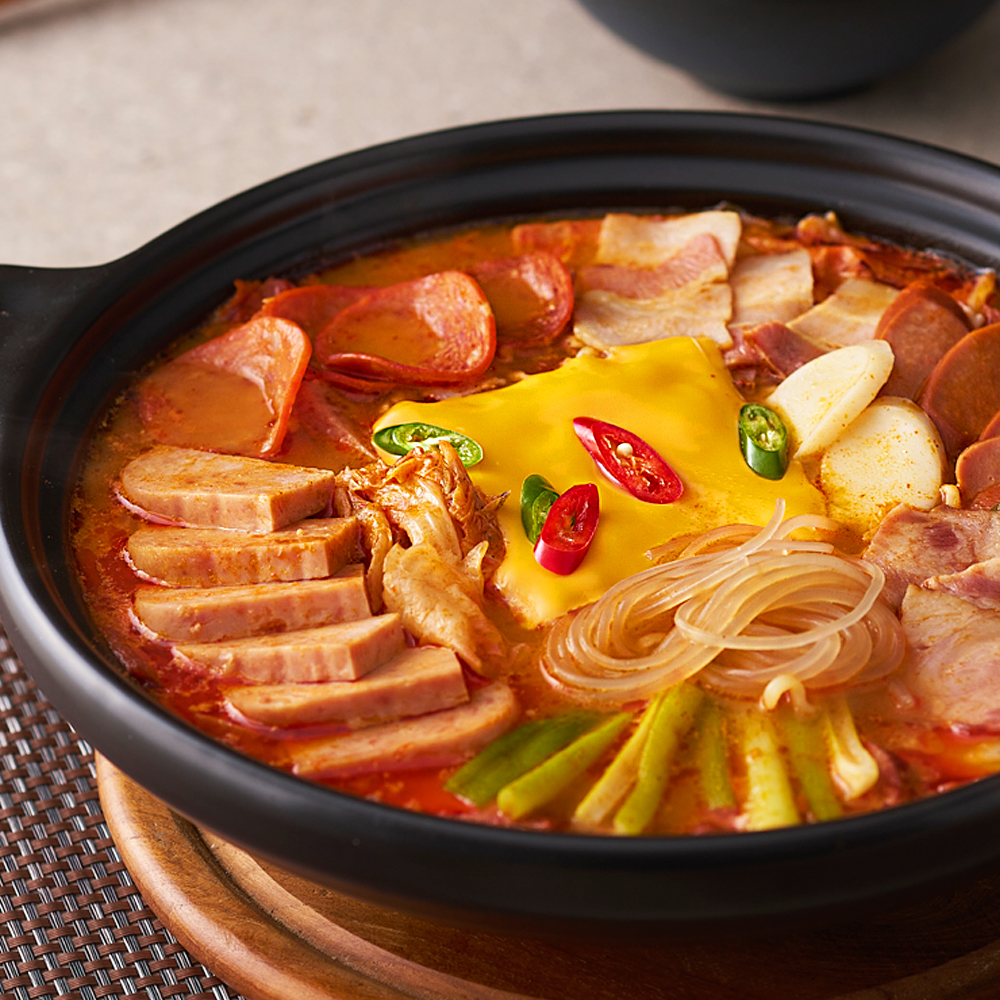 외갓집 송탄 서정리 부대찌개 550, 550g, 3개 + 오뚜기 라면사리, 110g, 1개, 1세트
11,000원
토스쇼핑에서 보기
외갓집 송탄 서정리 부대찌개 550, 550g, 3개 + 오뚜기 라면사리, 110g, 1개, 1세트
11,000원
토스쇼핑에서 보기
-
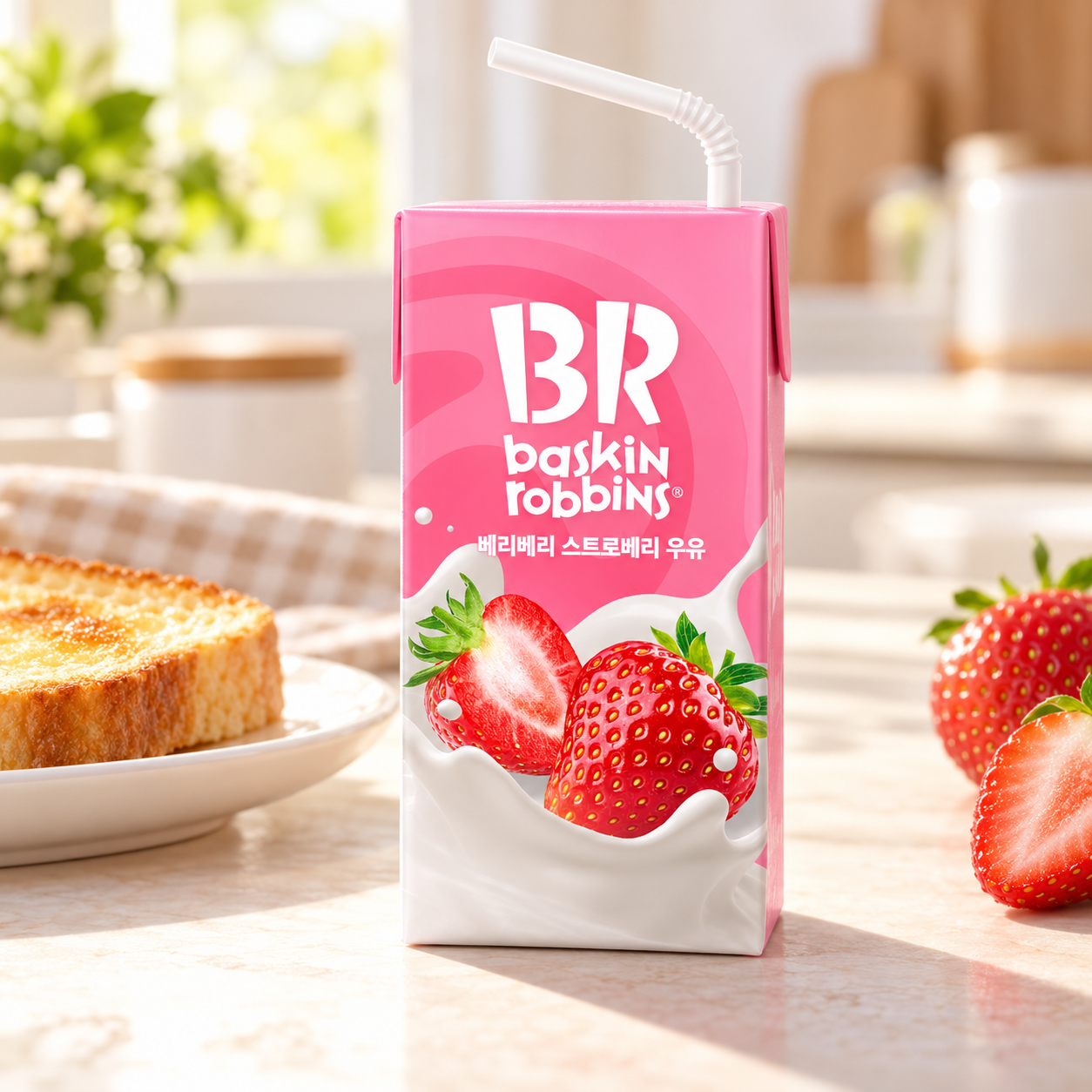 배스킨라빈스 베리베리 스트로베리 우유 190ml, 48개
15,620원
토스쇼핑에서 보기
배스킨라빈스 베리베리 스트로베리 우유 190ml, 48개
15,620원
토스쇼핑에서 보기
-
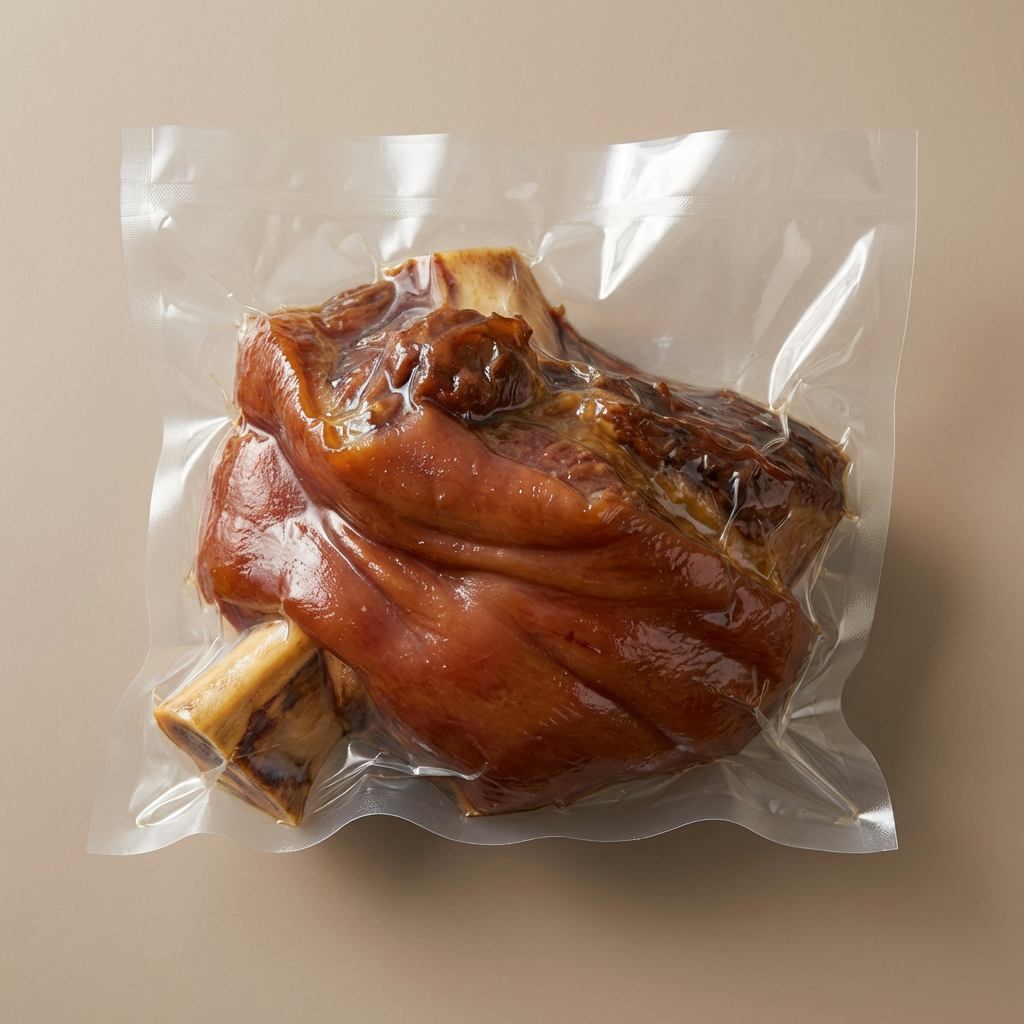 지민푸드 통통왕족발, 1kg 내외, 1팩
8,140원
토스쇼핑에서 보기
지민푸드 통통왕족발, 1kg 내외, 1팩
8,140원
토스쇼핑에서 보기
-
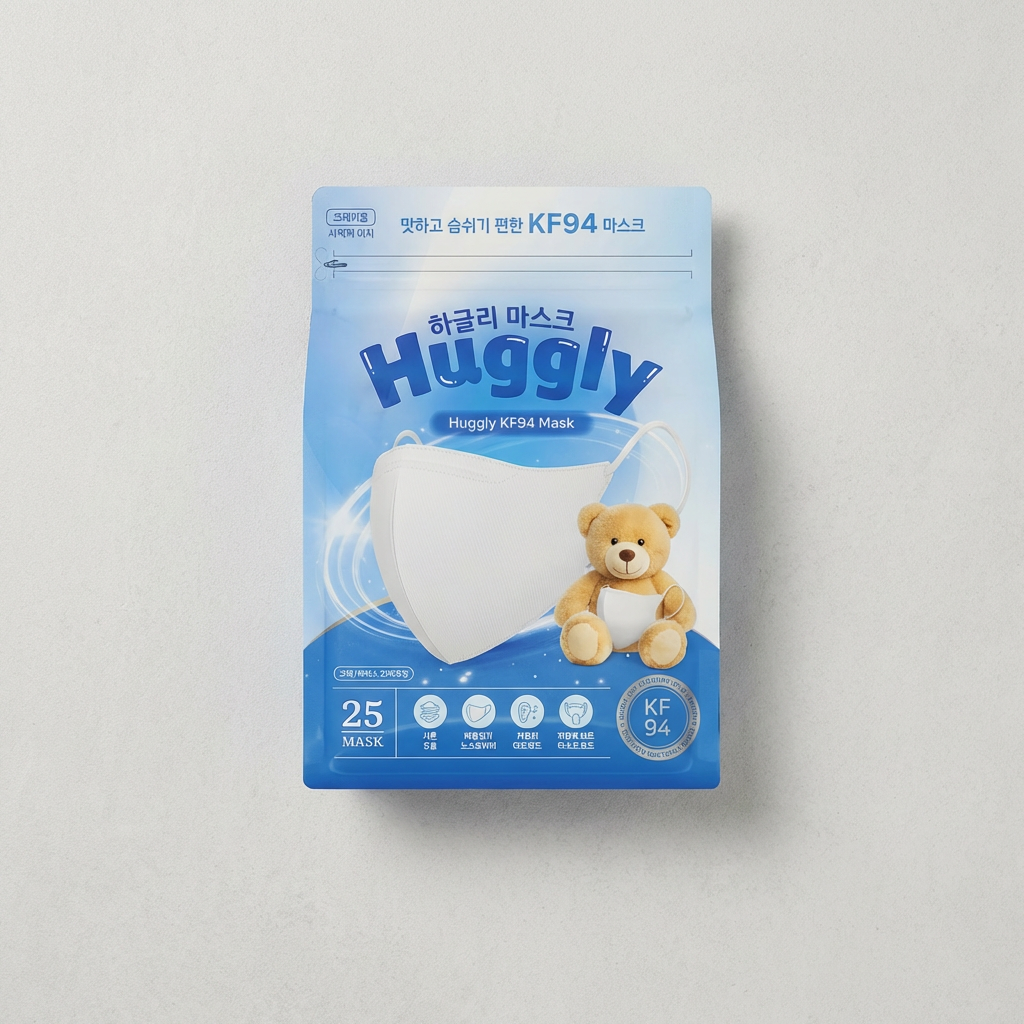 허글리 슬림핏 KF94 마스크, 새부리형, 대형, 스킨베이지, 100매
6,810원
토스쇼핑에서 보기
허글리 슬림핏 KF94 마스크, 새부리형, 대형, 스킨베이지, 100매
6,810원
토스쇼핑에서 보기
-
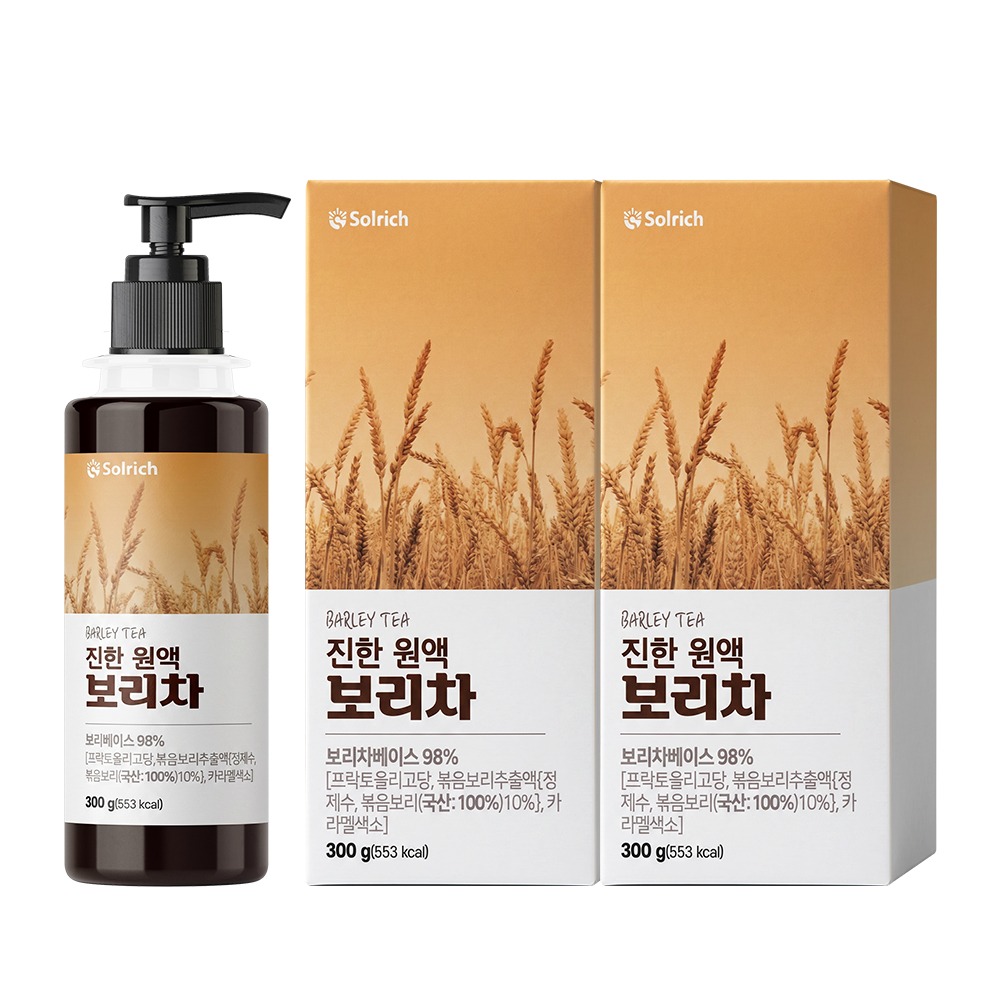 솔리치 진한 원액 보리차, 300ml, 2개
10,000원
토스쇼핑에서 보기
솔리치 진한 원액 보리차, 300ml, 2개
10,000원
토스쇼핑에서 보기
OBS 관련 상품 검색
이 포스팅은 쿠팡 파트너스 활동의 일환으로, 이에 따른 일정액의 수수료를 제공받습니다.