


유튜브 라이브 하는 법의 핵심은 채널 인증과 라이브 권한 확인, 방송 소스 연결, 테스트 방송으로 안정적으로 시작하는 것입니다. 이 글은 단계별 절차와 주의점을 구체적으로 제시합니다.
유튜브 라이브 하는 법은 채널 인증과 라이브 권한 확인 → 방송 소스 선택 및 연결 → 라이브 시작 및 관리의 3단계로 요약됩니다. 먼저 채널 인증과 라이브 허용 여부를 확인한 뒤, 자신에게 맞는 송출 방식(웹캠 라이브 vs OBS 같은 외부 소프트웨어)을 골라 연결하고, 테스트 방송으로 음성·영상 흐름을 확인한 뒤 실제 방송을 시작합니다. 시점에 따라 설정 화면 위치나 버튼 명이 다를 수 있으니 공식 안내를 확인하면서 차근히 진행하세요.
유튜브 라이브의 기본 원리와 필요한 준비
유튜브 라이브는 기본적으로 YouTube Studio의 라이브 대시보드에서 방송을 시작하고 종료하는 흐름으로 작동합니다. 핵심은 (1) 방송의 기술 설정(해상도, 오디오 샘플링 등), (2) 방송 소스의 구성과 화면 레이아웃, (3) 외부 소프트웨어를 사용할 경우 스트림키/서비스 연결입니다. 초보자는 웹캠 라이브로도 시작할 수 있으며, 더 다양한 구성을 원하면 OBS 같은 도구를 통해 여러 소스를 합치는 것이 좋습니다. 또한 시작 전 테스트 방송으로 품질을 확인하는 습관이 중요합니다. 테스트 방송은 필수입니다.

실전: 단계별 시작 절차
- 채널 인증과 라이브 허용 확인: YouTube 계정이 인증되었는지, 라이브 기능이 활성화되어 있는지 확인합니다.
- 방송 방식 선택: 간단한 웹캠 라이브를 할지, OBS/Streamlabs 같은 소프트웨어를 통해 다중 소스를 구성할지 결정합니다. 초보는 웹캠 라이브로 시작하고, 점차 확장하는 것을 권장합니다.
- 장비 및 소프트웨어 설치: 컴퓨터/노트북, 마이크, 카메라, 녹음장비를 연결하고 OBS나 Streamlabs를 설치합니다. 소프트웨어의 스트림키를 입력해 연결합니다. 스트림키를 노출하지 않도록 보안에 주의.
- 방송 구성 및 테스트: 화면 구성(레이아웃, 오버레이, 채팅 모듈)을 설정하고, 짧은 테스트 방송으로 오디오/비디오가 정상인지 확인합니다. 테스트 방송으로 문제를 조기에 발견하는 습관이 좋습니다.
- 라이브 시작과 운영: 시작 버튼을 누르고, 채팅 관리와 화면 전환, 소리 균형 등을 실시간으로 모니터링합니다. 문제 발생 시 즉시 방송을 일시 중지하고 원인을 해결한 후 재개합니다.
가능하면 비공개 테스트 방송으로 먼저 확인하고, 중요 음원이나 영상 소스는 저작권 여부를 반드시 확인하세요. 방송 중에는 인터넷 연결이 불안하면 품질 저하가 금방 나타나니 네트워크 안정성을 점검하는 루틴을 만들어 두는 것이 좋습니다.

유튜브 라이브 하는 법과 유형 비교
| 방법 | 설치 필요 여부 | 제어 가능성 | 안정성 | 주요 장점 | 주요 단점 |
|---|---|---|---|---|---|
| 브라우저 기반 웹캠 라이브 | 필요 없음(추가 설치 없이 가능) | 제한적(오버레이·다중 소스 제한) | 네트워크 의존, 비교적 간단 | 빠른 시작, 설정이 간단 | 고급 구성 불가 |
| 소프트웨어 기반 OBS/Streamlabs | 필요(설치 필요) | 강력(다중 소스, 화면 설계 자유) | 하드웨어·네트워크에 따른 안정성 | 고품질 영상/오디오와 확장성 | 초기 학습 부담 증가 |
| 모바일 라이브 | 필요(앱 설치) | 제한적(소스 구성 제한) | 이동 중 사용 가능하나 품질은 네트워크에 좌우 | 언제 어디서나 시작 가능 | 제어 범위가 좁고 고정된 구성 어려움 |
흔한 실수나 주의점
- 오디오 레벨이 너무 크다/작다: 마이크 게인과 컴퓨터 볼륨을 먼저 맞추고 테스트를 거친 뒤 방송에 반영합니다. 음성 균형 확보가 가장 큰 차이를 만듭니다.
- 네트워크 불안정으로 끊김이 생긴다: wired 연결이 가능하면 사용하고, Wi-Fi일 때도 대역폭이 충분한지 확인합니다. 네트워크 안정성은 방문자 경험의 핵심입니다.
- 저작권 문제가 발생: 음악·영상 소스의 사용 권한을 확인하고, 필요한 경우 로열티 프리 콘텐츠를 사용합니다. 저작권 위반은 방송 중지나 채널 페널티로 이어질 수 있습니다.
- 화면 구성과 텍스트 오버레이가 산만하다: 화면 전환과 글자 크기, 색상은 시청자의 집중을 돕도록 간결하게 구성합니다.
- 초과한 편집 없이 자연스러운 흐름이 핵심: 중간 광고나 과도한 멈춤 없이 흐름을 유지하는 연습이 필요합니다.
자주 묻는 질문
OBS 관련 영상
![[뉴스'픽'] '김어준의 뉴스공장' 기자의 폭로, 뒤집어진 청와대..이례적 대응](https://i.ytimg.com/vi/nbvCUFgQ1-M/hqdefault.jpg)
![[자막뉴스] '트럼프 또?' TV 속 수상한 문구 "이건.." 발각된 무리수](https://i.ytimg.com/vi/nA0trszNA2c/hqdefault.jpg)
![[현장영상] "답변할 기회 주시겠습니까?" 종이 꺼내더니 작심한 듯 낭독](https://i.ytimg.com/vi/T7YO3LjmiBc/hqdefault.jpg)
![[현장영상] 얼굴 질끈 감싼 JYP… 그러더니 의원 '뼈 때린' 이 발언](https://i.ytimg.com/vi/qj-wTwjDoWA/hqdefault.jpg)
![[뉴스'픽'] "살 만 한가 보네" 국민 탄식… '계곡 살인' 이은해 교도소서 도박하다 적발](https://i.ytimg.com/vi/3XOw6ix8YKY/hqdefault.jpg)
![🔴[LIVE] 합동참모본부 등 국회 국방위 국정감사 현장 / OBS](https://i.ytimg.com/vi/sAFgvFUXWXc/hqdefault.jpg)
![[다시보기] OBS 다시 보는 멜로다큐 가족 126화 우리 형 (풀영상)](https://i.ytimg.com/vi/wTDE47K6rkA/hqdefault.jpg)
![[시사격돌] "국가 정상화 외쳐야!"... 검찰청 폐지는 역사에 남을 '오물'로?!](https://i.ytimg.com/vi/axKc_EKhpSM/hqdefault.jpg)



토스쇼핑 추천 상품 | 찐짜 가성비 GOOD~
이 콘텐츠는 토스쇼핑 쉐어링크 활동의 일환으로, 링크를 통한 구매가 발생하면 일정 수수료를 지급받습니다.
-
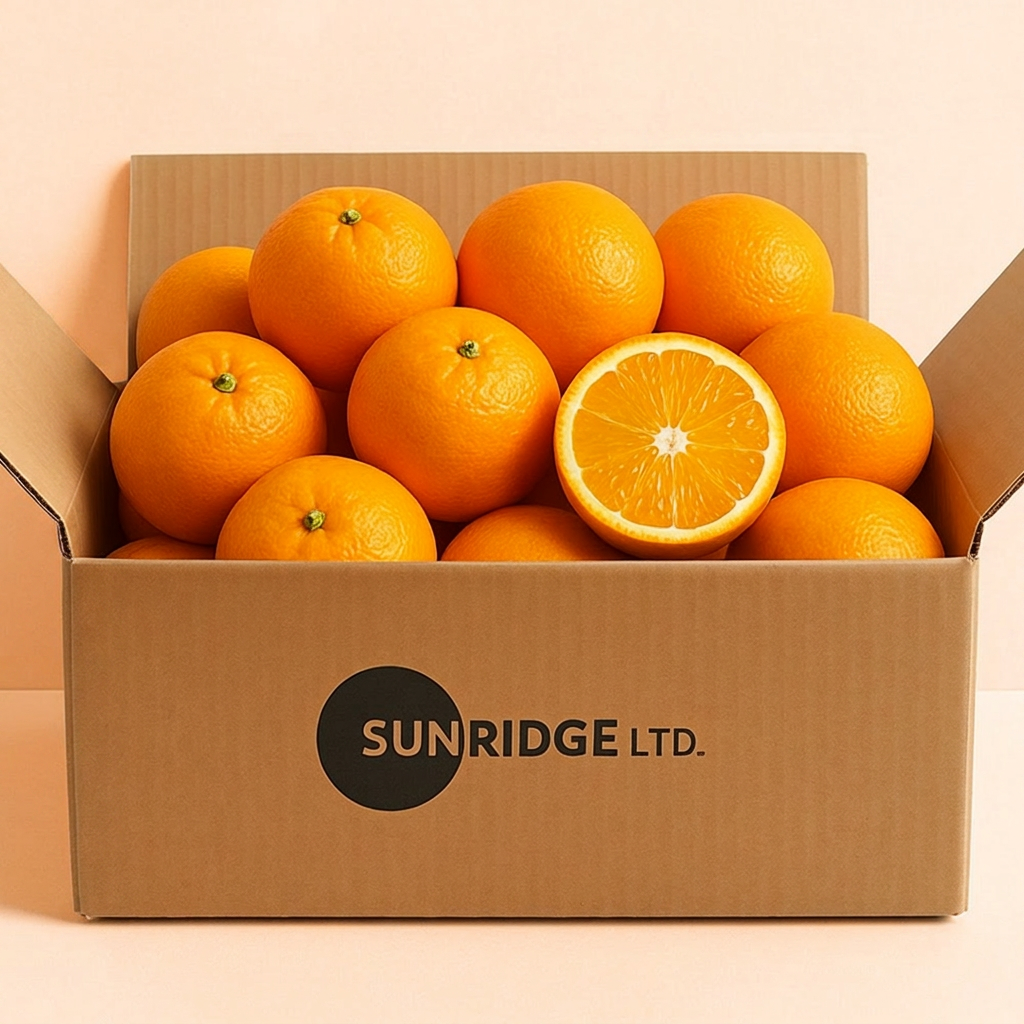 썬리지 호주산 네이블 오렌지, 중과, 3.5kg, 1박스
7,900원
토스쇼핑에서 보기
썬리지 호주산 네이블 오렌지, 중과, 3.5kg, 1박스
7,900원
토스쇼핑에서 보기
-
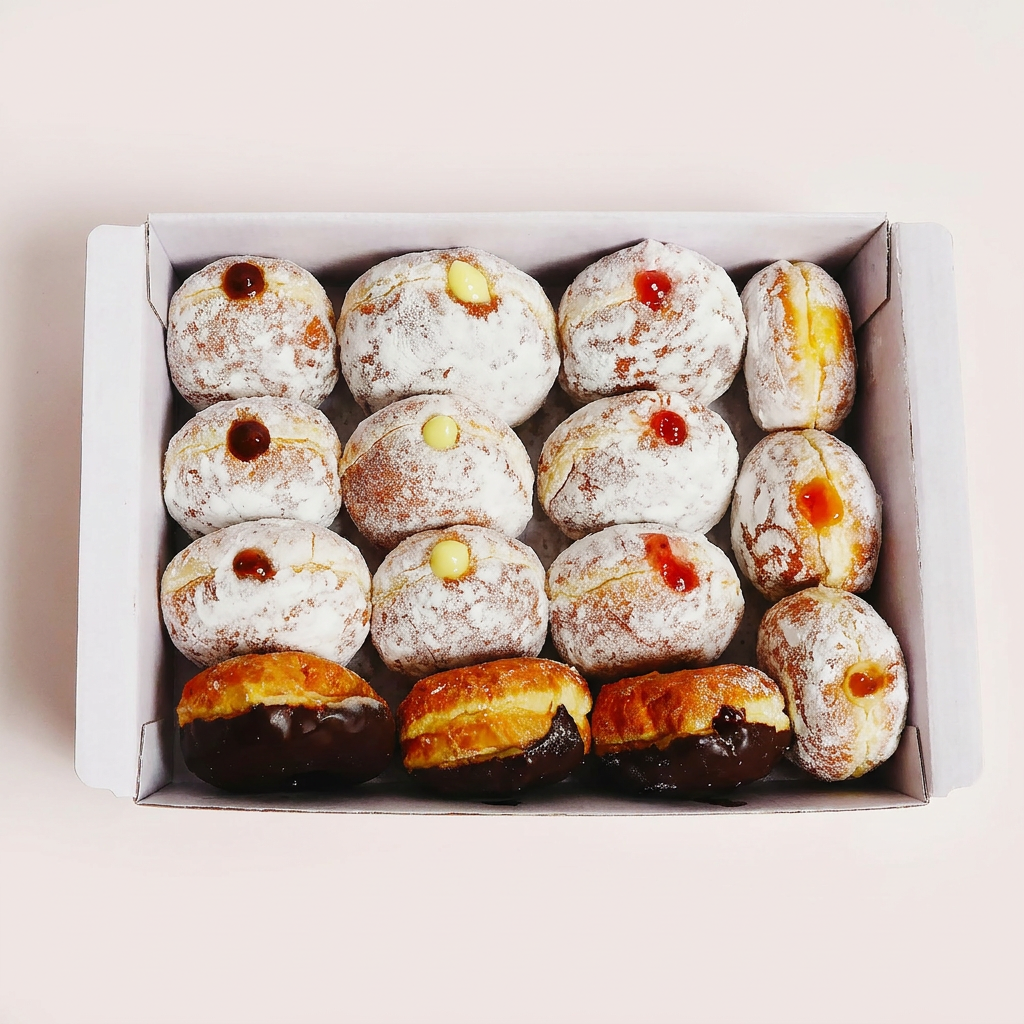 푼푼마녀 수제 도넛, 60g, 10개입, 1팩
6,900원
토스쇼핑에서 보기
푼푼마녀 수제 도넛, 60g, 10개입, 1팩
6,900원
토스쇼핑에서 보기
-
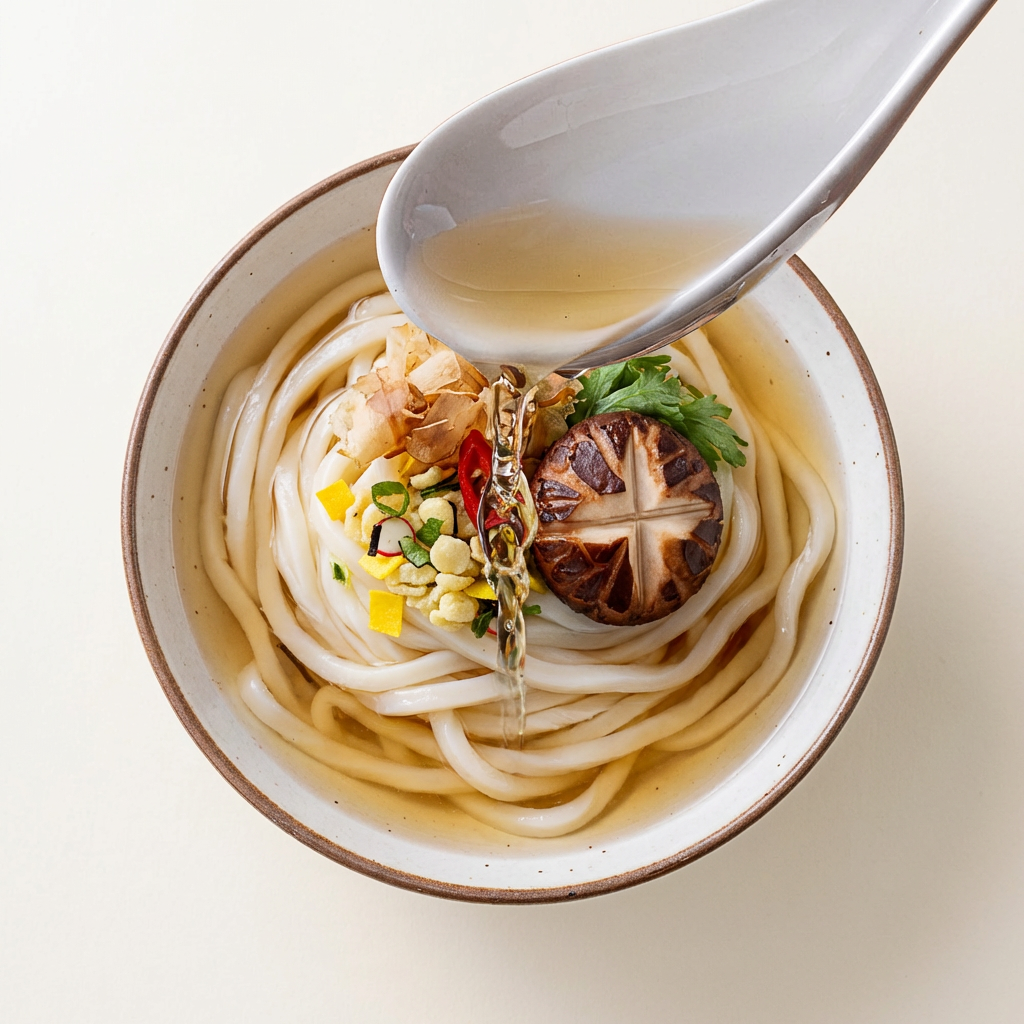 면의 정석 얼큰 우동 10인분 세트, 우동면 230g 10봉 + 우동소스 30g 10봉, 1세트
8,900원
토스쇼핑에서 보기
면의 정석 얼큰 우동 10인분 세트, 우동면 230g 10봉 + 우동소스 30g 10봉, 1세트
8,900원
토스쇼핑에서 보기
-
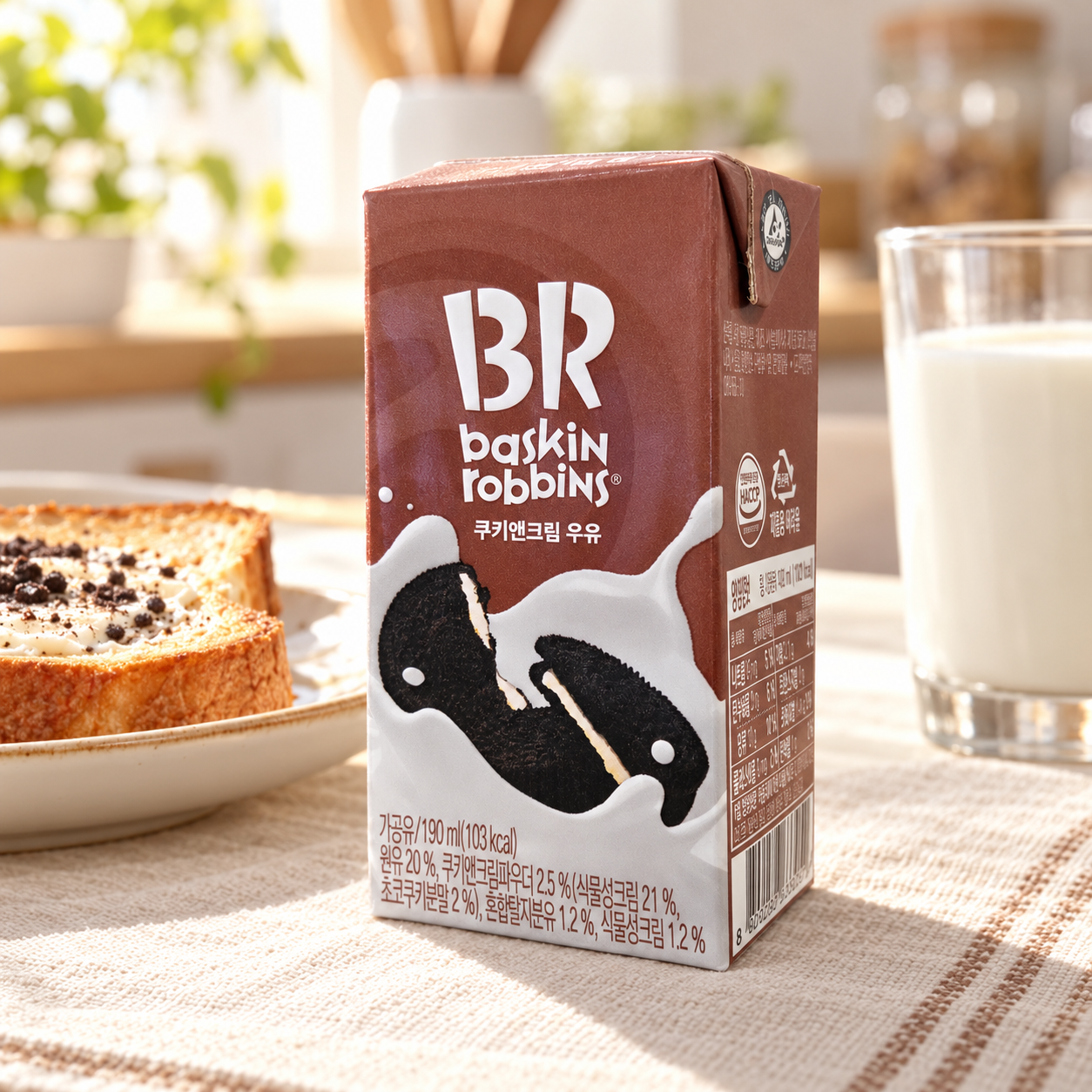 배스킨라빈스 멸균우유, 쿠키앤크림, 190ml, 24개
10,000원
토스쇼핑에서 보기
배스킨라빈스 멸균우유, 쿠키앤크림, 190ml, 24개
10,000원
토스쇼핑에서 보기
-
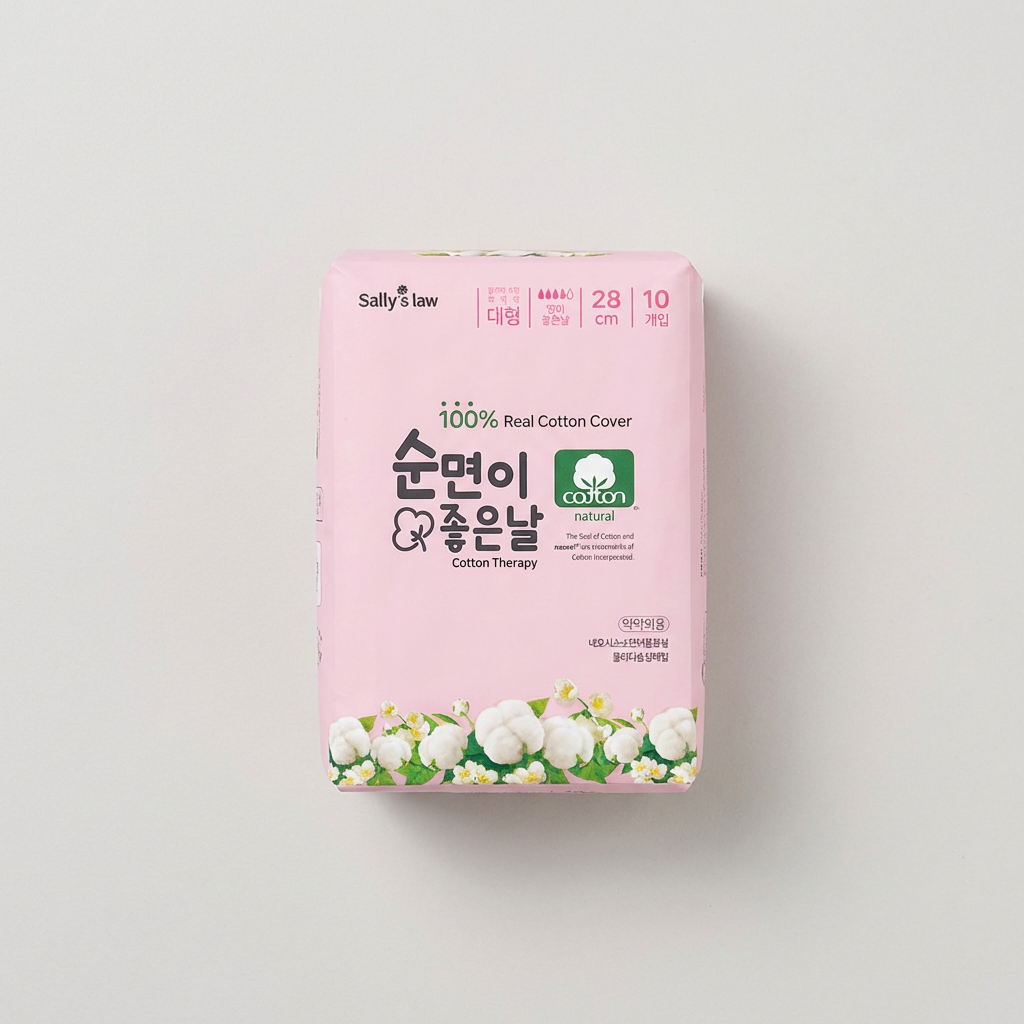 샐리의법칙 순면이 좋은날 생리대, 대형, 10개입, 5팩
5,670원
토스쇼핑에서 보기
샐리의법칙 순면이 좋은날 생리대, 대형, 10개입, 5팩
5,670원
토스쇼핑에서 보기
-
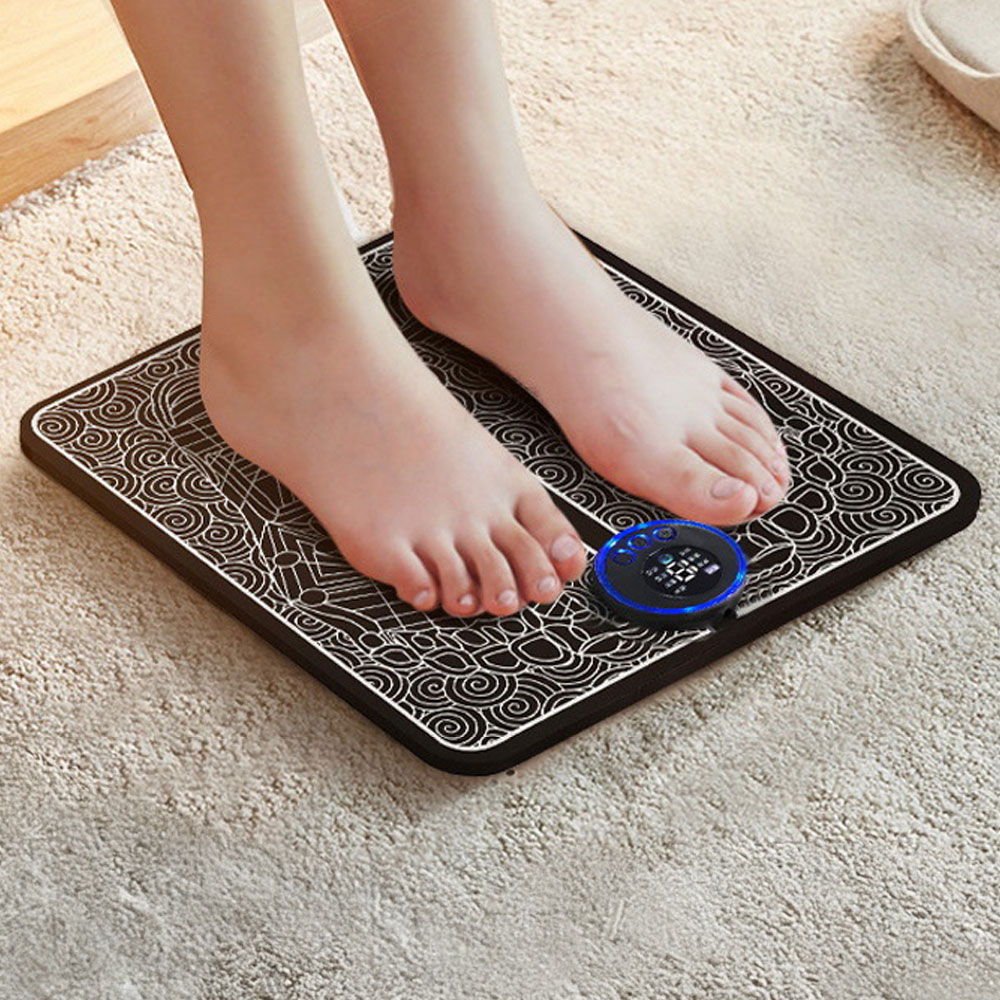 EMS 스마트 발 마사지기, 리모컨 포함, 블랙, 1개
8,895원
토스쇼핑에서 보기
EMS 스마트 발 마사지기, 리모컨 포함, 블랙, 1개
8,895원
토스쇼핑에서 보기
-
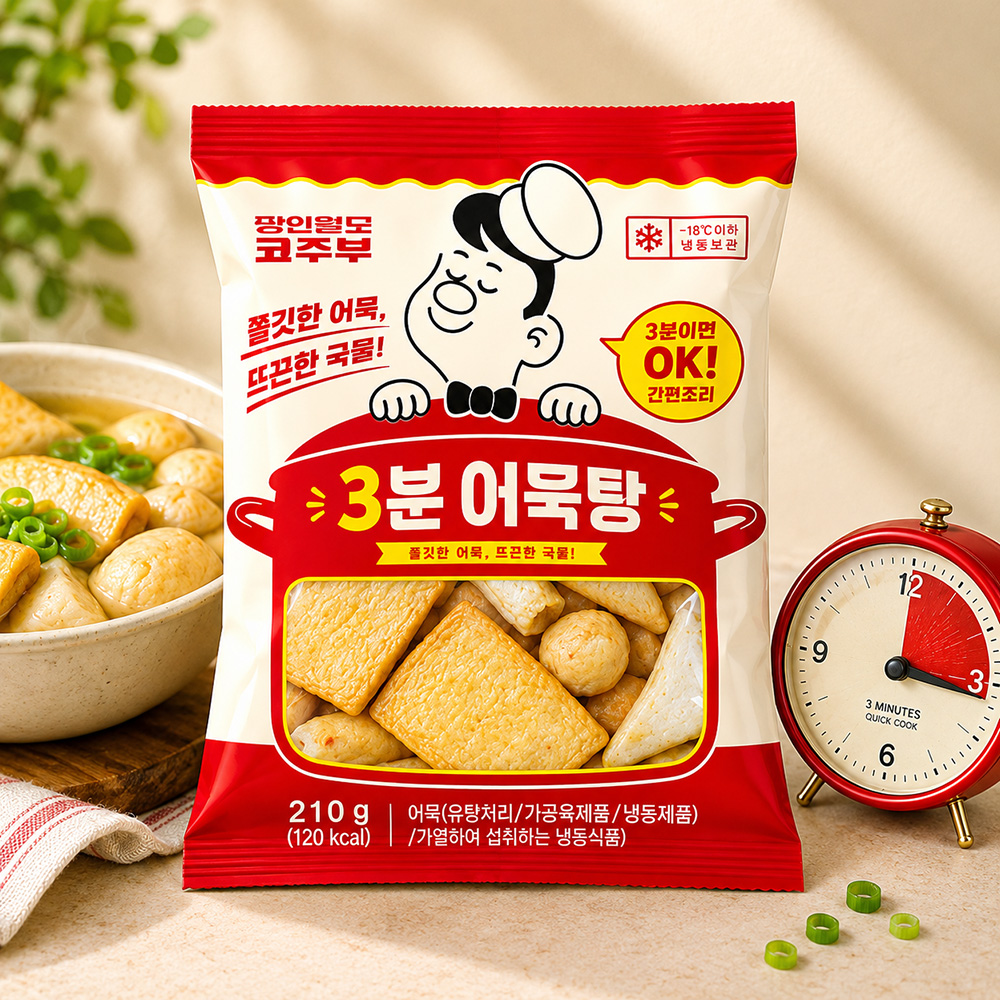 코주부 밀가루 없는 3분 어묵탕, 210g, 4팩
10,000원
토스쇼핑에서 보기
코주부 밀가루 없는 3분 어묵탕, 210g, 4팩
10,000원
토스쇼핑에서 보기
-
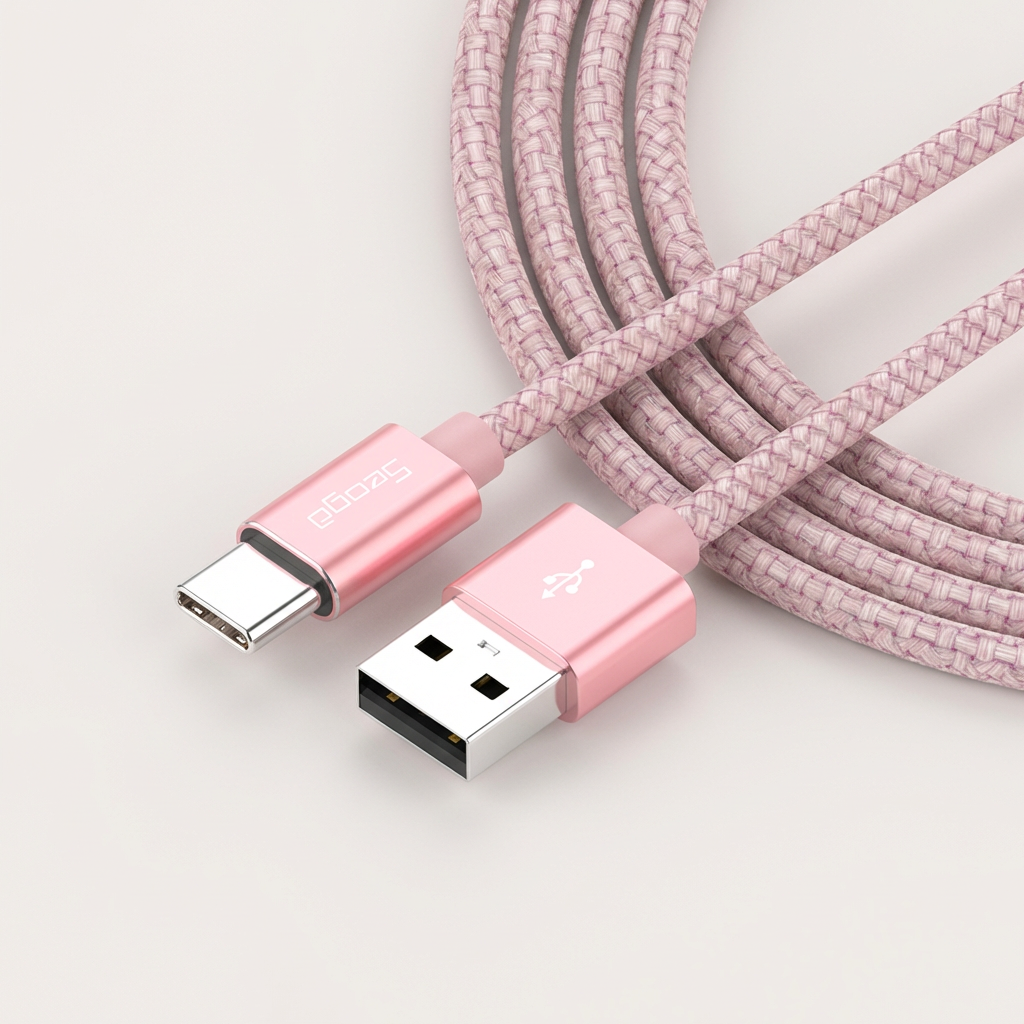 서가 메탈 고속충전 케이블, C타입, 핑크, 1.5m, 2개
2,970원
토스쇼핑에서 보기
서가 메탈 고속충전 케이블, C타입, 핑크, 1.5m, 2개
2,970원
토스쇼핑에서 보기
OBS 관련 상품 검색
이 포스팅은 쿠팡 파트너스 활동의 일환으로, 이에 따른 일정액의 수수료를 제공받습니다.