


유튜브 채널 유형에 따라 필요한 성능과 발열 관리가 달라집니다. 이 글은 2026년 시점의 기준으로 채널별 최적 구성과 확인 포인트를 구체적으로 제공합니다. 유형별 비교와 실전 팁으로 바로 적용할 수 있는 방법을 제시합니다.
요약: 이 글은 유튜브 노트북 리뷰의 핵심 포인트를 한눈에 정리합니다. 채널 유형에 따라 필요한 성능과 발열 관리가 달라지므로, 자신에게 맞는 균형 잡힌 구성을 찾는 것이 중요합니다. 아래의 구체적인 진단 포인트와 비교 표, 실전 팁을 따라가면 바로 실전 적용이 가능합니다.
정답은 ‘당신의 채널 유형에 맞춘 성능/발열 관리의 균형과 소프트웨어 최적화가 가능한 노트북’을 고르는 것입니다. 예컨대 브이로그 채널은 가볍고 이동성이 중요하고, 교육/리뷰 채널은 렌더링 성능이 큰 차이를 만듭니다. 아래에서 구체적인 진단 포인트와 절차를 제시합니다.
개념/배경
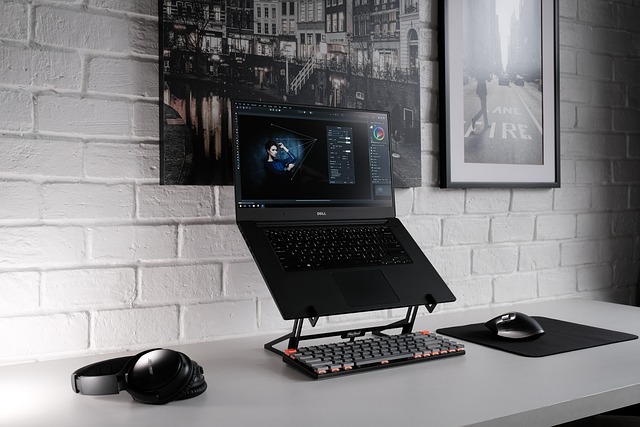
유튜브 노트북 리뷰는 영상 촬영과 편집의 효율성을 좌우하는 하드웨어 구성과 소프트웨어 최적화에 초점을 둡니다. CPU의 코어 수, GPU의 메모리 용량, 램 용량, 저장소 속도, 디스플레이 품질, 발열 관리 등이 핵심 요소로 꼽힙니다. 유튜브 콘텐츠 제작에 필요한 성능은 채널 유형에 따라 다르며, 일반적인 편집 요구 외에도 촬영 포맷과 코덱에 따라 최적 구성이 달라집니다. 또한 모니터의 색재현과 시청 환경의 일관성도 품질에 직접 영향을 줍니다.
실제 구현 방법
1단계: 채널 유형 정의. 예를 들어 브이로그는 이동성과 편집의 빠른 피드가 중요하고, 교육/리뷰 채널은 고해상도 편집과 색보정이 자주 필요합니다. 목표 출력 해상도와 편집 소프트웨어의 GPU 가속 여부를 먼저 정합니다.
2단계: 예산 설정과 후보 목록 구성. 예산 구간별로 3개 정도의 모델을 골라 벤치마크 비교를 준비합니다.
3단계: 소프트웨어 요구 파악. 사용하는 편집 프로그램(Premiere Pro, DaVinci Resolve, Final Cut 등)의 하드웨어 권장사항을 확인하고, 해당 소프트웨어의 GPU 가속 옵션이 활성화되는지 점검합니다. 소프트웨어 최적화가 잘 되어 있으면 동일 스펙의 노트북도 체감 성능 차이가 큽니다.
4단계: 벤치마크와 실사용 테스트. 후보 노트북의 CPU 렌더링, GPU 가속 렌더링, 타임라인 재생 안정성, 발열 패턴을 체크합니다. 테스트는 실제 편집 프로젝트를 기준으로 2~3개 파일 세트로 진행하는 것이 좋습니다. 발열이 심하면 성능 스로틀링이 생겨 편집 안정성이 떨어지므로 충분한 쿨링이 필요합니다.
5단계: 최종 선택 및 구매 시점 확인. 시점에 따라 가격과 재고가 달라지니 공식 홈페이지와 공인 리셀러의 정보를 수시로 확인합니다. 또한 제조사 보증과 업그레이드 옵션도 함께 비교하면 장기 비용이 줄어듭니다.
| 구분 | 권장 스펙(가이드) | 유튜브 편집 적합도 | 장점 | 단점 |
|---|---|---|---|---|
| 일반 노트북 | 6코어 이상 CPU, RAM 16GB 이상, SSD 512GB 이상, 8~12세대 GPU 또는 외부 그래픽 가속 미지원 가능 | 가벼운 1080p 편집 가능, 브이로그 기본 편집에 충분 | 가성비 높고 휴대성 좋음 | 렌더링 속도와 색보정 능력은 한계 |
| 크리에이티브 전용 노트북 | 6~8코어 CPU, RAM 16~32GB, GPU 4GB VRAM 이상, 고속 NVMe SSD | 4K 편집 및 색보정에 안정적 | 렌더링 속도와 작업 편의성 우수 | 가격이 비싸고 발열 관리 필요 |
| 게이밍 노트북 | 고성능 CPU/GPU, RAM 16~32GB, 빠른 저장소 | 편집 외 게임도 가능, 휴대성과 성능의 균형 | 다목적 사용에 적합 | 발열과 무게, 배터리 소모가 큼 |
위 비교표는 유튜브 노트북 리뷰를 할 때 어떤 모델이 어떤 용도에 더 적합한지 빠르게 판단하도록 돕습니다. 표에 제시된 수치와 모델은 시점에 따라 변동될 수 있으므로, 최신 스펙은 제조사 공식 페이지에서 확인하는 것이 좋습니다.
가능하면 RAM은 16GB 이상으로 확보하고, 편집용 소프트웨어가 GPU 가속을 활용하는지 확인합니다. 노트북은 발열 관리가 핵심이므로 쿨링 패드나 받침대 사용과 소음이 비교적 적은 모델을 선택하는 것이 좋습니다.
흔한 실수나 주의점
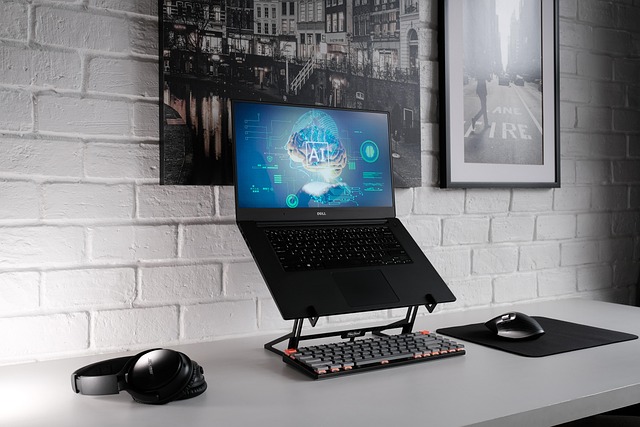
유튜브 노트북 리뷰에서 자주 저지르는 실수는 한 가지 스펙에만 지나치게 집중하는 것입니다. GPU 클럭 속도만 보고 선택하면 발열로 인해 실제 편집 속도가 떨어질 수 있습니다. 또한 화면의 색 재현이 떨어지면 영상의 색보정 품질도 의심받습니다. 편집 소프트웨어의 시스템 요구사항을 반드시 확인하고, 디스플레이 색재현성도 중요하게 봐야 합니다. 배터리 시간도 간과하기 쉬운데, 촬영 현장이나 외출 편집 시 전력 소모가 큰 편입니다. USB-C 포트의 전력 충전 지원 여부나 SD카드 슬롯 유무도 현장 편집에 실질적인 영향을 줍니다. 마지막으로 A/S 정책과 업그레이드 옵션도 장기 사용에 큰 차이를 만듭니다.

자주 묻는 질문
노트북 관련 영상




토스쇼핑 추천 상품 | 찐짜 가성비 GOOD~
이 콘텐츠는 토스쇼핑 쉐어링크 활동의 일환으로, 링크를 통한 구매가 발생하면 일정 수수료를 지급받습니다.
-
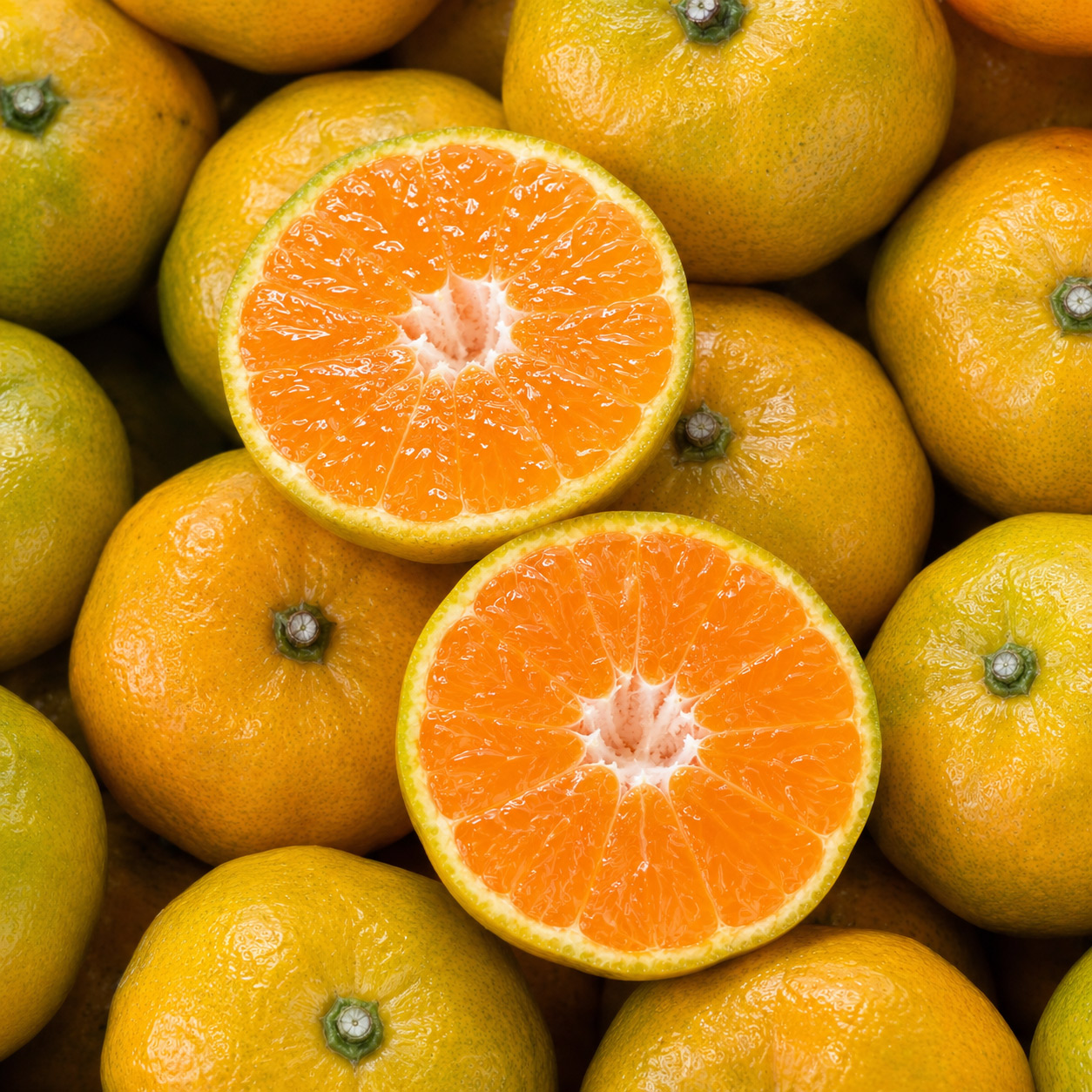 제주 극조생 햇 감귤, 대과, 5kg, 1박스
4,920원
토스쇼핑에서 보기
제주 극조생 햇 감귤, 대과, 5kg, 1박스
4,920원
토스쇼핑에서 보기
-
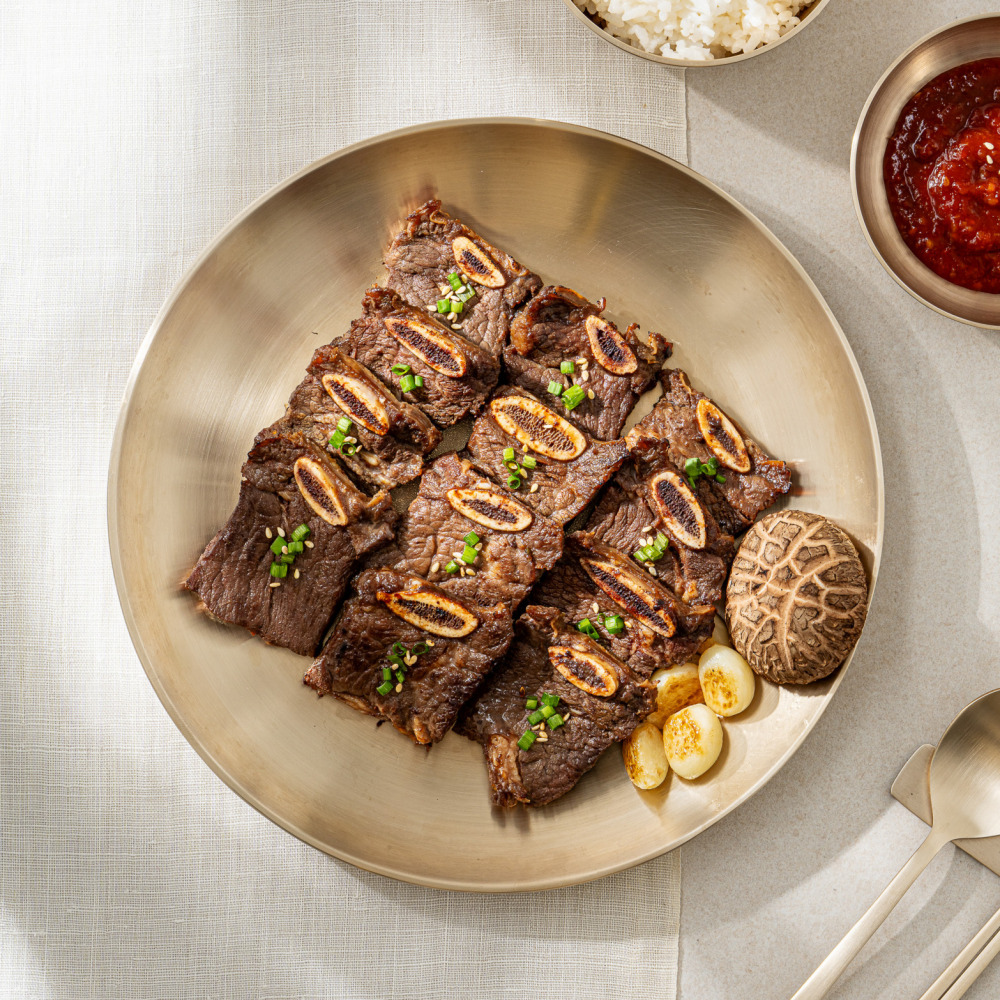 고기중독 양념 LA갈비, 1kg, 1팩
14,900원
토스쇼핑에서 보기
고기중독 양념 LA갈비, 1kg, 1팩
14,900원
토스쇼핑에서 보기
-
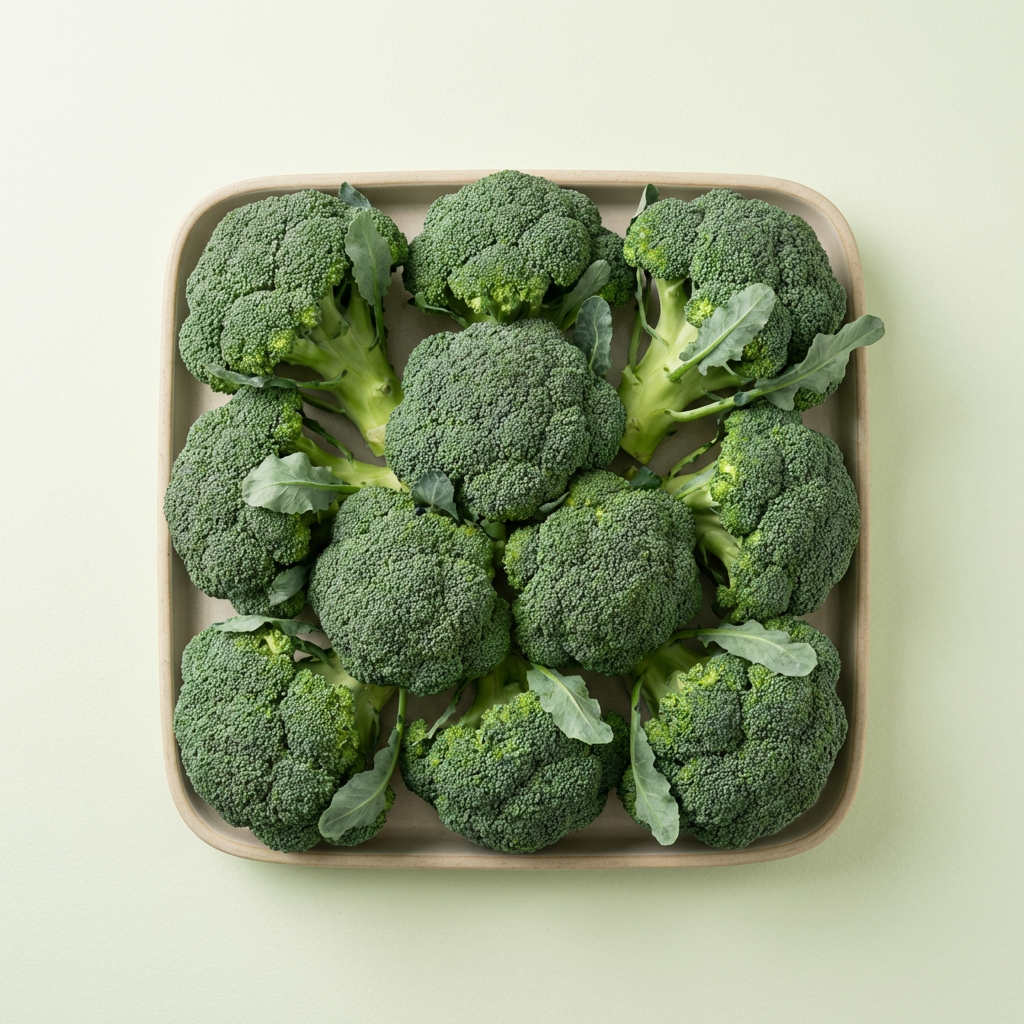 대박농수산 제주 햇 브로콜리, 특품, 1kg, 1박스
5,900원
토스쇼핑에서 보기
대박농수산 제주 햇 브로콜리, 특품, 1kg, 1박스
5,900원
토스쇼핑에서 보기
-
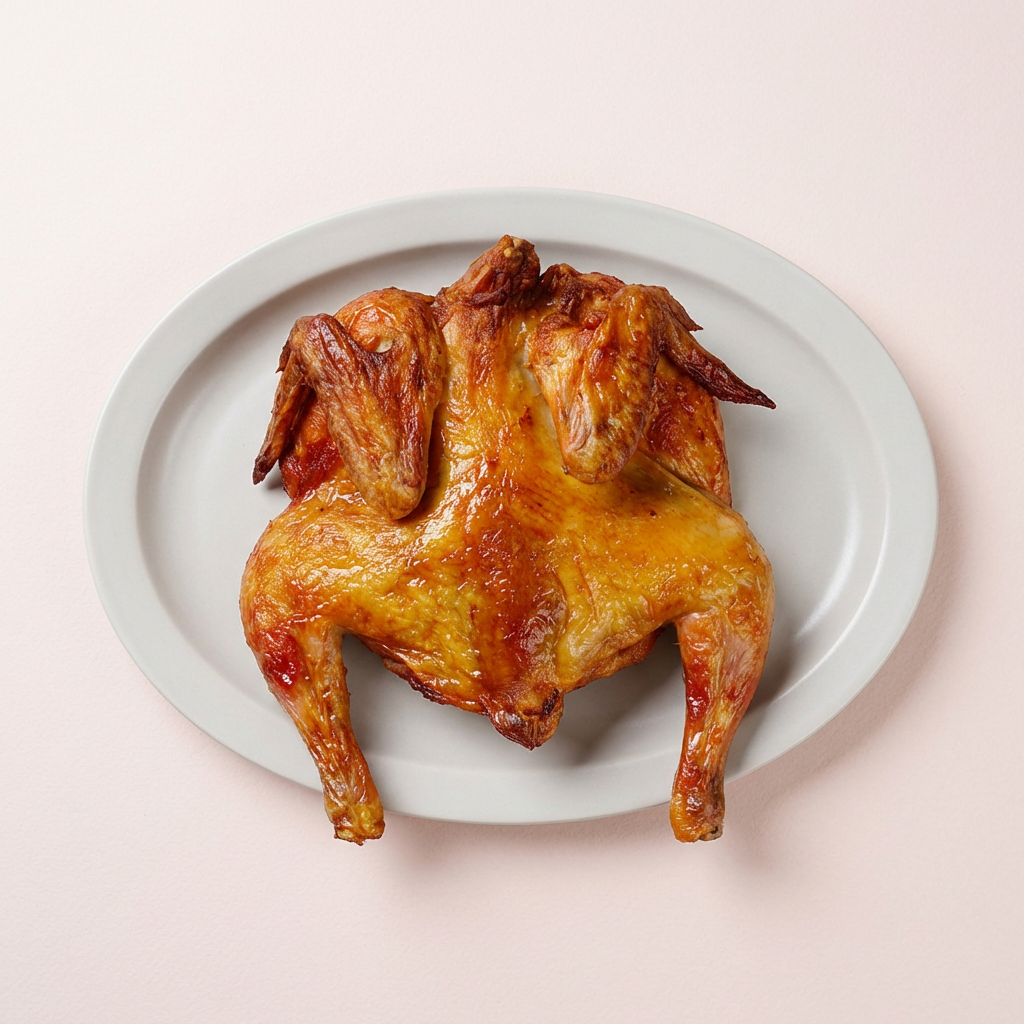 계혁명 염지통닭, 600g, 4마리
15,910원
토스쇼핑에서 보기
계혁명 염지통닭, 600g, 4마리
15,910원
토스쇼핑에서 보기
-
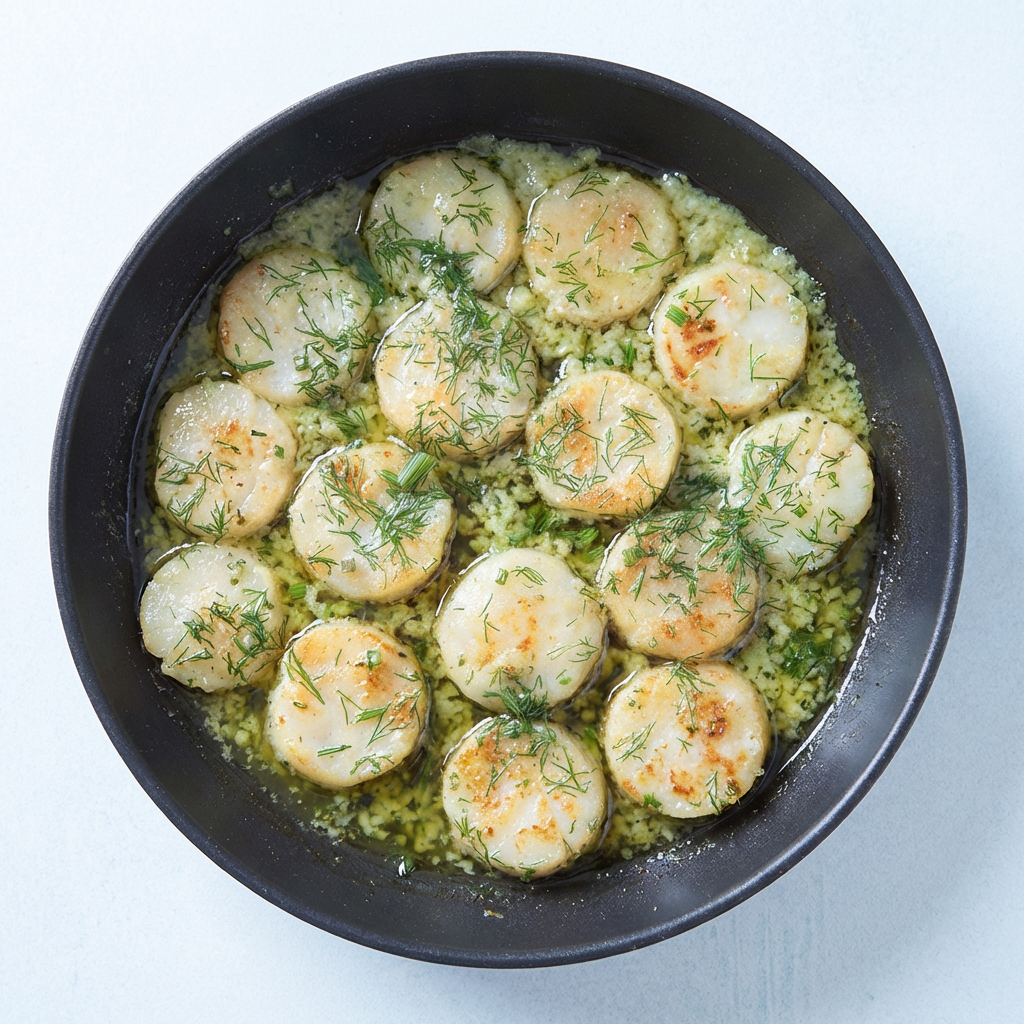 손질 가리비 관자, 500g, 2개
12,990원
토스쇼핑에서 보기
손질 가리비 관자, 500g, 2개
12,990원
토스쇼핑에서 보기
-
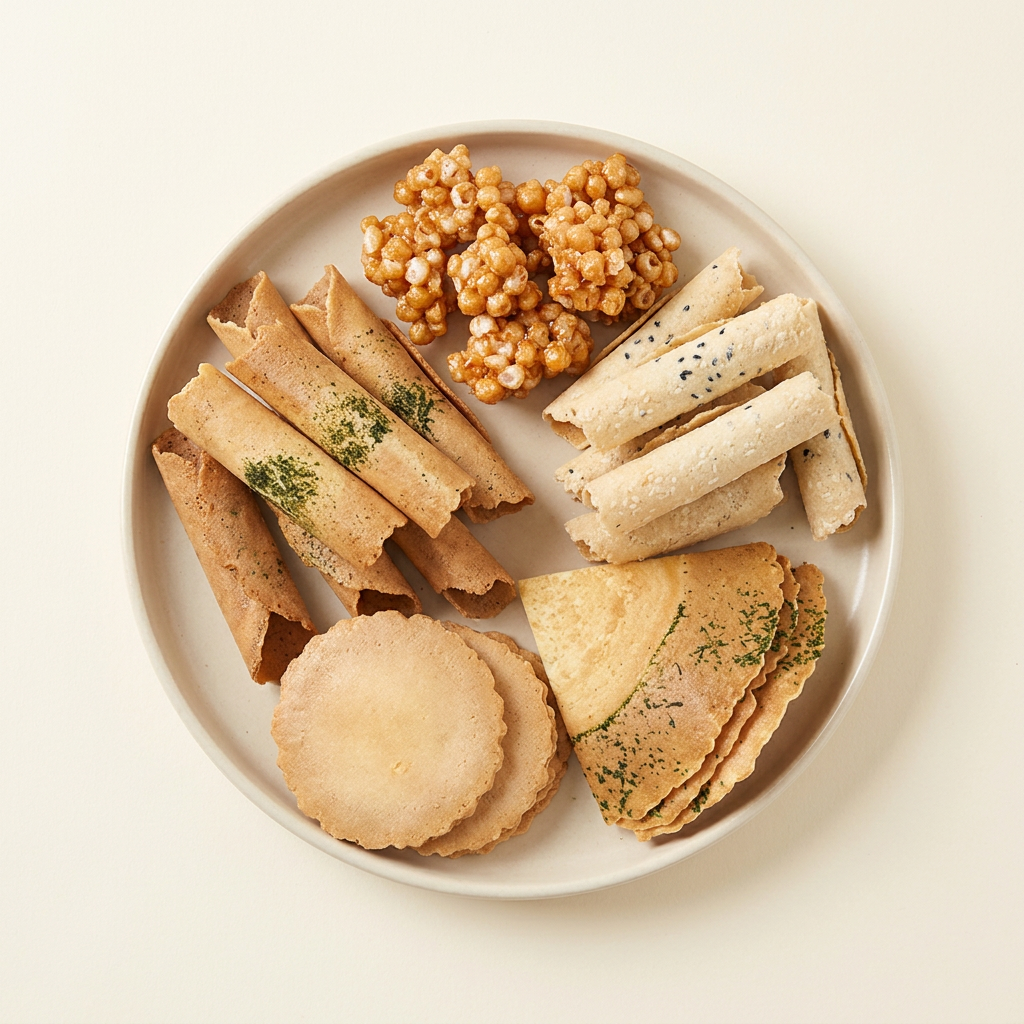 종합전병, 720g, 1개
6,760원
토스쇼핑에서 보기
종합전병, 720g, 1개
6,760원
토스쇼핑에서 보기
-
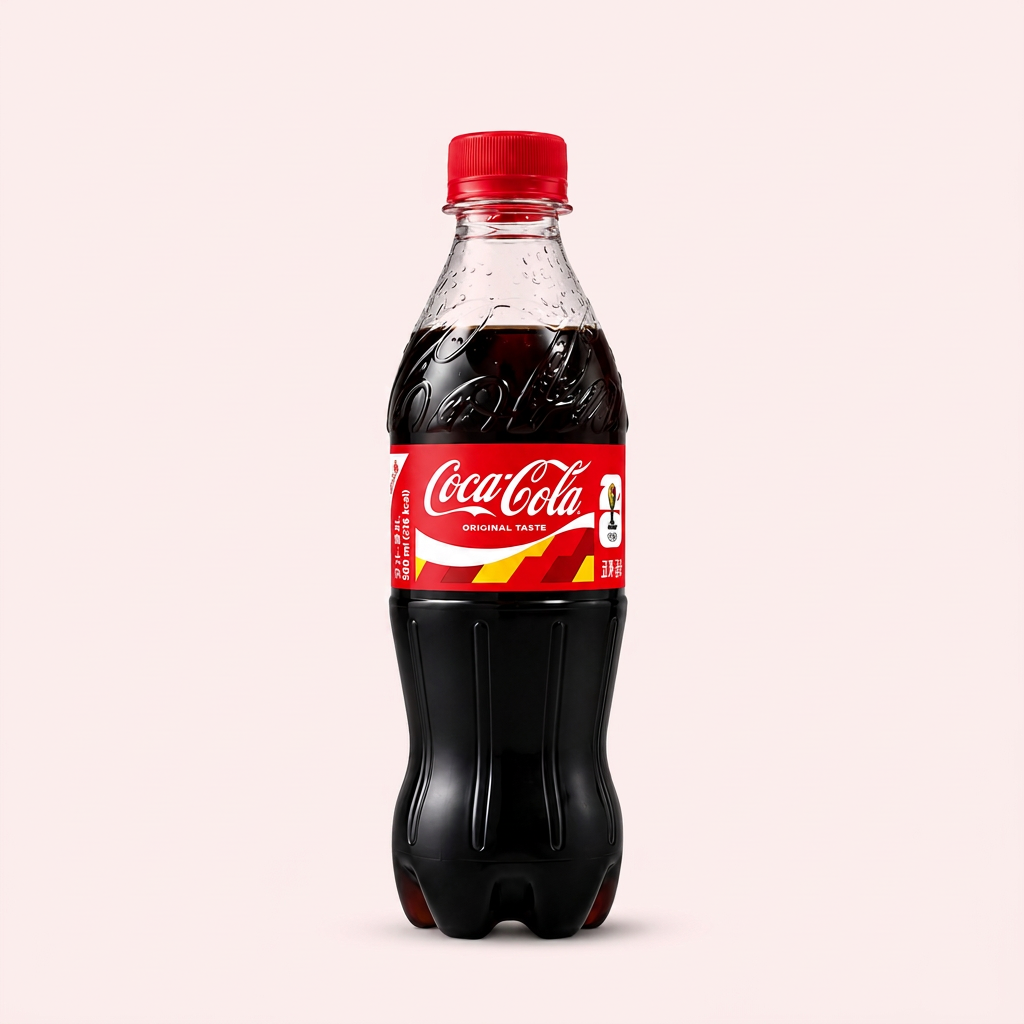 코카콜라, 500ml, 24개
21,570원
토스쇼핑에서 보기
코카콜라, 500ml, 24개
21,570원
토스쇼핑에서 보기
-
 베니하루카 꿀고구마, 랜덤과, 10kg, 1박스
14,900원
토스쇼핑에서 보기
베니하루카 꿀고구마, 랜덤과, 10kg, 1박스
14,900원
토스쇼핑에서 보기
노트북 관련 상품 검색
이 포스팅은 쿠팡 파트너스 활동의 일환으로, 이에 따른 일정액의 수수료를 제공받습니다.