


유튜브에서 구독 취소를 바로 확인하는 핵심 방법을 정리했습니다. 데스크탑과 모바일에서의 확인 절차를 비교하고, 흔한 실수와 주의점을 함께 제시합니다. 이 글로 구독 관리가 한층 쉬워집니다.
유튜브 구독 취소 확인의 핵심 포인트
네. 유튜브 구독 취소 여부는 채널 페이지의 구독 버튼 상태를 확인하면 바로 알 수 있습니다. 버튼이 구독 중에서 바뀌면 취소가 적용된 것입니다. 벨 아이콘의 상태도 함께 확인하는 습관이 좋습니다.

개념과 배경
유튜브의 구독 시스템은 콘텐츠 피드와 알림 설정에 영향을 줍니다. 구독 취소를 확인하는 일은 원하는 채널의 콘텐츠를 더 이상 받지 않도록 관리하는 기본 습관입니다. 일관된 확인이 중요합니다은 시점에 따라 다를 수 있으니 2026년 기준으로도 여러 기기로 확인하는 습관을 들이는 것이 좋습니다.

실제로 어떻게 하는지
1) 데스크탑 웹에서 구독 확인
가장 쉽게 확인하는 방법은 채널 페이지를 방문해 구독 버튼의 상태를 보는 것입니다. 채널의 홈으로 가 오른쪽에 있는 구독 버튼이 구독 중인지 확인합니다. 벨 아이콘의 상태도 함께 확인하면 더 확실합니다.
2) 모바일 앱에서 확인
모바일에서 확인할 때는 해당 채널 페이지로 이동한 뒤 상단의 구독 버튼을 봅니다. 상태가 구독 중이라면 구독이 유지되고, 취소되었으면 버튼은 일반 상태로 표시될 수 있습니다. 벨 아이콘도 함께 확인해 보세요.
3) YouTube Studio나 구독 목록에서 확인
콘텐츠를 창작하는 입장이 아니라면 일반 시청자 화면에서 확인이 편합니다. 다만, 구독 목록에서 해당 채널이 더 이상 목록에 보이지 않는지 확인하는 것도 도움이 됩니다. YouTube Studio의 인터페이스에서도 구독 관리 페이지에서 상태를 확인할 수 있습니다.

비교 표로 보는 확인 방식
| 확인 방법 | 주요 특징 | 장점 | 주의점 |
|---|---|---|---|
| 데스크탑 웹 | 채널 페이지의 구독 버튼 상태를 직접 확인 | 한눈에 확인 가능, 스크린샷 기록 가능 | 브라우저 캐시로 인한 오해 가능 |
| 모바일 앱 | 채널 페이지 및 구독 목록에서 확인 | 휴대성 좋고 빠른 확인 | 작은 화면으로 찾기 번거로울 수 있음 |
| YouTube Studio/대시보드 | 구독 관리 페이지에서 상태를 간접 확인 | 콘텐츠 관리와 함께 확인 가능 | 일반 사용자에게는 접근 경로가 다를 수 있음 |

흔한 실수나 주의점
실수로는 캐시 문제를 무시하고 오래된 화면을 신뢰하는 경우가 많습니다. 이때 벨 상태를 혼동하면 알림 여부를 놓치기도 합니다.
또 다른 주의점은 특정 기기의 화면이 최신 정보를 반영하지 않을 수 있다는 점입니다. 이럴 땐 다른 기기에서 확인하거나 로그아웃 후 재로그인하는 것이 좋습니다.
가장 신뢰할 수 있는 방법은 여러 기기에서 상태를 확인하고, 필요 시 캐시를 비운 뒤 새로고침하는 것입니다. 이렇게 하면 시점에 따른 차이를 최소화할 수 있습니다.
자주 묻는 질문
구독 관리 관련 영상
![[신선한 경제] "구독 서비스, 한 번에 관리·해지하세요" (2021.11.11/뉴스투데이/MBC)](https://i.ytimg.com/vi/gjzyz8QyPOA/hqdefault.jpg)



토스쇼핑 추천 상품 | 찐짜 가성비 GOOD~
이 콘텐츠는 토스쇼핑 쉐어링크 활동의 일환으로, 링크를 통한 구매가 발생하면 일정 수수료를 지급받습니다.
-
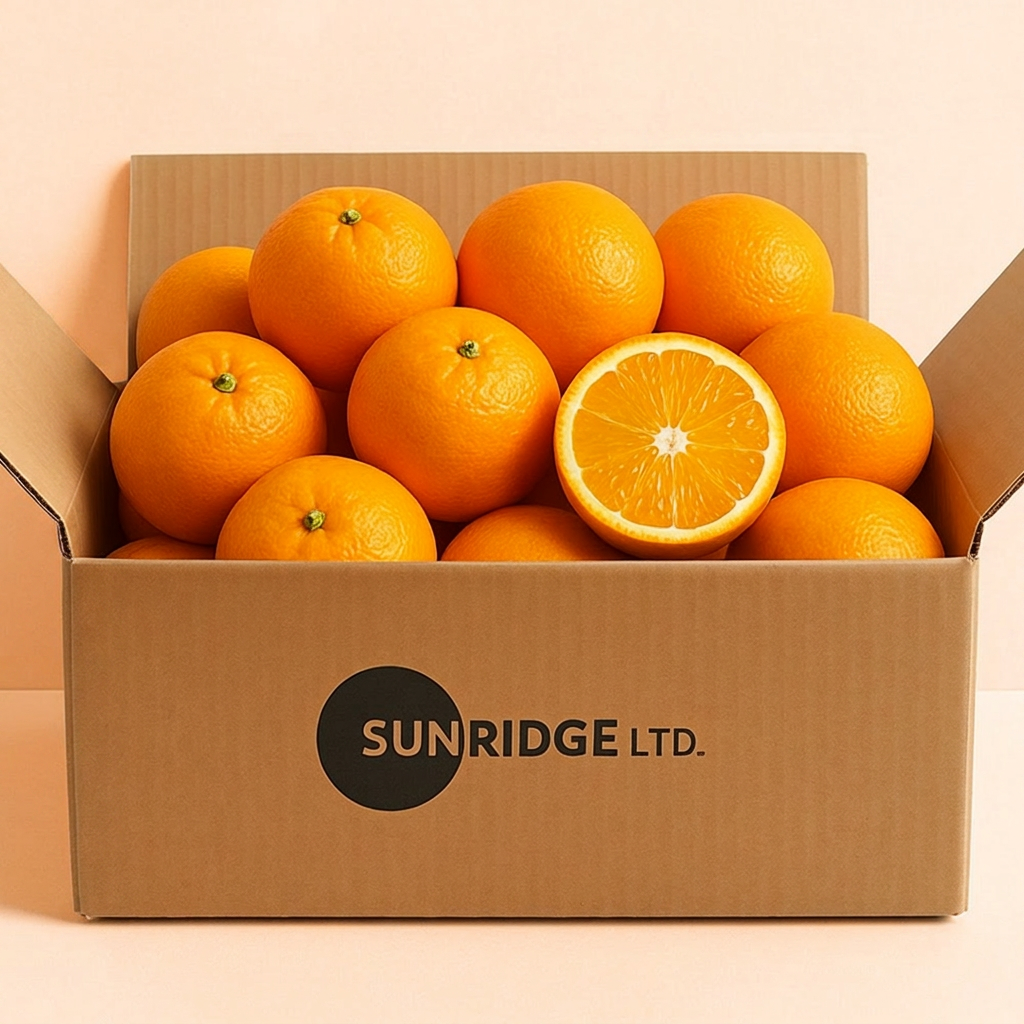 썬리지 호주산 네이블 오렌지, 중과, 3.5kg, 1박스
7,900원
토스쇼핑에서 보기
썬리지 호주산 네이블 오렌지, 중과, 3.5kg, 1박스
7,900원
토스쇼핑에서 보기
-
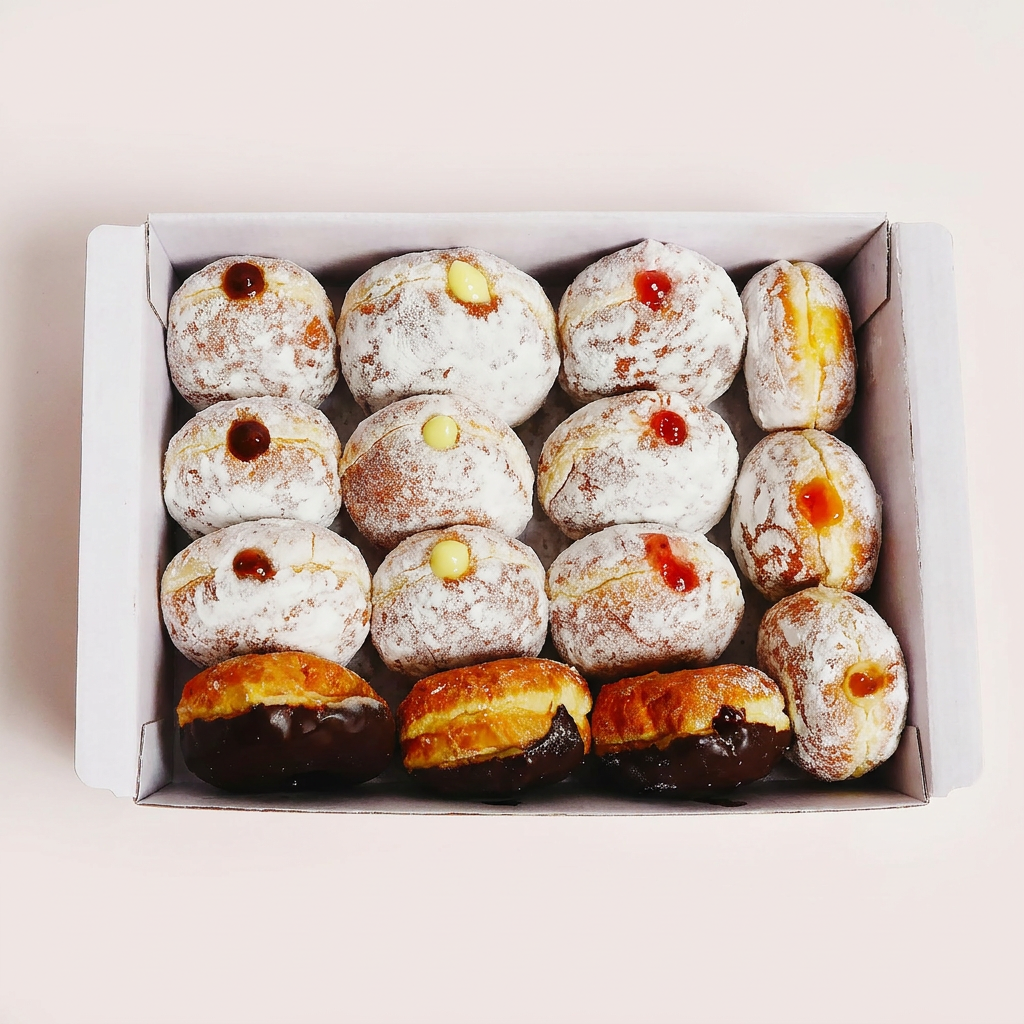 푼푼마녀 수제 도넛, 60g, 10개입, 1팩
6,900원
토스쇼핑에서 보기
푼푼마녀 수제 도넛, 60g, 10개입, 1팩
6,900원
토스쇼핑에서 보기
-
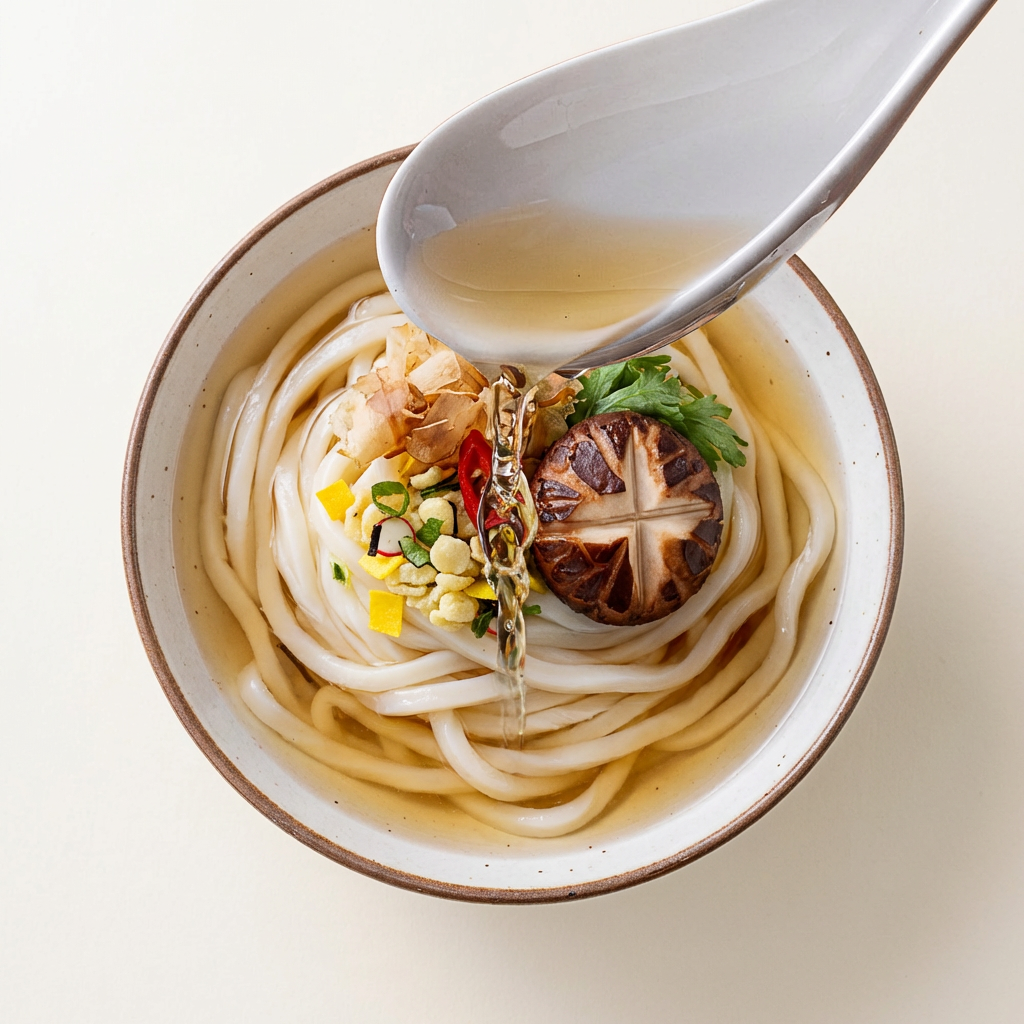 면의 정석 얼큰 우동 10인분 세트, 우동면 230g 10봉 + 우동소스 30g 10봉, 1세트
8,900원
토스쇼핑에서 보기
면의 정석 얼큰 우동 10인분 세트, 우동면 230g 10봉 + 우동소스 30g 10봉, 1세트
8,900원
토스쇼핑에서 보기
-
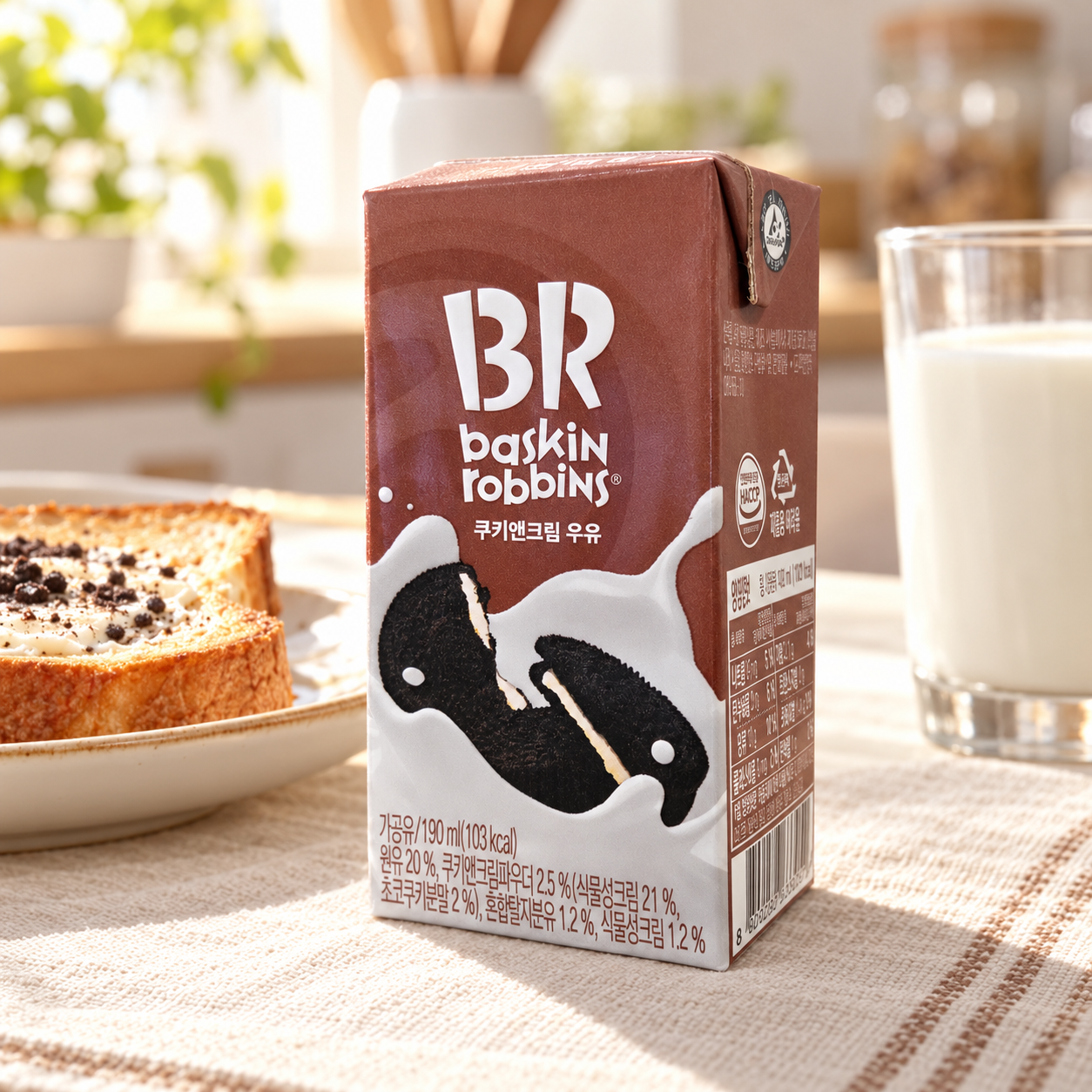 배스킨라빈스 멸균우유, 쿠키앤크림, 190ml, 24개
10,000원
토스쇼핑에서 보기
배스킨라빈스 멸균우유, 쿠키앤크림, 190ml, 24개
10,000원
토스쇼핑에서 보기
-
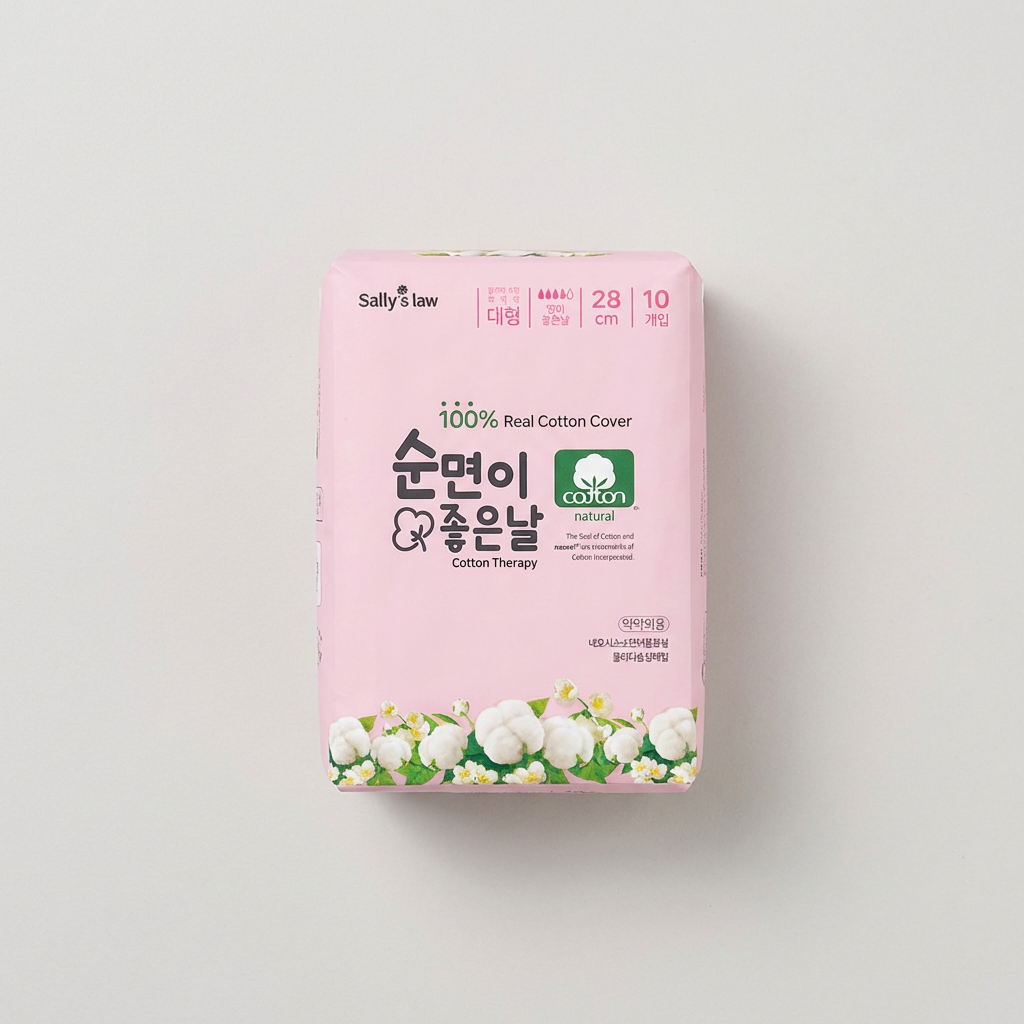 샐리의법칙 순면이 좋은날 생리대, 대형, 10개입, 5팩
5,670원
토스쇼핑에서 보기
샐리의법칙 순면이 좋은날 생리대, 대형, 10개입, 5팩
5,670원
토스쇼핑에서 보기
-
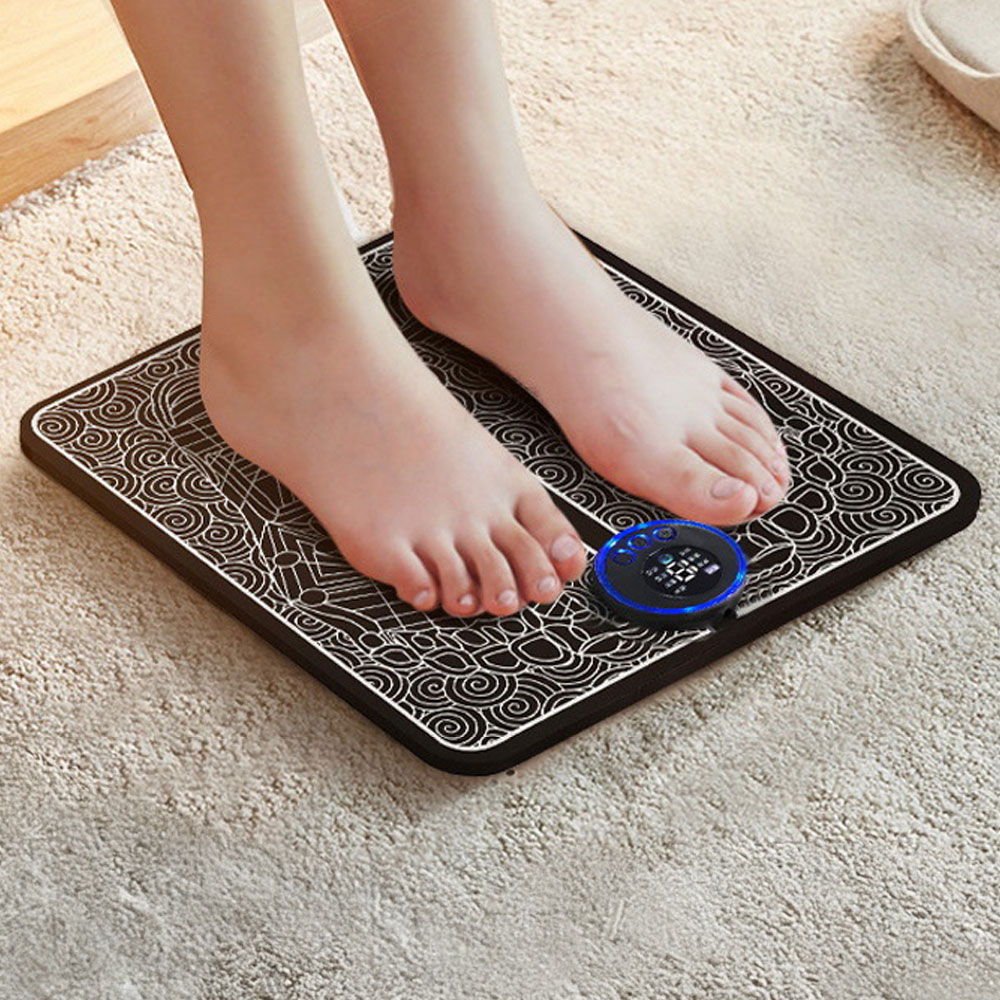 EMS 스마트 발 마사지기, 리모컨 포함, 블랙, 1개
8,895원
토스쇼핑에서 보기
EMS 스마트 발 마사지기, 리모컨 포함, 블랙, 1개
8,895원
토스쇼핑에서 보기
-
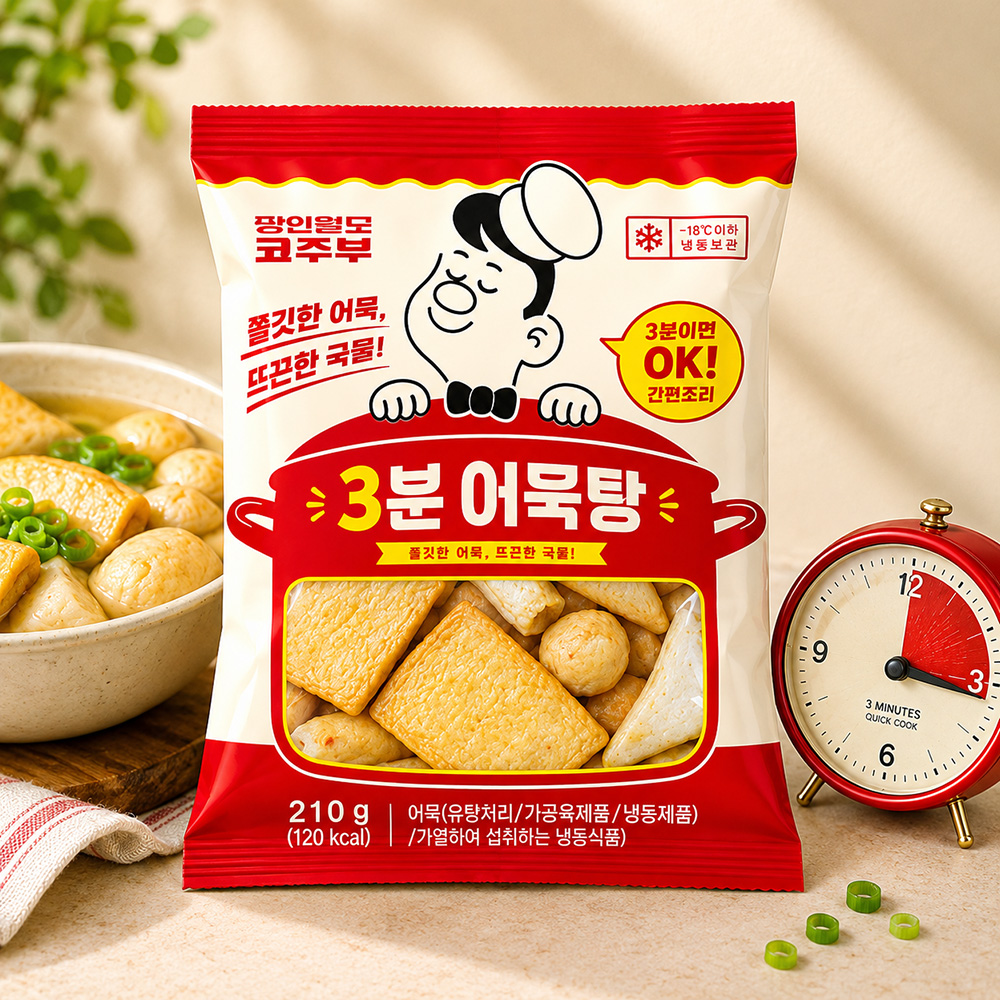 코주부 밀가루 없는 3분 어묵탕, 210g, 4팩
10,000원
토스쇼핑에서 보기
코주부 밀가루 없는 3분 어묵탕, 210g, 4팩
10,000원
토스쇼핑에서 보기
-
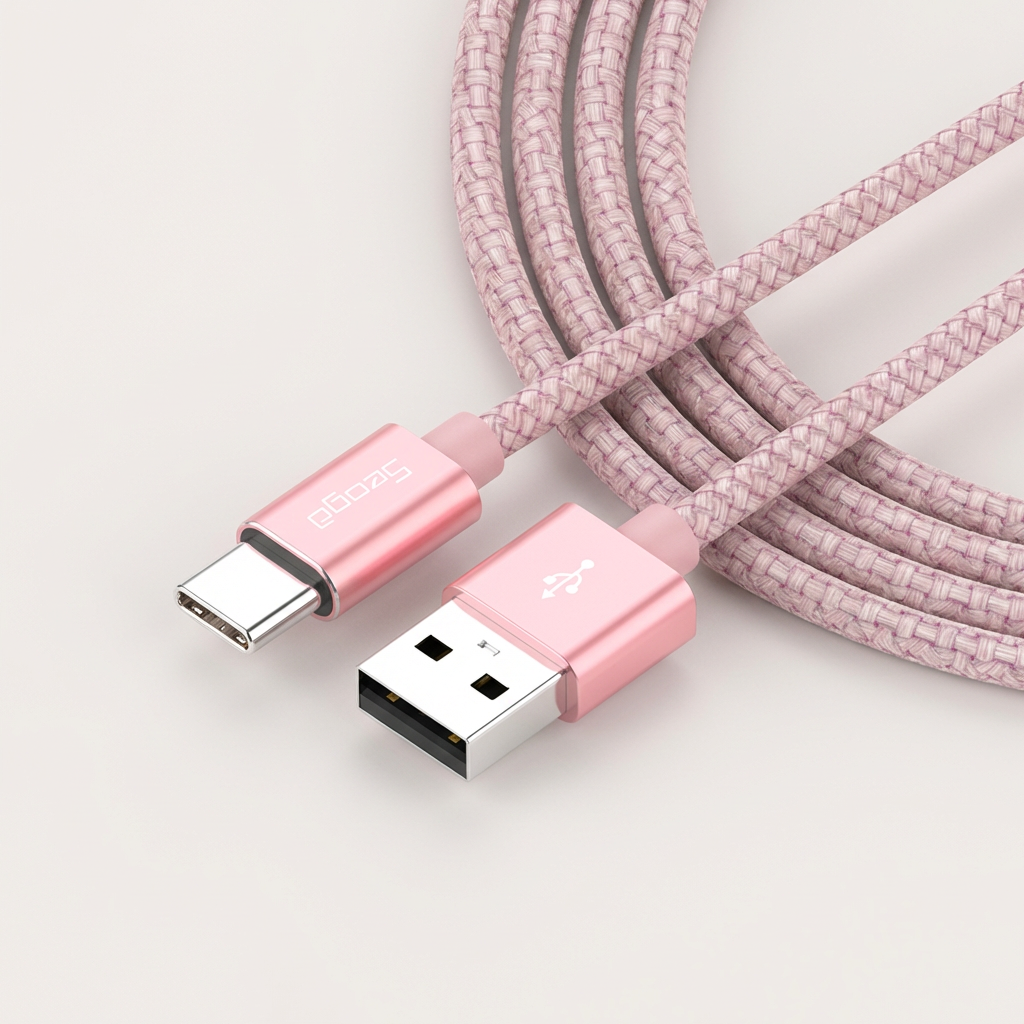 서가 메탈 고속충전 케이블, C타입, 핑크, 1.5m, 2개
2,970원
토스쇼핑에서 보기
서가 메탈 고속충전 케이블, C타입, 핑크, 1.5m, 2개
2,970원
토스쇼핑에서 보기
구독 관리 관련 상품 검색
이 포스팅은 쿠팡 파트너스 활동의 일환으로, 이에 따른 일정액의 수수료를 제공받습니다.