


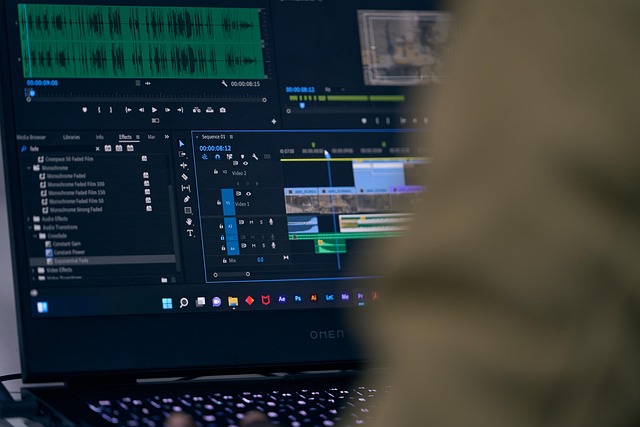
YouTube 영상 자르기의 기본은 두 가지 경로를 활용하는 것입니다. 먼저 YouTube Studio의 기본 자르기로 간단히 필요 부분을 제거하고, 필요 시 외부 편집 도구로 더 세밀하게 다듬어 최종 영상을 만드세요. 본 글은 절차와 주의점, 흔한 실수, 그리고 다양한 자르기 방법을 비교해드립니다.
유튜브 영상 자르기의 핵심은 두 가지 경로를 조합해 사용하는 것입니다. 먼저 YouTube Studio의 기본 자르기로 간단히 필요한 부분을 제거하고, 필요 시 외부 편집 도구로 더 세밀하게 다듬어 최종 영상을 만드세요. 외부 편집 도구를 이용하면 색보정이나 자막 동기화 같은 고급 편집도 가능해집니다.

핵심: YouTube Studio로 바로 자르기
YouTube Studio의 자르기는 가장 빠르게 접근하는 방법으로, 영상의 시작점과 끝점만 조정해도 전체 흐름을 바꿀 수 있습니다. 이 방법은 특히 짧은 시간에 수정이 필요하거나 간단한 컷 편집이 필요한 경우에 유리합니다. 원본 보존 원칙을 지키며 수정사항을 적용하는 것이 중요합니다.
개념과 배경
영상 편집의 기본 아이디어는 시청자의 흐름을 매끄럽게 만드는 것입니다. 자르기는 시작과 끝을 정확히 다듬어 남은 부분의 흐름을 자연스럽게 연결하는 과정입니다. 초반에 들어갈 필요 없는 부분을 제거하면 몰입도가 올라가고, 핵심 메시지가 더 선명해집니다. 원본 보존 원칙을 지키면 나중에 재편집이 더 쉬워집니다.

실제로 어떻게 하는지: 구체적 절차
- YouTube Studio에 접속하고 콘텐츠 탭에서 편집할 영상을 선택합니다.
- 타임라인에서 시작점과 종료점을 드래그해 자르고, 재생으로 흐름을 확인합니다.
- 변경 사항을 저장합니다. 저장은 영상의 재생에 반영되며 처리 시간은 도구에 따라 다를 수 있습니다.
긴 영상일수록 핵심 부분부터 편집하고, 저장 형식과 해상도를 확인하는 습관을 들이세요. 필요 시 저작권 검토도 함께 점검합니다.

다른 방법과 비교: 표로 한눈에 보기
| 방법 | 장점 | 단점/주의점 | 권장 상황 |
|---|---|---|---|
| 유튜브 스튜디오 내 자르기 | 간편하고 빠름 | 세밀한 편집은 한계 | 소폭 자르기, 빠른 수정 |
| 외부 편집 소프트웨어 | 강력한 편집 도구, 색보정 가능 | 학습 커브와 내보내기 시간 필요 | 정교한 컷과 고퀄리티 편집 |
| 온라인 편집 도구 | 브라우저만으로 가능 | 인터넷 의존, 프라이버시 이슈 | 가벼운 자르기/합치기 |
흔한 실수나 주의점
대표적인 실수로는 오디오와 영상의 싱크 어긋남, 자른 구간의 흐름 끊김, 해상도 불일치 등이 있습니다. 이를 피하려면 정확한 프레이밍과 저장 설정 확인이 필요합니다.
자주 묻는 질문
Shorts제작 관련 영상




토스쇼핑 추천 상품 | 찐짜 가성비 GOOD~
이 콘텐츠는 토스쇼핑 쉐어링크 활동의 일환으로, 링크를 통한 구매가 발생하면 일정 수수료를 지급받습니다.
-
 크리스탈 생수, 무라벨, 2L, 12개
5,350원
토스쇼핑에서 보기
크리스탈 생수, 무라벨, 2L, 12개
5,350원
토스쇼핑에서 보기
-
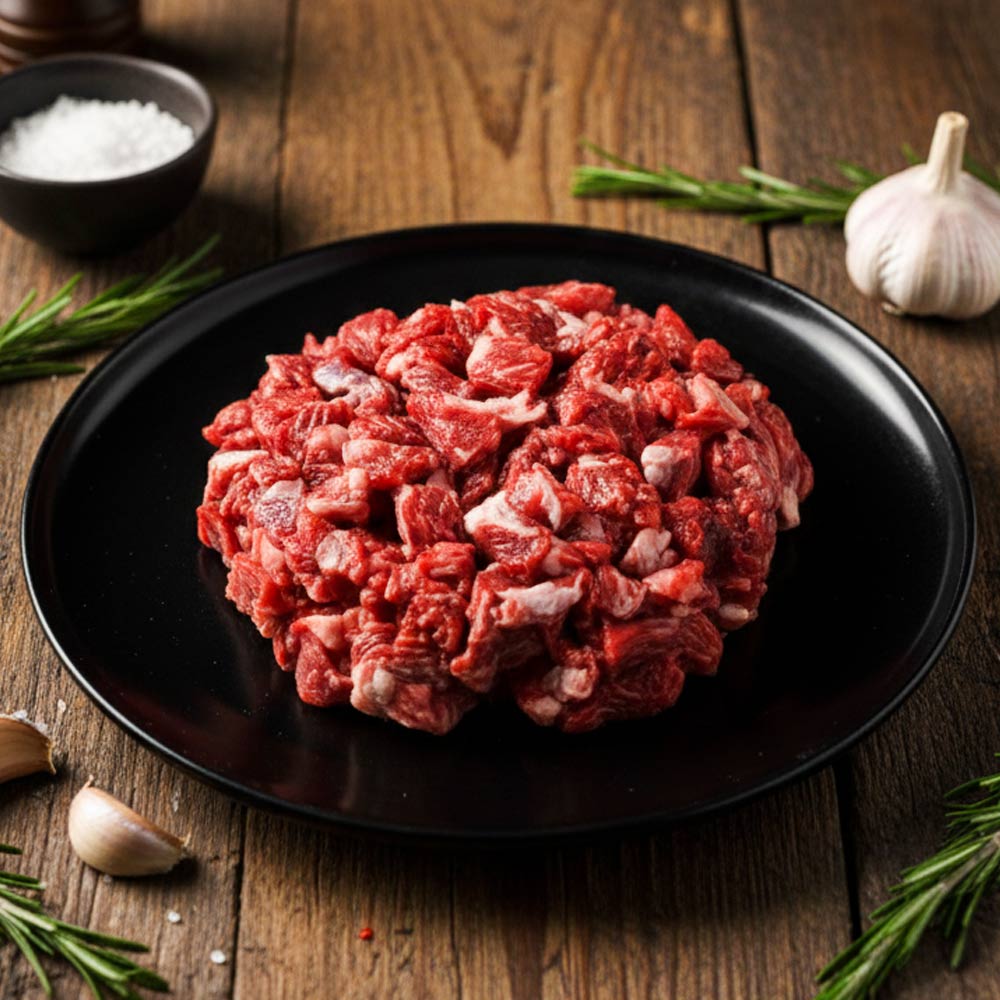 한우 1++ 국거리, 200g, 5개
22,320원
토스쇼핑에서 보기
한우 1++ 국거리, 200g, 5개
22,320원
토스쇼핑에서 보기
-
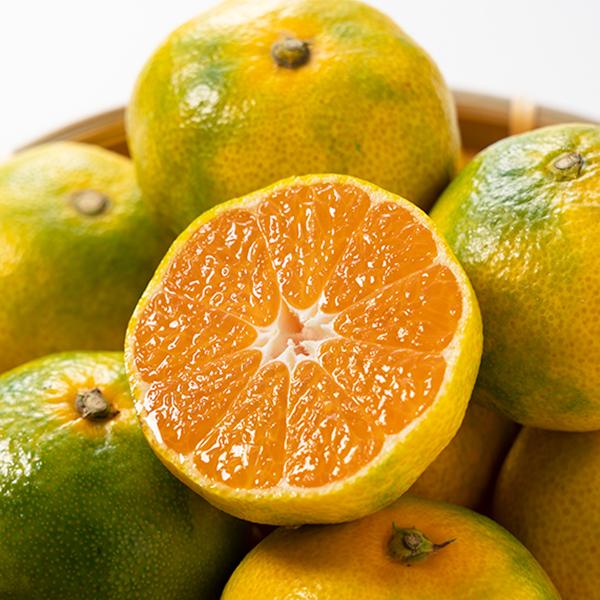 철이네 제주 노지 감귤, 특상품, 로얄과, 5kg, 1박스
8,430원
토스쇼핑에서 보기
철이네 제주 노지 감귤, 특상품, 로얄과, 5kg, 1박스
8,430원
토스쇼핑에서 보기
-
 쥬르본 종합 모나카, 550g, 1박스
7,440원
토스쇼핑에서 보기
쥬르본 종합 모나카, 550g, 1박스
7,440원
토스쇼핑에서 보기
-
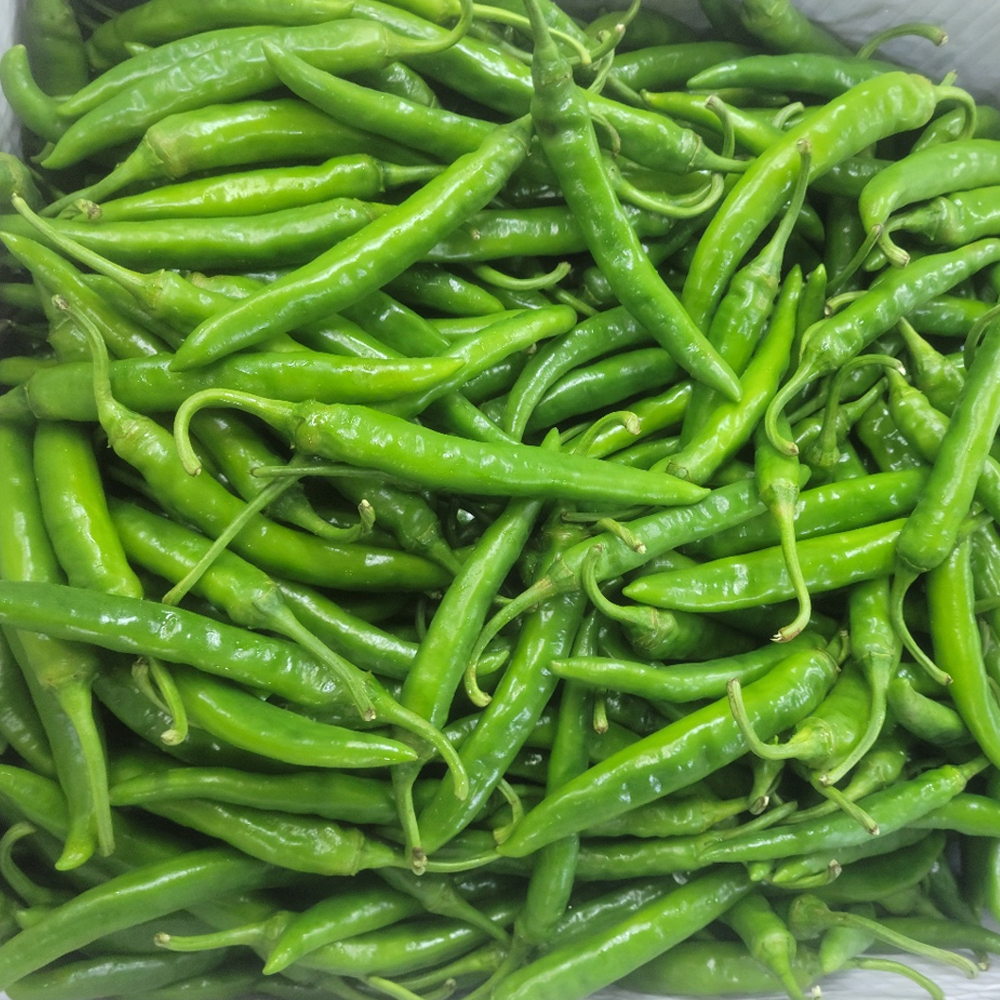 의령농산 국내산 가정용 청양고추, 1kg, 1박스
4,950원
토스쇼핑에서 보기
의령농산 국내산 가정용 청양고추, 1kg, 1박스
4,950원
토스쇼핑에서 보기
-
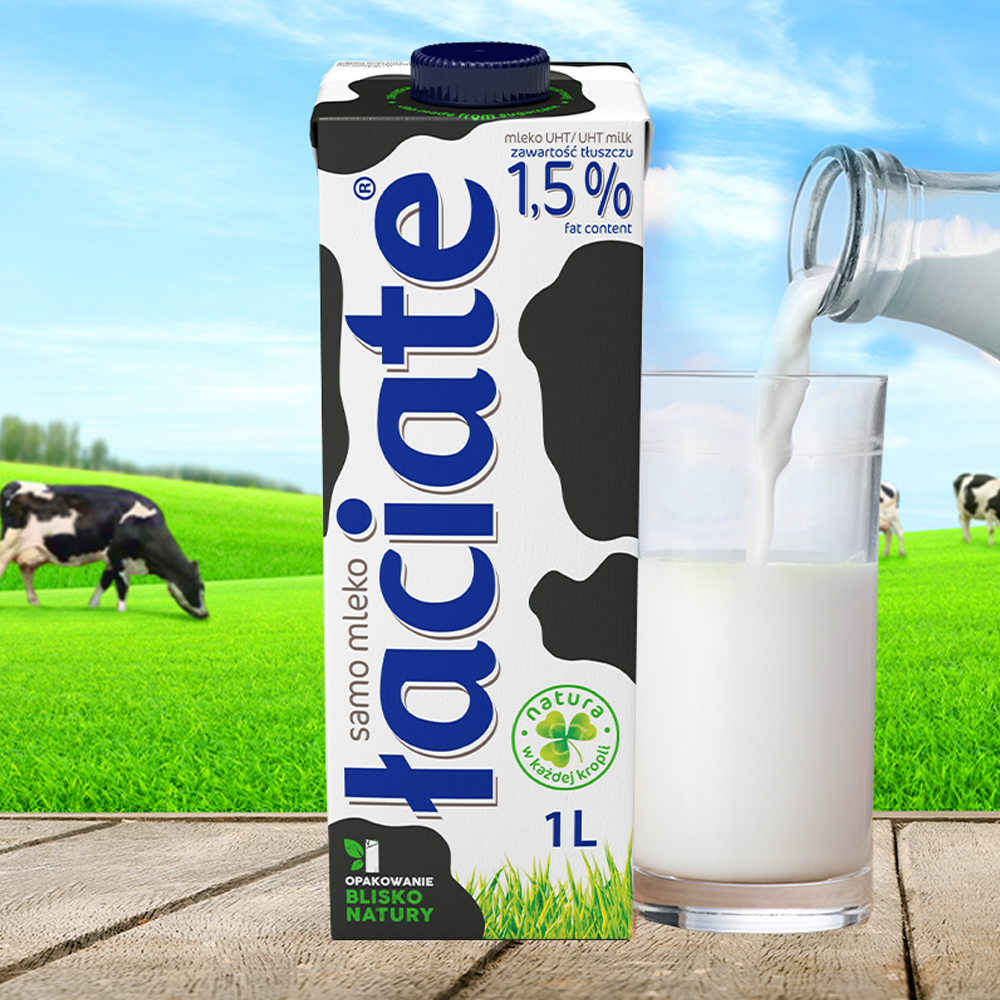 믈렉폴 와치아테 저지방 멸균우유, 1L, 12개
17,020원
토스쇼핑에서 보기
믈렉폴 와치아테 저지방 멸균우유, 1L, 12개
17,020원
토스쇼핑에서 보기
-
 후디스 소화 편한 우유 오리지널, 190ml, 24개
11,900원
토스쇼핑에서 보기
후디스 소화 편한 우유 오리지널, 190ml, 24개
11,900원
토스쇼핑에서 보기
-
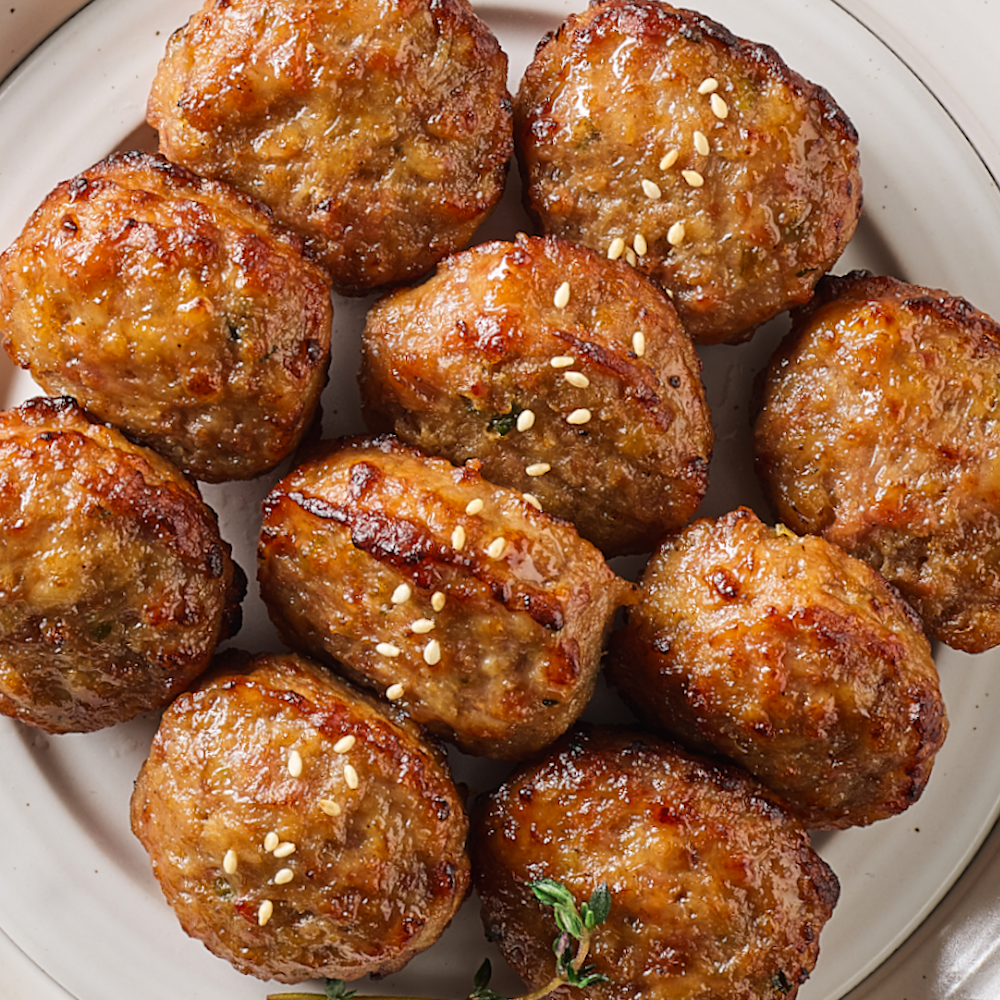 셰프초이스 육즙가득 도톰도톰 떡갈비, 2kg, 1개
15,900원
토스쇼핑에서 보기
셰프초이스 육즙가득 도톰도톰 떡갈비, 2kg, 1개
15,900원
토스쇼핑에서 보기
Shorts제작 관련 상품 검색
이 포스팅은 쿠팡 파트너스 활동의 일환으로, 이에 따른 일정액의 수수료를 제공받습니다.