

간단히 말해, 마이크 선택과 소프트웨어 설정을 정확히 맞춘 뒤 테스트 녹음을 거치는 것이 핵심입니다. 이 글은 장비 비교, 구체적인 절차, 흔한 실수와 5개의 실제 FAQ로 구성되어 있습니다.
유튜브 영상 녹음의 핵심 원칙
간단히 말해: 마이크를 먼저 고르고, 소프트웨어에서 입력 소스와 샘플링 레이트를 정확히 맞춘 뒤, 테스트 녹음을 통해 품질을 확인하는 과정이 핵심입니다. 이 과정을 통해 잡음이나 에코 같은 흔한 문제를 영상 촬영 전에 차단할 수 있습니다. 또한 환경은 소음 차단과 음향 흡수를 고려해 구성하고, 영상 길이에 비해 짧은 구간으로 여러 차례 녹음해 편집 시간을 줄이는 방법이 현명합니다. 초보라면 USB 마이크로 시작하고 점진적으로 XLR 마이크와 인터페이스로 업그레이드하는 것이 자연스러운 흐름입니다.
필수 준비: 장비와 소프트웨어 선택
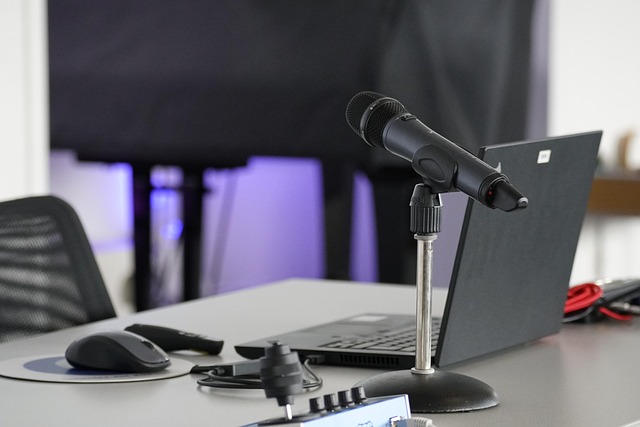
장비 선택은 예산과 영상의 성격에 따라 달라집니다. 간단하고 빠르게 시작하려면 USB 마이크를 먼저 사용해 보고, 필요한 경우 XLR 마이크 + 오디오 인터페이스로 업그레이드하는 순서를 추천합니다. 또한 영상 편집과 녹음 흐름을 한 곳에서 관리하고 싶다면 OBS Studio 같은 소프트웨어를 활용하는 것이 좋습니다.
- USB 마이크는 설치가 간편하고 바로 녹음이 가능합니다.
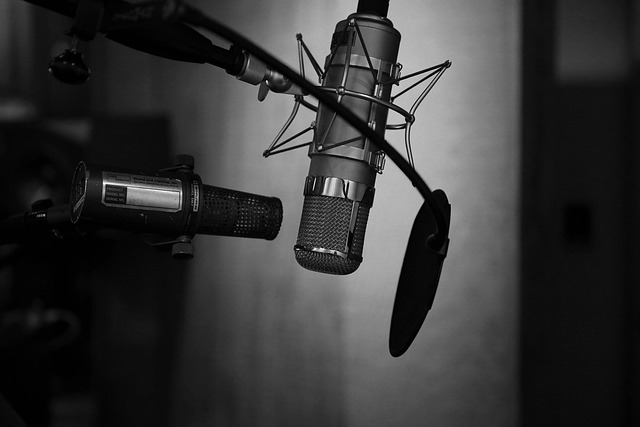
- 한 단계 더 나아가려면 XLR 마이크 + 인터페이스를 선택해 음질과 제어력을 높일 수 있습니다.
- 소프트웨어는 OBS Studio나 다른 녹음/편집 도구를 통해 입력 소스와 레벨을 관리합니다.
| 방법 | 권장 상황 | 장점 | 단점 |
|---|---|---|---|
| USB 마이크 녹음 | 예산이 적고 간단하게 시작할 때 | 설치 용이, 운용 구성이 간단 | 발음의 다이내믹 범위 제한, 확장성 낮음 |
| XLR 마이크 + 인터페이스 | 음질이 중요하고 장비를 점진적으로 확장할 때 | 다이내믹 레인지 우수, 모니터링 가능 | 초기 비용 증가, 셋업이 다소 복잡 |
| 소프트웨어 내 오디오 캡처 | 화면 녹화와 음성 동시 녹음이 필요할 때 | 일원화된 관리가 편리 | 설정이 까다롭고 드라이버 이슈 가능 |
실전 절차: 구체적인 녹음 단계
- 환경 세팅: 소음 감소를 위해 문을 닫고, 가능하면 흡음재를 사용합니다. 바람 소리나 환풍 소음도 점검하고, 녹음 공간의 반향을 낮추는 것이 좋습니다.
- 장비 배치: 마이크를 입에서 약 15~20cm 거리에 두고 정면으로 향하게 놓습니다. 목소리 방향을 일정하게 유지하는 것이 중요합니다. 거리가 달라지면 음색이 달라질 수 있습니다.
- 소프트웨어 설정: OBS 등에서 마이크 입력 소스를 선택하고, 샘플링 레이트를 일반적으로 44.1kHz 또는 48kHz로 설정합니다. 오디오 버퍼 사이즈를 낮추면 지연이 줄고 녹음이 안정적입니다.
- 게인과 레벨 테스트: 녹음 버튼을 누르기 전에 입력 레벨이 피크를 넘지 않는지 확인하고, 피크 클리핑을 피하기 위해 게인을 조금 낮추는 편이 안전합니다.
- 녹음 시작 및 모니터링: 녹음 도중 모니터링으로 목소리의 음색과 볼륨을 확인하고, 필요하면 재녹음을 진행합니다. 헤드폰으로 실시간 모니터링이 가장 확실합니다.
- 사후 작업: 편집에서 노이즈 제거, 컴프레서와 이퀄라이저로 음향 균형을 다듬고 영상에 맞춰 합칩니다. 최종 출력 포맷은 플랫폼 권장 설정으로 맞추는 것이 좋습니다.
녹음 전후에 반드시 환경 잡음과 마이크 게인을 확인하고, 1차 녹음본에서 간단한 편집으로 품질을 가늠해 보세요. 또한 배경 음악은 저작권 이슈를 피하기 위해 필요 시 정당한 소스에서 가져오고, 음악과 목소리의 볼륨 밸런스를 맞추는 것이 좋습니다.
흔한 실수나 주의점
- 마이크 게인 설정이 높아 피크 클리핑이 자주 발생합니다. 게인을 낮추고 필요한 경우 컴프레서를 사용해 안정화하세요.
- 마이크 위치가 자주 바뀌면 음색이 달라져 시청자에게 불편합니다. 사용 중에는 한 위치를 유지하는 습관이 필요합니다.
- 샘플링 레이트가 프로젝트와 다르면 음질이 깨질 수 있습니다. 소프트웨어와 파일의 샘플링 레이트를 맞추는 습관이 중요합니다.
- 모니터링 루프가 지연되면 녹음 중 음성 피드백에 혼선이 생깁니다. 지연 없는 모니터링 환경을 구성하세요.
- 저작권 음악을 무단으로 사용하면 영상이 차단될 수 있습니다. 필요시 합법적 음원을 선택하거나 충분한 라이선스를 확보하세요. 저작권 이슈 주의는 반드시 체크해야 합니다.
자주 묻는 질문
OBS Studio 관련 영상



토스쇼핑 추천 상품 | 찐짜 가성비 GOOD~
이 콘텐츠는 토스쇼핑 쉐어링크 활동의 일환으로, 링크를 통한 구매가 발생하면 일정 수수료를 지급받습니다.
-
 농심 안성탕면, 125g, 20개
10,917원
토스쇼핑에서 보기
-
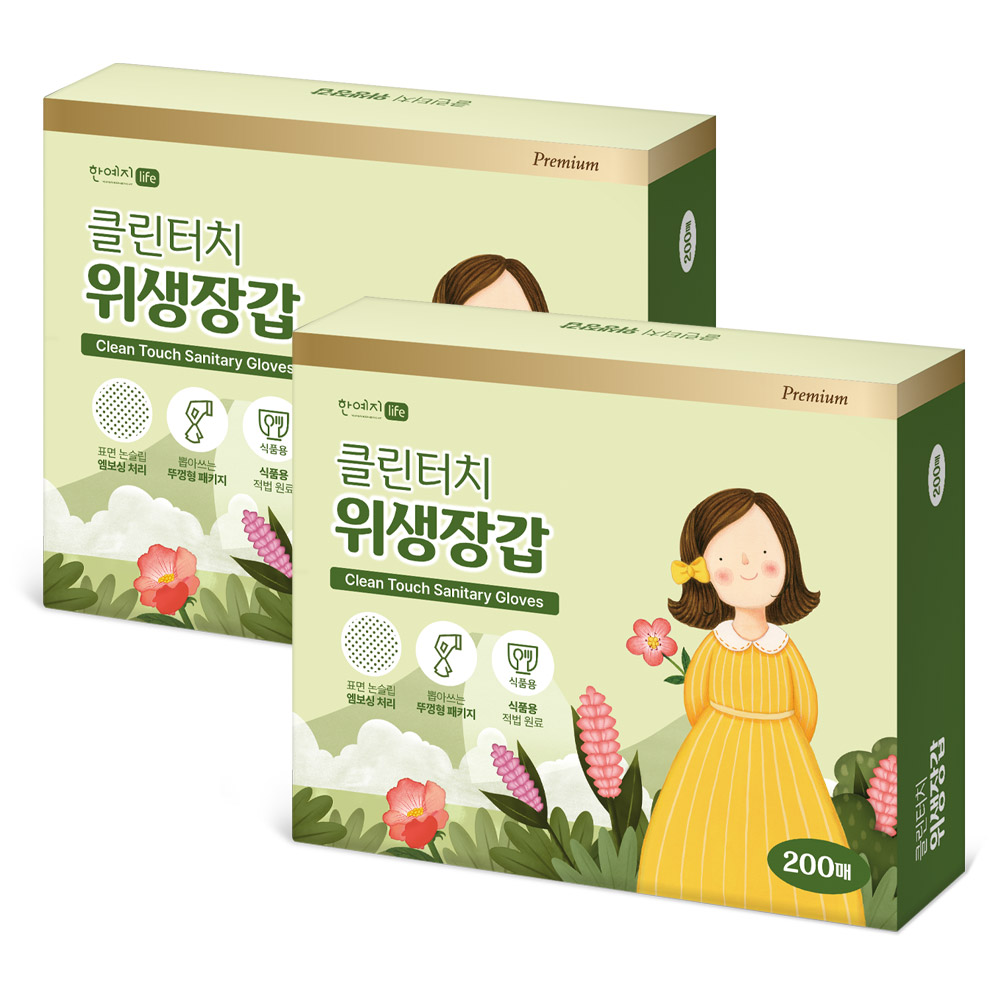 한예지 클린터치 위생장갑, 도톰형, 200매, 2팩
4,390원
토스쇼핑에서 보기
-
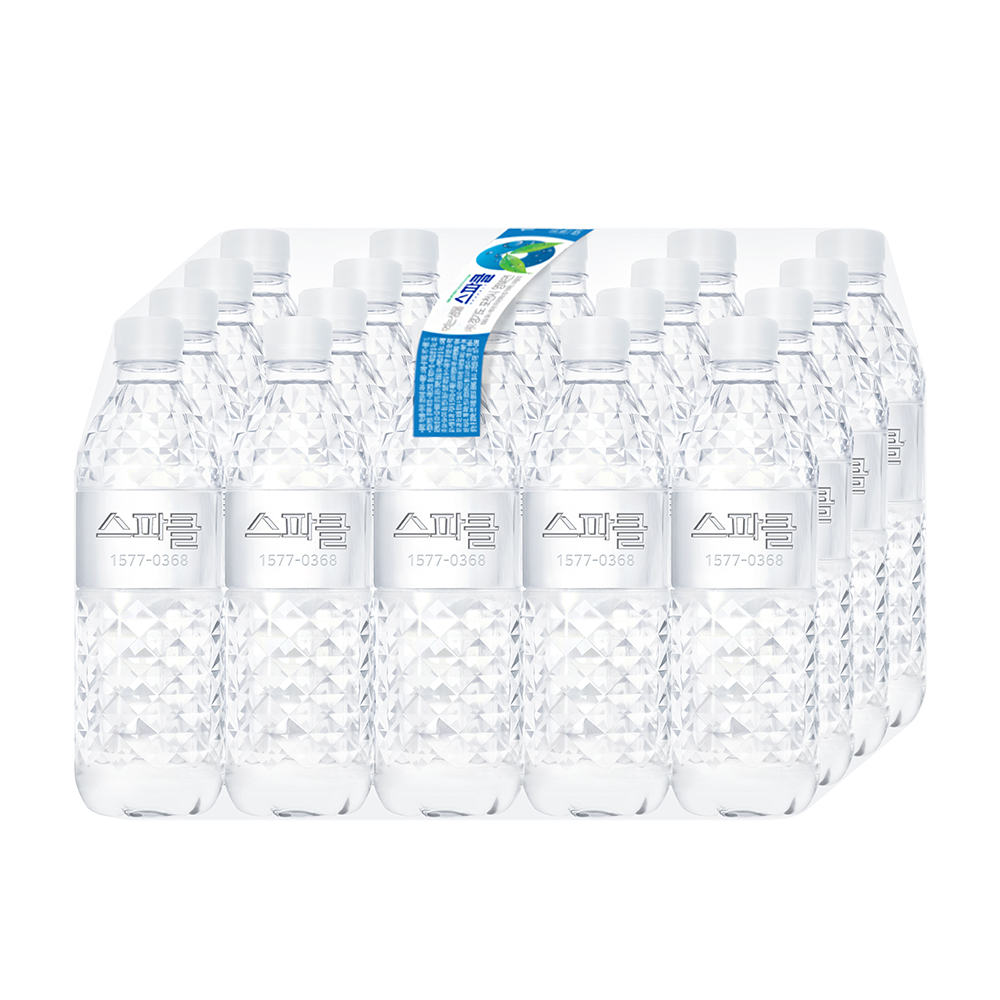 스파클 생수, 무라벨, 500ml, 80개
12,800원
토스쇼핑에서 보기
-
 베라 무해력 4ZERO 클래식, 3겹, 30롤, 25m, 2팩
14,200원
토스쇼핑에서 보기
-
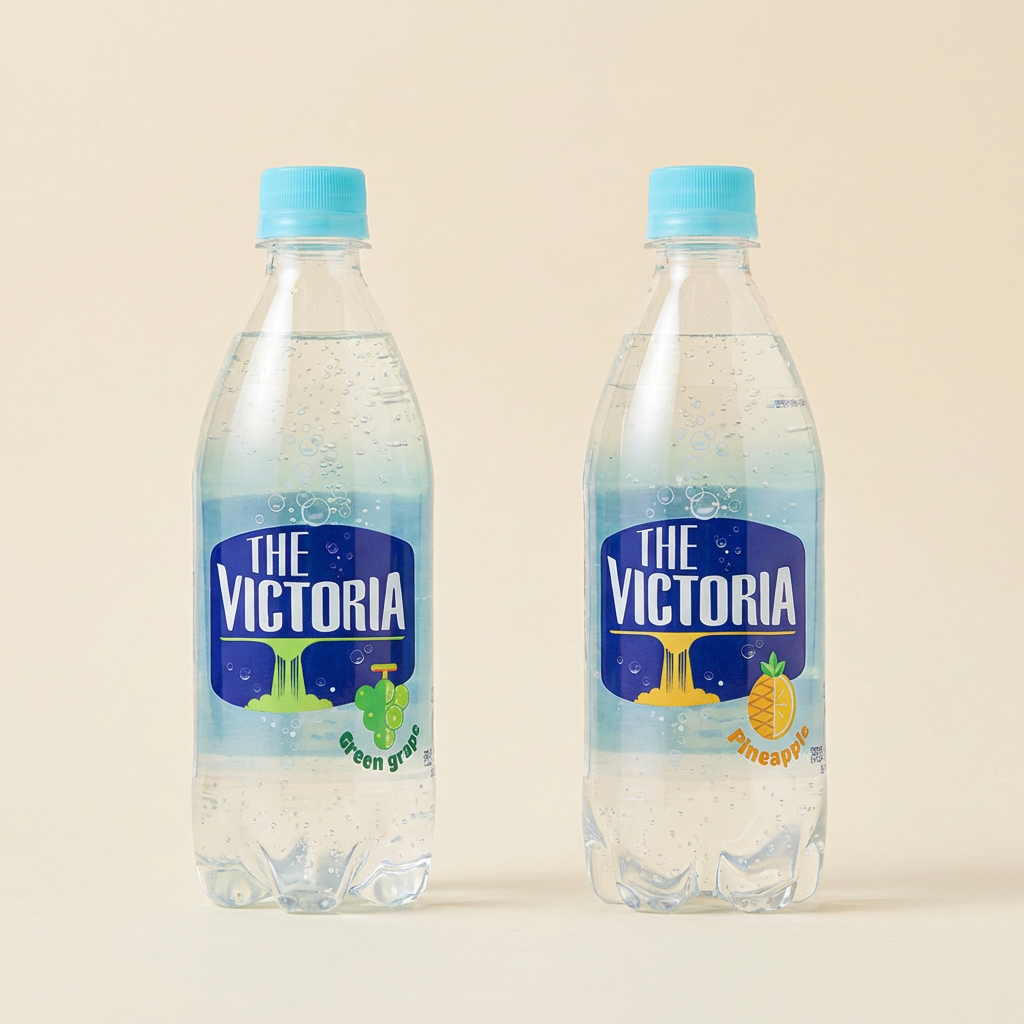 더 빅토리아, 플레인, 500ml, 20개 + 레몬, 500ml, 20개
21,500원
토스쇼핑에서 보기
-
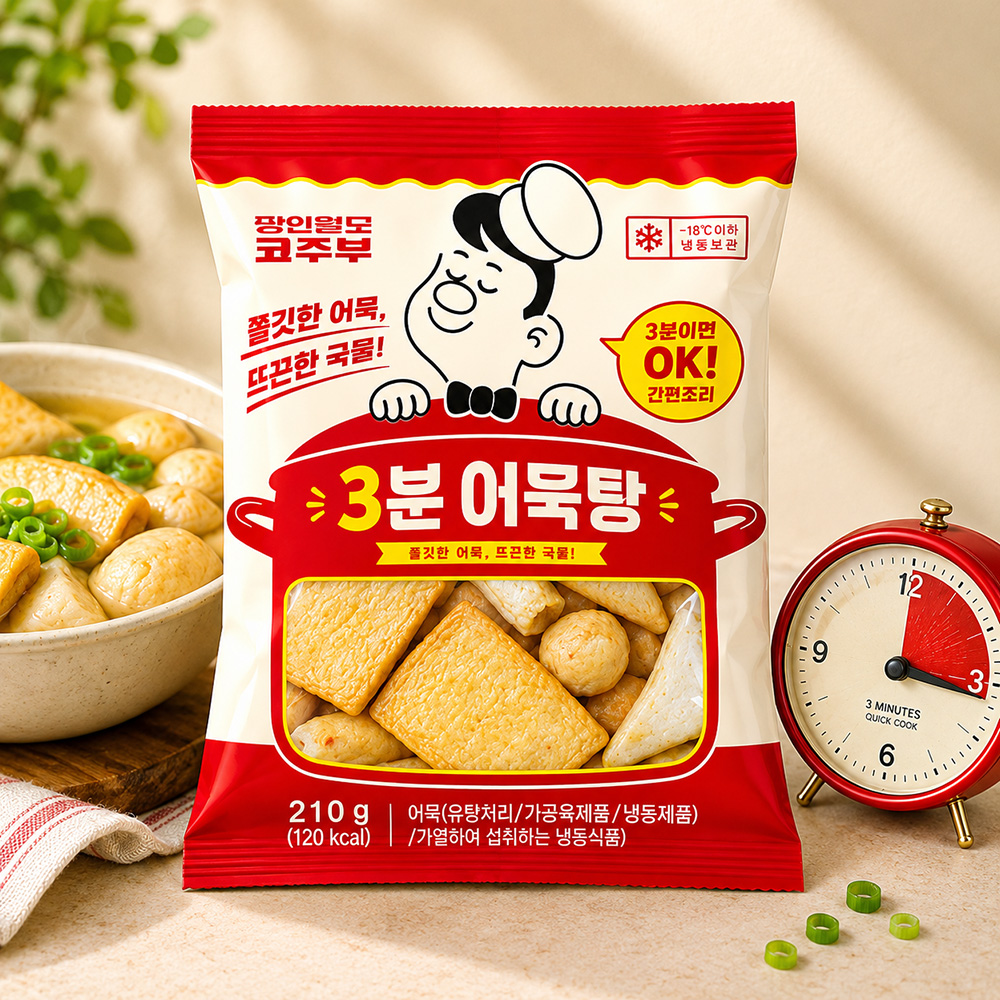 코주부 밀가루 없는 3분 어묵탕, 210g, 4팩
10,000원
토스쇼핑에서 보기
-
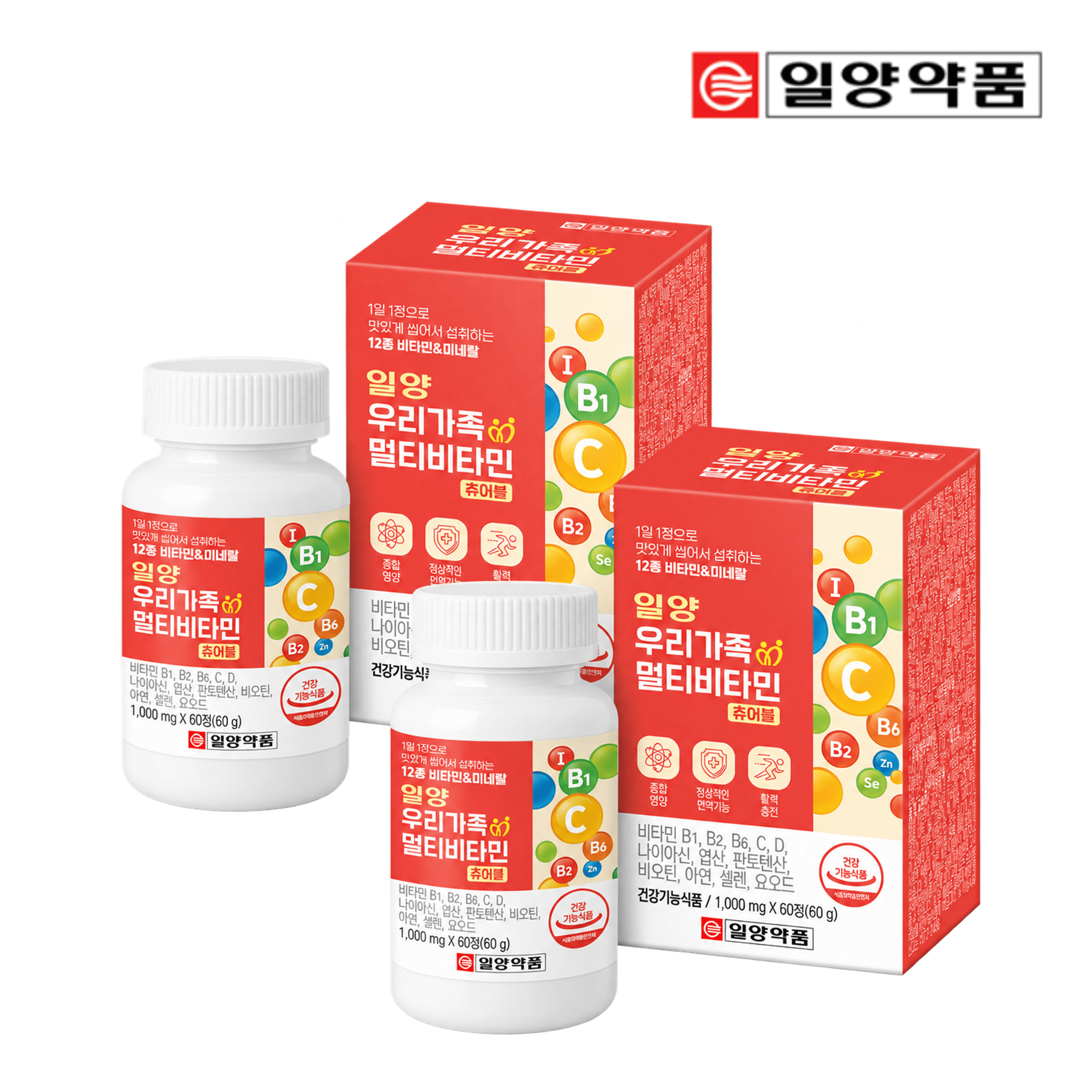 일양약품 우리가족 멀티비타민 츄어블, 60정, 2개
5,900원
토스쇼핑에서 보기
-
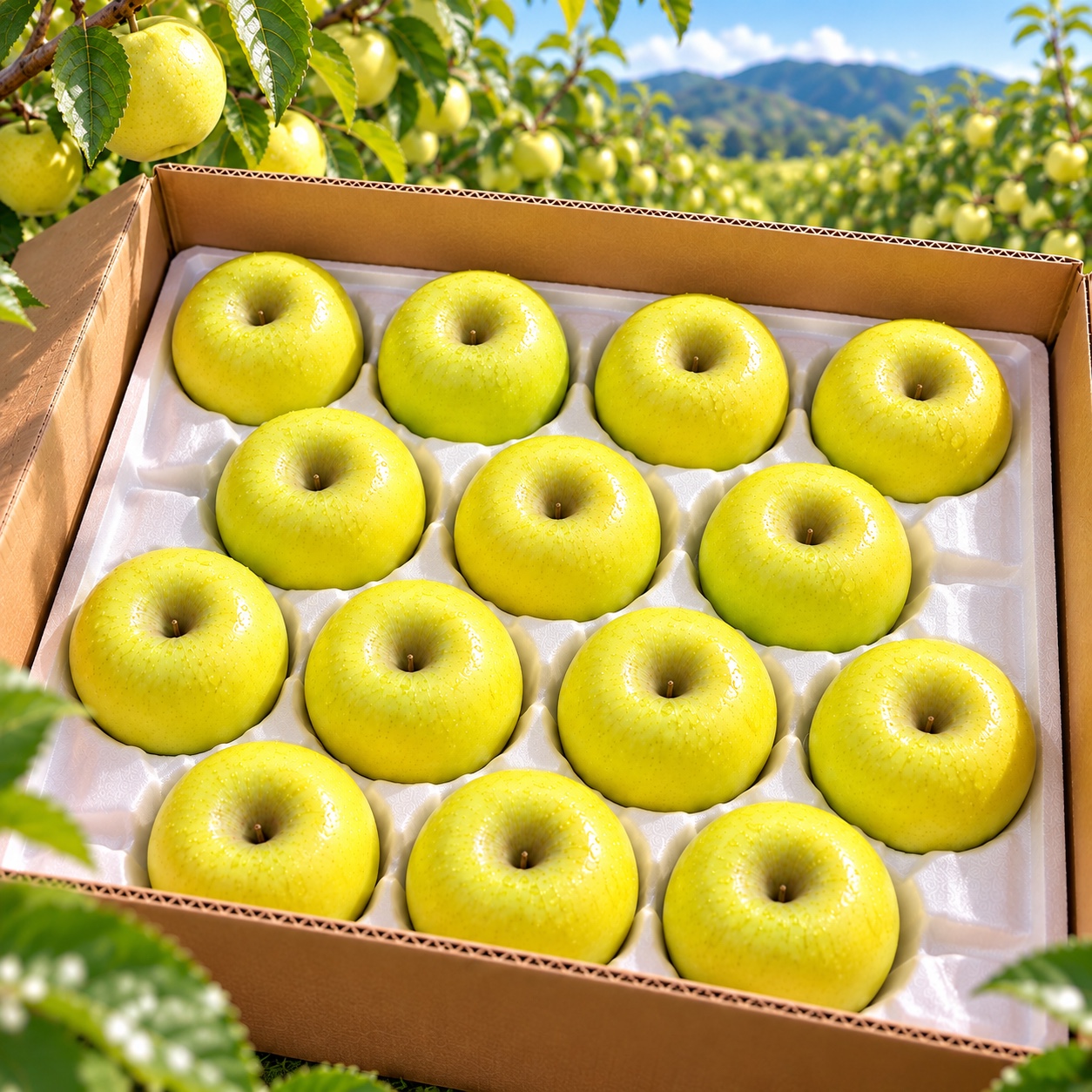 프로프룻 시나노골드, 특품, 난좌포장, 5kg, 1박스
12,990원
토스쇼핑에서 보기
OBS Studio 관련 상품 검색
이 포스팅은 쿠팡 파트너스 활동의 일환으로, 이에 따른 일정액의 수수료를 제공받습니다.