


유튜브 영상 자막 넣기는 자동 자막 생성과 수동 교정의 조합으로 빠르게 시작하고 품질을 높이는 방법입니다. 이 글은 2026년 기준으로 자막 유형별 차이와 실제 적용 절차를 비교하고, 실전 팁과 주의점을 제공합니다.
유튜브 영상 자막 넣기의 기본 흐름
유튜브 영상 자막 넣기는 자동 자막 생성으로 시작하고, 그 결과를 수동으로 교정하는 방식이 일반적입니다. 이 조합은 빠르게 자막을 확보하면서도 발표 품질을 크게 높일 수 있습니다. 이후 필요하면 다국어 자막이나 타임코드 조정도 추가합니다.

1. 자막 넣기의 기본 흐름
- YouTube Studio의 자막 탭에서 영상에 해당하는 언어를 선택합니다.
- 자동 자막이 생성되면 편집기로 들어가 내용을 확인하고 오탈자나 불필요한 문장을 수정합니다. 여기에는 자막 편집의 핵심은 타임코드 정확성이 포함됩니다.
- 수정이 끝나면 저장하고, 필요 시 SRT/VTT 파일로 내보내거나 다국어 자막으로 확장합니다.
2. 자막 유형별 상세 방법
주된 방법은 4가지로 구분됩니다: 자동 자막 생성, 수동 자막 입력, 자막 파일 업로드, 번역 자막 추가. 각 방법의 차이점과 적용 상황을 아래에서 구체적으로 살펴봅니다. 자세한 설명은 유튜브 자막 도움말도 확인해 보세요.
| 방법 | 적용 상황 | 소요 시간 | 정확도 |
|---|---|---|---|
| 자동 자막 생성 | 빠르게 초안 필요 시 | 수 분 이내 | 보통 중간 |
| 수동 자막 입력 | 정확성 최우선 | 수 시간 이상 | 높음 |
| 자막 업로드(SRT/VTT) | 외부 자막 보완 시 | 수십 분 | 높음 |
| 번역 자막 추가 | 다국어 시청자 대상 | 상황에 따라 다름 | 높음 |

3. 자막 품질을 높이는 실전 절차
- 영상에 맞는 기본 자막 언어를 설정합니다.
- 자동 자막 생성을 사용해 초안 자막을 만든 뒤, 타임코드와 문장 매칭을 확인합니다.
- 오탈자, 어색한 표현, 길이 문제를 수동으로 교정합니다. 이 단계가 품질의 핵심 포인트입니다.
- 필요하면 다국어 자막으로 확장하고, 번역 품질을 체크합니다.
💡 실전 팁 요약
자막은 한 영상당 최소 두 가지 버전을 만들어 두고 비교하면 품질이 올라갑니다. 번역 자막은 원문 표현이 자연스러운지 확인하고, 표기 일관성을 유지하세요.

4. 흔한 실수와 주의점
입력 시 흔한 실수로는 자막 길이와 타임코드 불일치가 있습니다. 또한 가사 전체를 자막에 넣거나, 문장 끊김이 생기는 경우도 있습니다.
- 오타, 구두점, 줄바꿈의 부적절한 배치
- 저작권 문제로 노래 가사 전체를 자막에 넣는 행위 주의
- 자동 자막의 언어 품질은 영상 상황에 따라 다르므로 수동 교정이 필요합니다
- 자막의 검색엔진 친화성도 고려해야 합니다
자주 묻는 질문
YouTube 자동 자막의 정확도는 어느 수준인가요?
언어와 발음, 배경음에 따라 다릅니다. 일반적으로는 수동 교정을 통해 품질을 보완하는 것이 좋습니다.
자막 파일 업로드 시 어떤 포맷이 좋나요?
기본적으로 SRT 또는 VTT를 사용합니다. 타임라인과 싱크를 맞추는 것이 중요합니다.
번역 자막은 언제 추가하면 좋나요?
다국어 시청층이 있을 때 필요합니다. 번역 정확도와 문화적 적합성을 함께 검토하세요.
모바일에서도 자막 편집이 가능하나요?
가능하지만 화면 공간이 작아 작업이 번거로울 수 있습니다. 데스크탑 편집이 가장 편합니다.
자막 관련 저작권 이슈를 피하려면 어떻게 하나요?
가사 전체를 옮겨 놓기보다는 요약 표현과 필요한 문장만 자막에 담고, 원 저작권자의 이용 조건을 확인합니다.
SEO 관련 영상










토스쇼핑 추천 상품 | 찐짜 가성비 GOOD~
이 콘텐츠는 토스쇼핑 쉐어링크 활동의 일환으로, 링크를 통한 구매가 발생하면 일정 수수료를 지급받습니다.
-
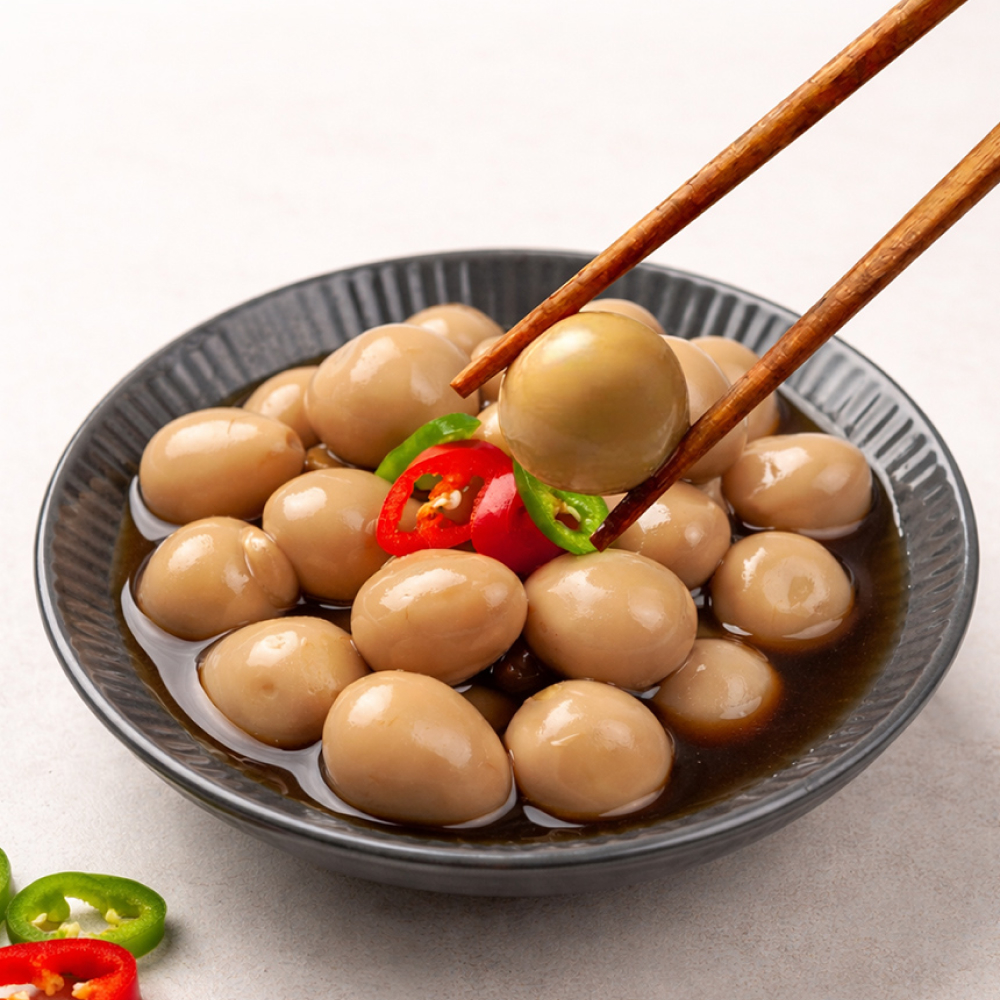 맛꾼 메추리알 장조림, 1kg, 2개
10,000원
토스쇼핑에서 보기
맛꾼 메추리알 장조림, 1kg, 2개
10,000원
토스쇼핑에서 보기
-
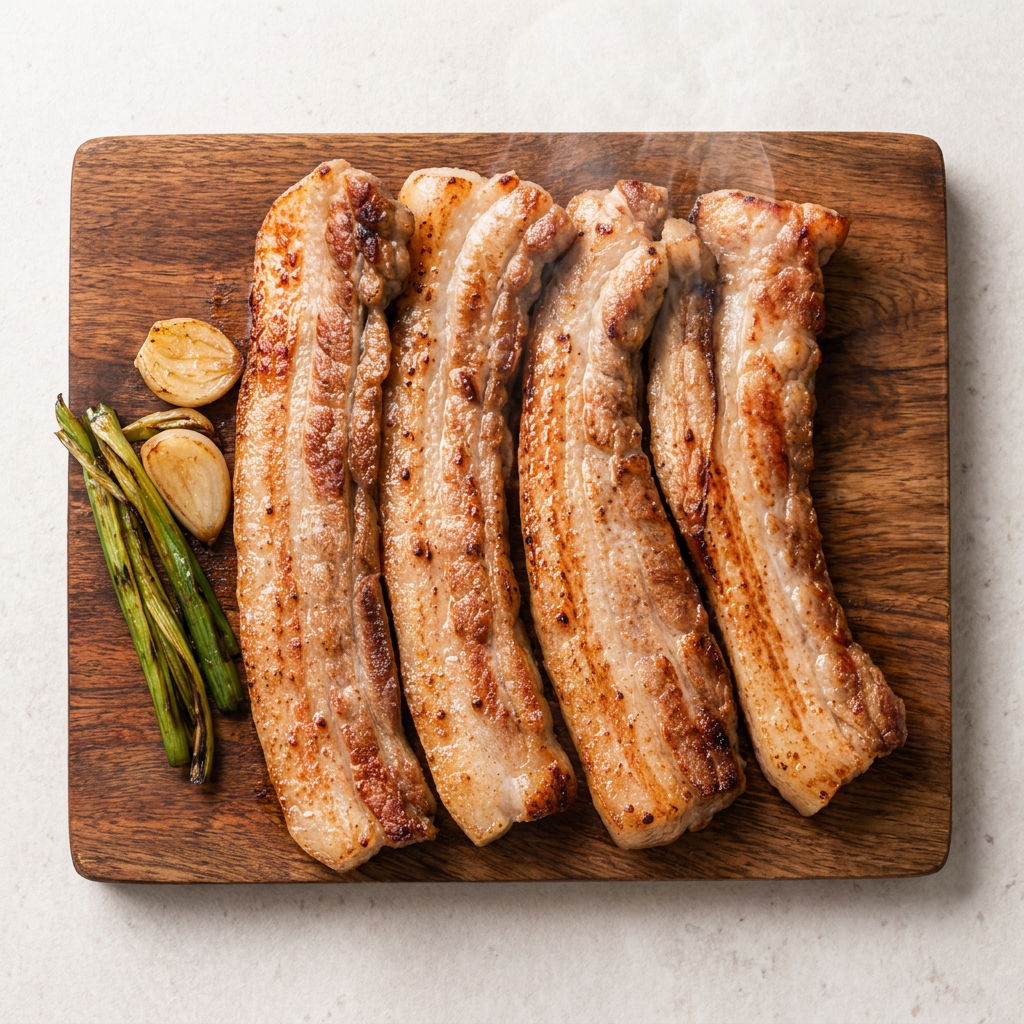 흑돼지 일품삼겹, 구이용, 1kg, 1팩
9,805원
토스쇼핑에서 보기
흑돼지 일품삼겹, 구이용, 1kg, 1팩
9,805원
토스쇼핑에서 보기
-
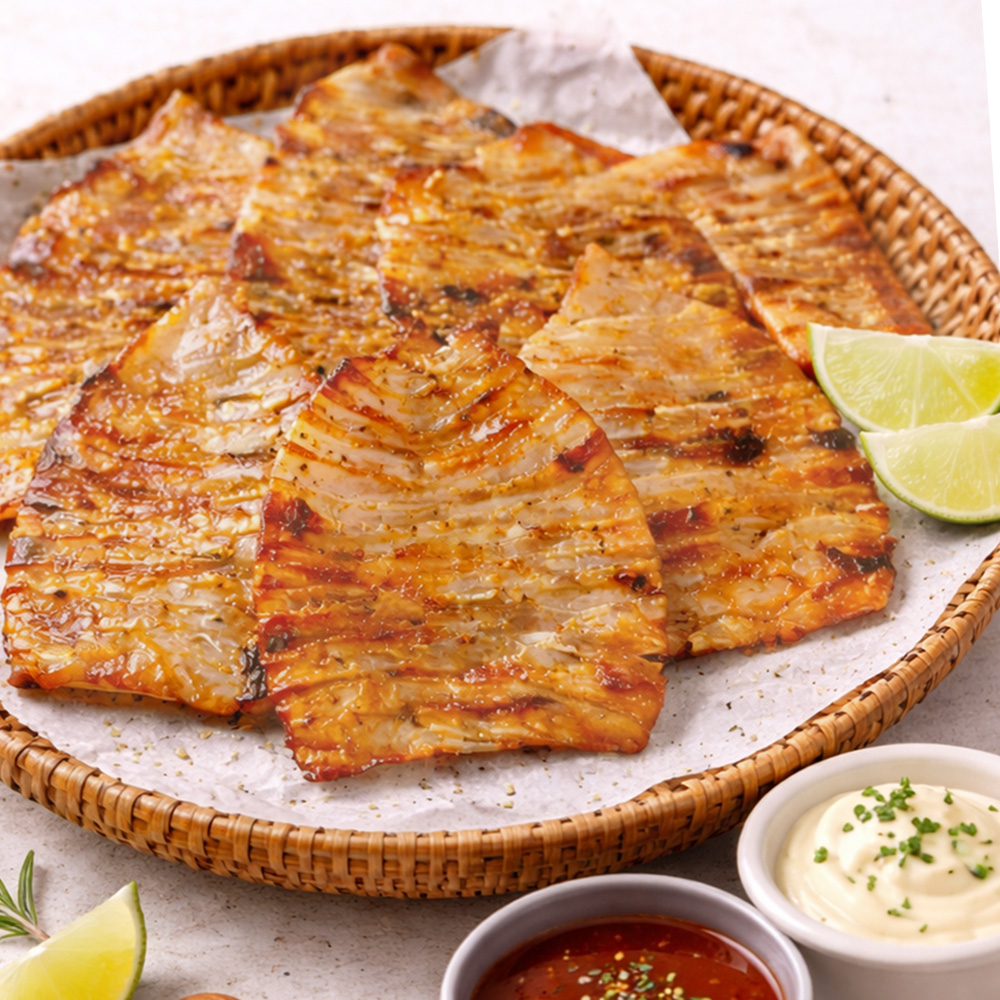 가락시장521 전기구이 몸통 오징어, 200g, 1개
8,000원
토스쇼핑에서 보기
가락시장521 전기구이 몸통 오징어, 200g, 1개
8,000원
토스쇼핑에서 보기
-
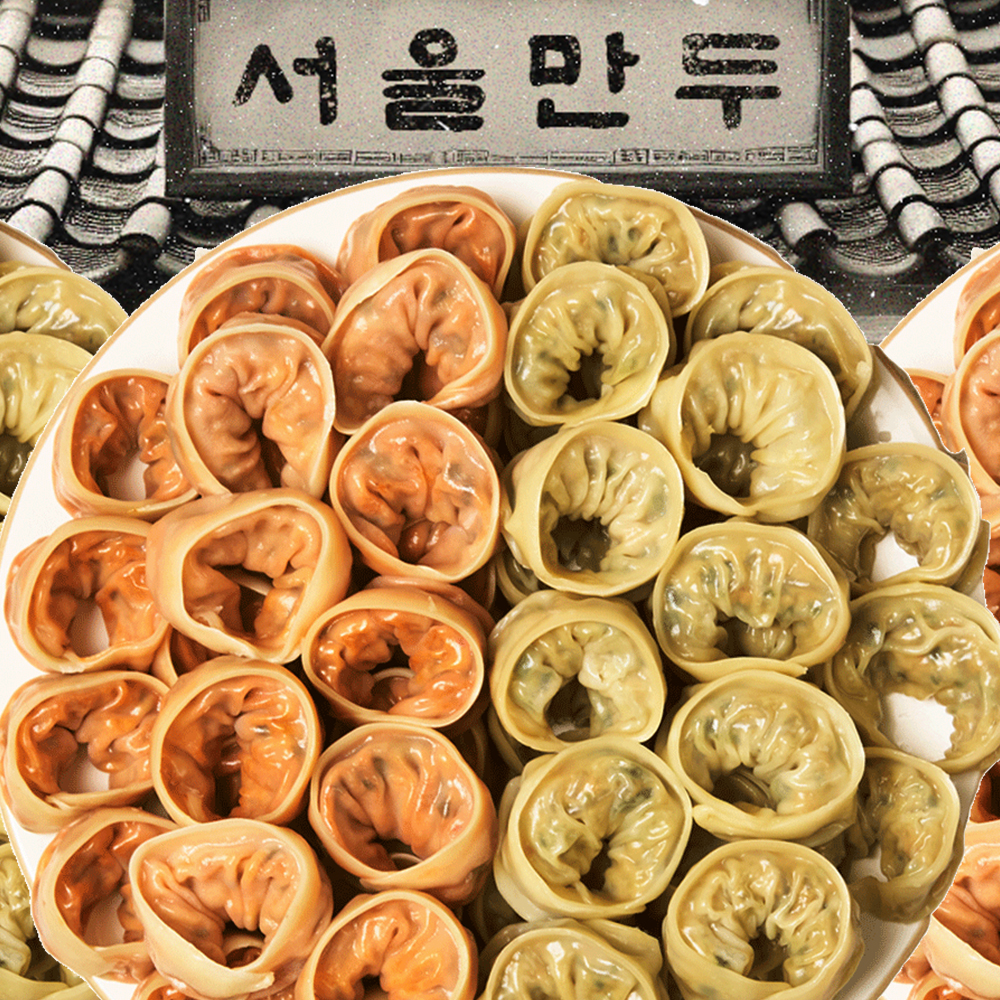 김설희 고기손만두, 420g, 2봉 + 김치손만두, 420g, 2봉
11,070원
토스쇼핑에서 보기
김설희 고기손만두, 420g, 2봉 + 김치손만두, 420g, 2봉
11,070원
토스쇼핑에서 보기
-
 동원 순백 보리차, 1.5L, 12개
9,520원
토스쇼핑에서 보기
동원 순백 보리차, 1.5L, 12개
9,520원
토스쇼핑에서 보기
-
 레이데이 마데카 재생크림, 40ml, 3개
8,160원
토스쇼핑에서 보기
레이데이 마데카 재생크림, 40ml, 3개
8,160원
토스쇼핑에서 보기
-
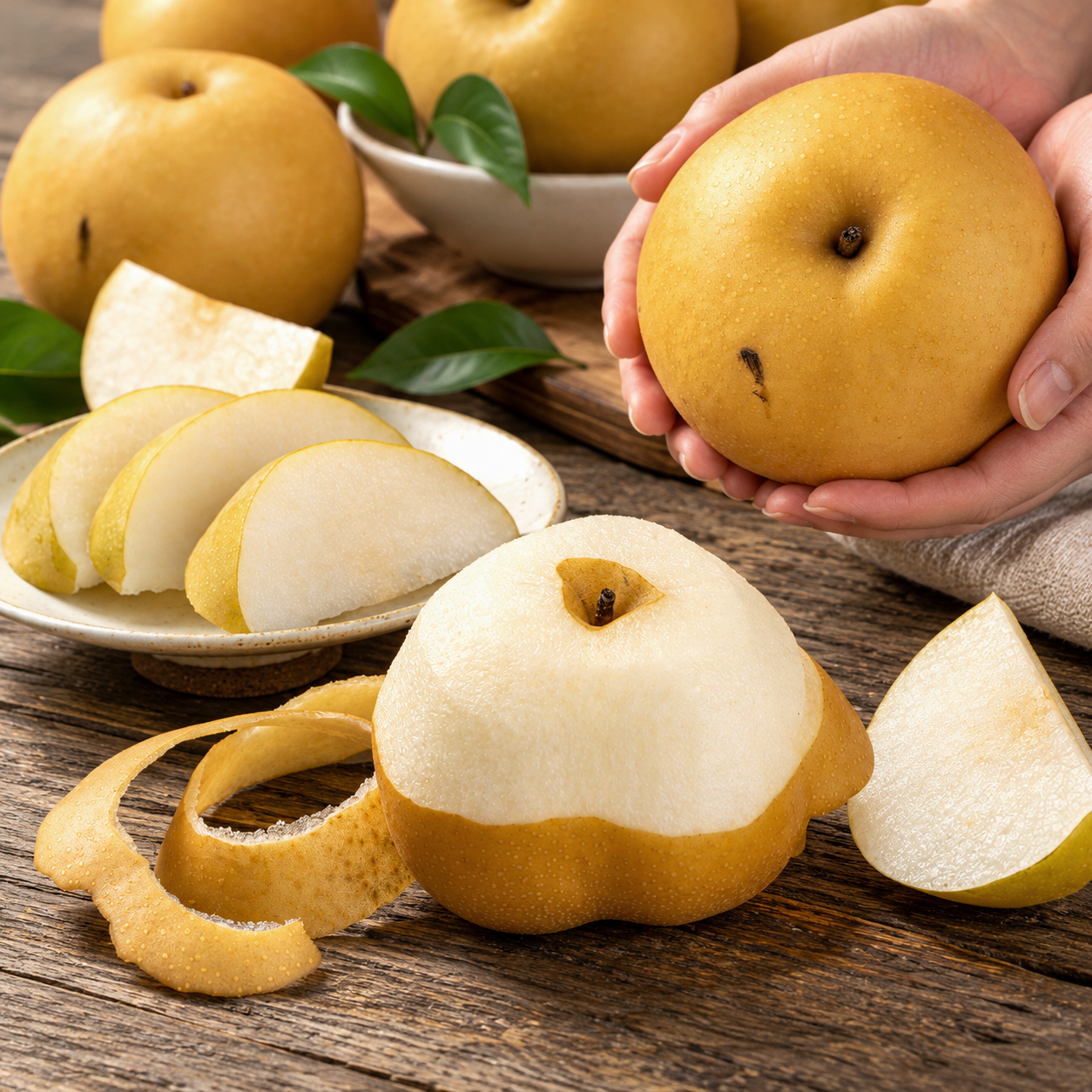 국내산 가정용 꿀배 대용량, 5kg, 1박스
8,770원
토스쇼핑에서 보기
국내산 가정용 꿀배 대용량, 5kg, 1박스
8,770원
토스쇼핑에서 보기
-
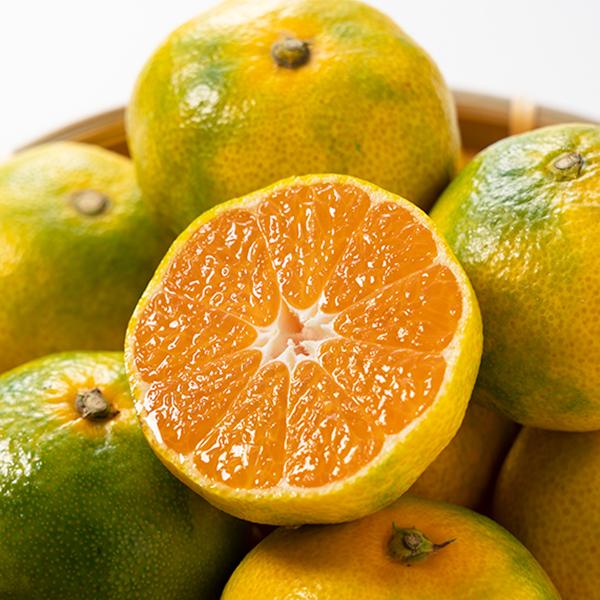 제주 서귀포 노지 조생 감귤, 중대과, 10kg, 1박스
10,250원
토스쇼핑에서 보기
제주 서귀포 노지 조생 감귤, 중대과, 10kg, 1박스
10,250원
토스쇼핑에서 보기
SEO 관련 상품 검색
이 포스팅은 쿠팡 파트너스 활동의 일환으로, 이에 따른 일정액의 수수료를 제공받습니다.