


유튜브 업로드를 위한 렌더링의 핵심은 출력 포맷과 코덱을 YouTube 가이드에 맞춰 설정하고, 해상도·프레임레이트를 원본과 최대한 유지하는 것입니다. 아래에서 소프트웨어별 구체적 절차와 주의점을 확인하세요.
요약: YouTube 업로드용 렌더링은 MP4(H.264/AAC) 기본 포맷으로 출력하고, 해상도와 프레임레이트를 원본과 최대한 맞추며 YouTube 가이드의 프리셋을 활용하는 것이 핵심입니다. 아래에 소프트웨어별 구체적 절차와 주의점을 담았습니다.
유튜브 영상 렌더링의 핵심은 출력 포맷은 MP4(H.264/AAC)로 맞추고 해상도는 영상 원본과 일치시키며, YouTube 프리셋을 활용하는 것입니다. 이 기본 원칙을 바탕으로 소프트웨어별 워크플로를 이해하면 품질과 업로드 속도를 모두 개선할 수 있습니다.

개념/배경
렌더링은 편집된 영상 데이터를 우리가 사용하는 포맷으로 인코딩하는 과정입니다. 코덱은 비트스트림의 압축 방식이고, 컨테이너는 영상/오디오의 저장 형식을 말합니다. YouTube에 올릴 때는 호환성(플랫폼의 재생 가능 여부)과 품질 간의 균형이 중요합니다. 특히 해상도와 프레임레이트를 원본에 최대한 맞추되, 플랫폼의 권장 프리셋을 활용하면 재생 품질이 안정적입니다.
- 코덱은 일반적으로 H.264나 HEVC(H.265)를 많이 사용합니다. 호환성과 파일 크기, 품질 간의 균형을 고려합니다.
- 비트레이트 설정은 영상의 해상도와 콘텐츠에 따라 달라집니다. 플랫폼의 권장 범위를 참고하되, 시점에 따라 다르니 공식 가이드를 확인하는 습관이 필요합니다.
- 샘플링레이트와 채널 구성도 중요합니다. 일반적으로 오디오 48kHz의 AAC를 많이 사용합니다.
실제로 어떻게 하는지 — 구체적인 방법이나 절차
프리미어 프로에서 렌더링하는 법
- 프로젝트 시퀀스 설정을 확인합니다. 화면 비율은 16:9, 프레임레이트는 원본과 동일하게 맞추는 것이 좋습니다.
- 파일 > 내보내기 > 미디어로 이동합니다. 포맷은 H.264를 선택하고, 프리셋에서 YouTube 1080p 또는 YouTube 4K를 선택합니다. 필요 시 해상도를 조정합니다.
- 비트레이트 설정은 영상 해상도에 따라 다릅니다. 타깃 비트레이트와 최대 비트레이트를 YouTube 가이드에 맞춰 설정하되, 필요하면 2-pass 인코딩 여부를 판단합니다.
- 오디오 설정은 샘플레이트 48kHz, 코덱은 AAC를 사용합니다.
- 렌더링 엔진은 GPU가속이 가능하면 Mercury Playback Engine GPU 가속를 선택합니다.
- 내보내기를 시작하고, 완료 후 파일 정보를 YouTube 업로드 창에서 확인합니다.
다빈치 리졸브에서 렌더링하는 법
- 프로젝트 설정에서 타임라인 프레임레이트를 소스와 맞춥니다. 해상도도 결과물 목표에 맞춰 설정합니다.
- Deliver 페이지로 이동하고 포맷을 MP4, 코덱은 H.264 또는 필요 시 H.265로 선택합니다.
- 해상도/프레임레이트를 시퀀스와 동일하게 유지하고, 품질은 가급적 고급 설정으로 유지합니다. YouTube 프리셋이 제공된다면 활용합니다.
- 오디오 설정은 48kHz/2채널 AAC로 맞춥니다. GPU 가속 여부를 설정 창에서 확인합니다.
- 렌더링을 시작하고, 완료된 파일의 용량과 화질을 확인합니다. 필요 시 시간대에 맞춰 재렌더링을 결정합니다.
파이널 컷 프로로 렌더링하는 법
- 프로젝트를 열고 파일 > 공유에서 YouTube 프리셋을 선택합니다. 1080p 혹은 4K 중 목표를 결정합니다.
- 비디오 코덱은 H.264 또는 필요 시 HEVC를 선택하고, 오디오도 AAC로 유지합니다.
- 해상도/프레임레이트는 프로젝트 설정과 일치하게 유지합니다. 자막 파일이 있다면 함께 포함시키는 것을 권장합니다.
- 출력 품질은 필요에 따라 높음으로 설정하고, 용량이 큰 영상은 업로드 환경에 맞춰 분할 업로드를 고려합니다.

흔한 실수나 주의점
- 프레임레이트 불일치는 재생 중 싱크 문제를 만듭니다. 원본 프레임레이트와 출력 프레임레이트를 반드시 일치시키세요.
- 오디오 샘플레이트 불일치로 소리가 싱크에서 벗어날 수 있습니다. 48kHz를 기본으로 맞추는 습관이 필요합니다.
- 비트레이트 과다 설정은 파일 크기만 키우고 품질 차이가 미미할 때가 많습니다. YouTube의 권장 범위를 확인하고 초과하지 않는 선에서 최적화합니다.
- 자막/음성 트랙의 누락은 시청자 경험을 해칩니다. 가능하면 자막 파일도 함께 내보내거나 업로드 시 포함시키세요.
- YouTube 가이드의 규격은 수시로 바뀝니다. 공식 자료를 필수로 확인하고, 프리셋은 항상 최신 버전을 사용합니다.
영상의 핵심 대목은 해상도와 프레임레이트의 일치, 그리고 YouTube 프리셋 활용으로 품질과 재생속도를 동시에 확보하는 것입니다. 가능하면 2-pass 인코딩은 품질이 중요한 영상에 한해 이용하고, 일반 콘텐츠는 1-pass로도 충분합니다.

표: 렌더링 소프트웨어 비교
| 소프트웨어 | 권장 포맷/코덱 | 장점 | 참고 |
|---|---|---|---|
| Adobe Premiere Pro | MP4(H.264)/AAC; 필요 시 YouTube 프리셋 | 프리셋 지원이 많고, 외부 플러그인으로 확장성 높음 | YouTube 가이드 확인 필수 |
| DaVinci Resolve | MP4(H.264)/H.265; YouTube 프리셋 활용 | 강력한 색보정, 퀄리티 최적화에 강점 | 무료 버전에서도 충분한 품질 |
| Final Cut Pro | MP4/H.264 또는 HEVC; YouTube 프리셋 | Mac 사용 환경에서 빠른 렌더링 | Mac 전용, Windows와의 호환성 주의 |
자주 묻는 질문
다빈치리졸브 관련 영상




토스쇼핑 추천 상품 | 찐짜 가성비 GOOD~
이 콘텐츠는 토스쇼핑 쉐어링크 활동의 일환으로, 링크를 통한 구매가 발생하면 일정 수수료를 지급받습니다.
-
 농심 안성탕면, 125g, 20개
10,917원
토스쇼핑에서 보기
-
 한예지 클린터치 위생장갑, 도톰형, 200매, 2팩
4,390원
토스쇼핑에서 보기
-
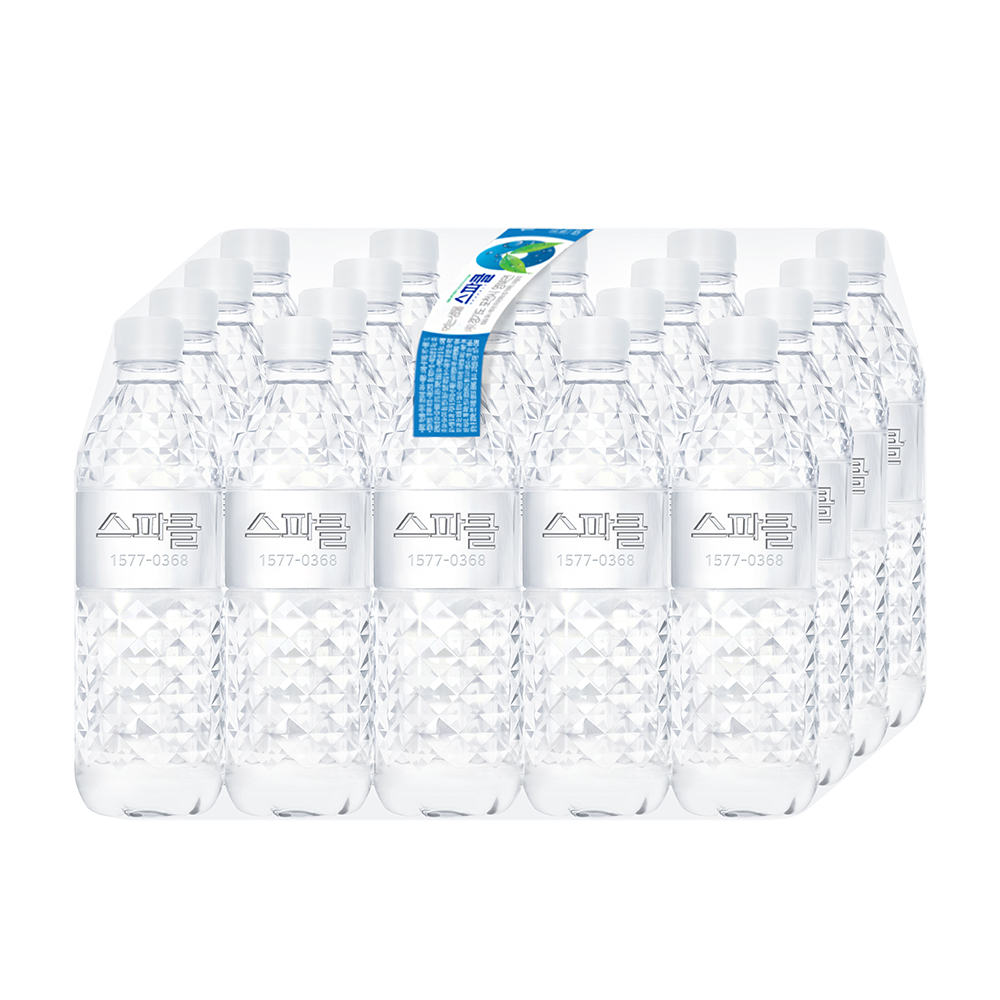 스파클 생수, 무라벨, 500ml, 80개
12,800원
토스쇼핑에서 보기
-
 베라 무해력 4ZERO 클래식, 3겹, 30롤, 25m, 2팩
14,200원
토스쇼핑에서 보기
-
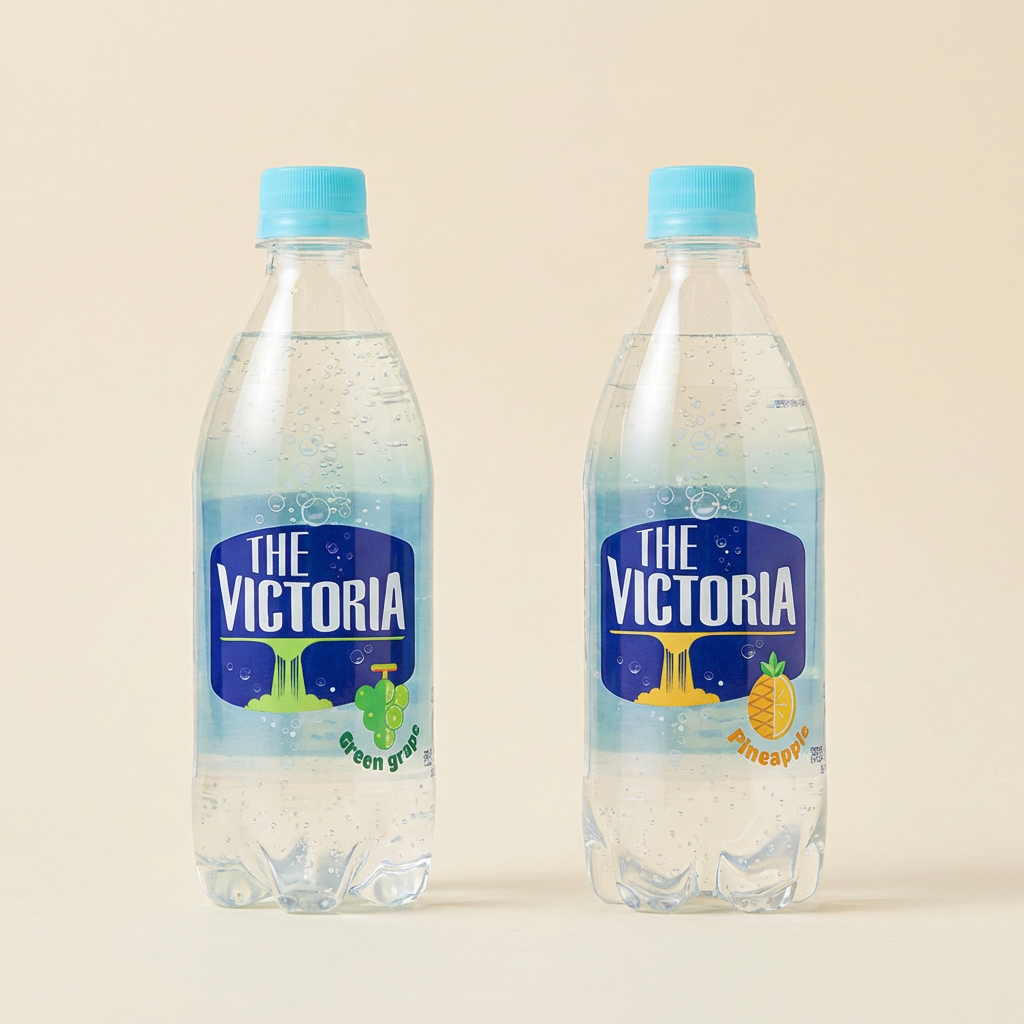 더 빅토리아, 플레인, 500ml, 20개 + 레몬, 500ml, 20개
21,500원
토스쇼핑에서 보기
-
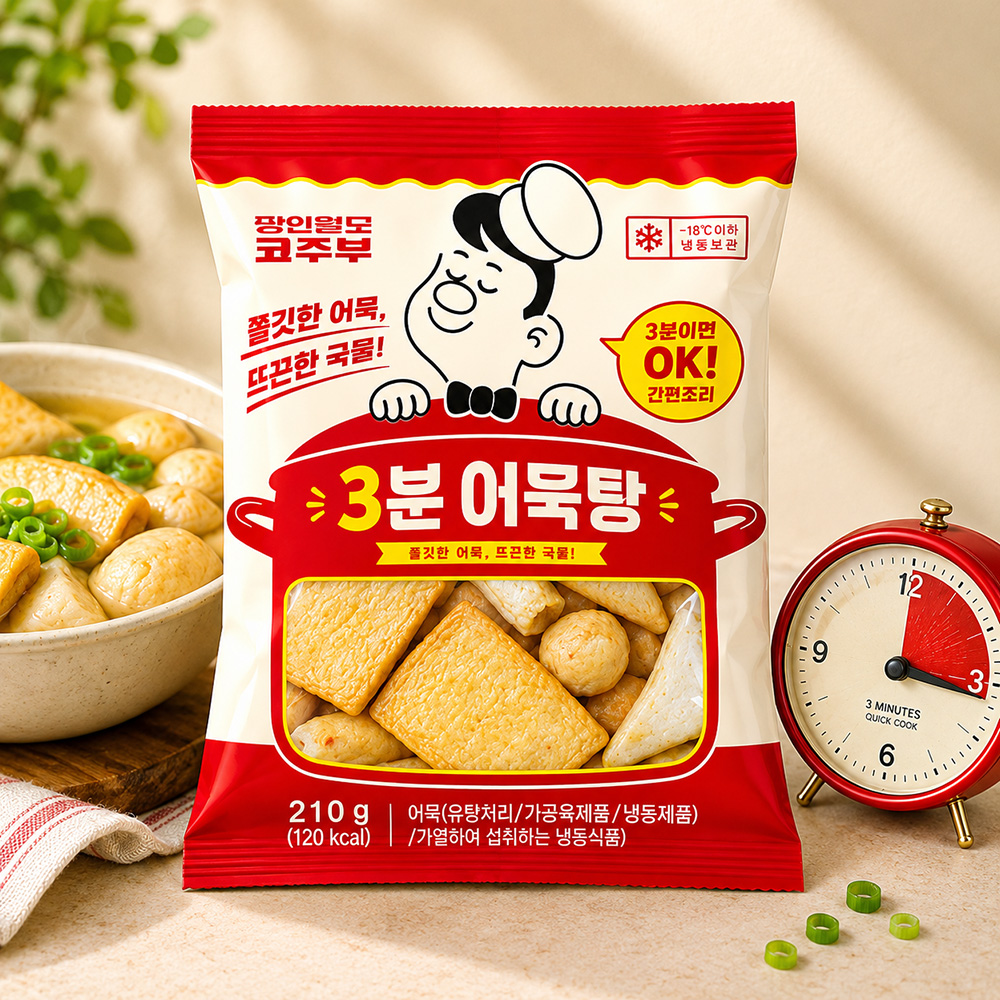 코주부 밀가루 없는 3분 어묵탕, 210g, 4팩
10,000원
토스쇼핑에서 보기
-
 일양약품 우리가족 멀티비타민 츄어블, 60정, 2개
5,900원
토스쇼핑에서 보기
-
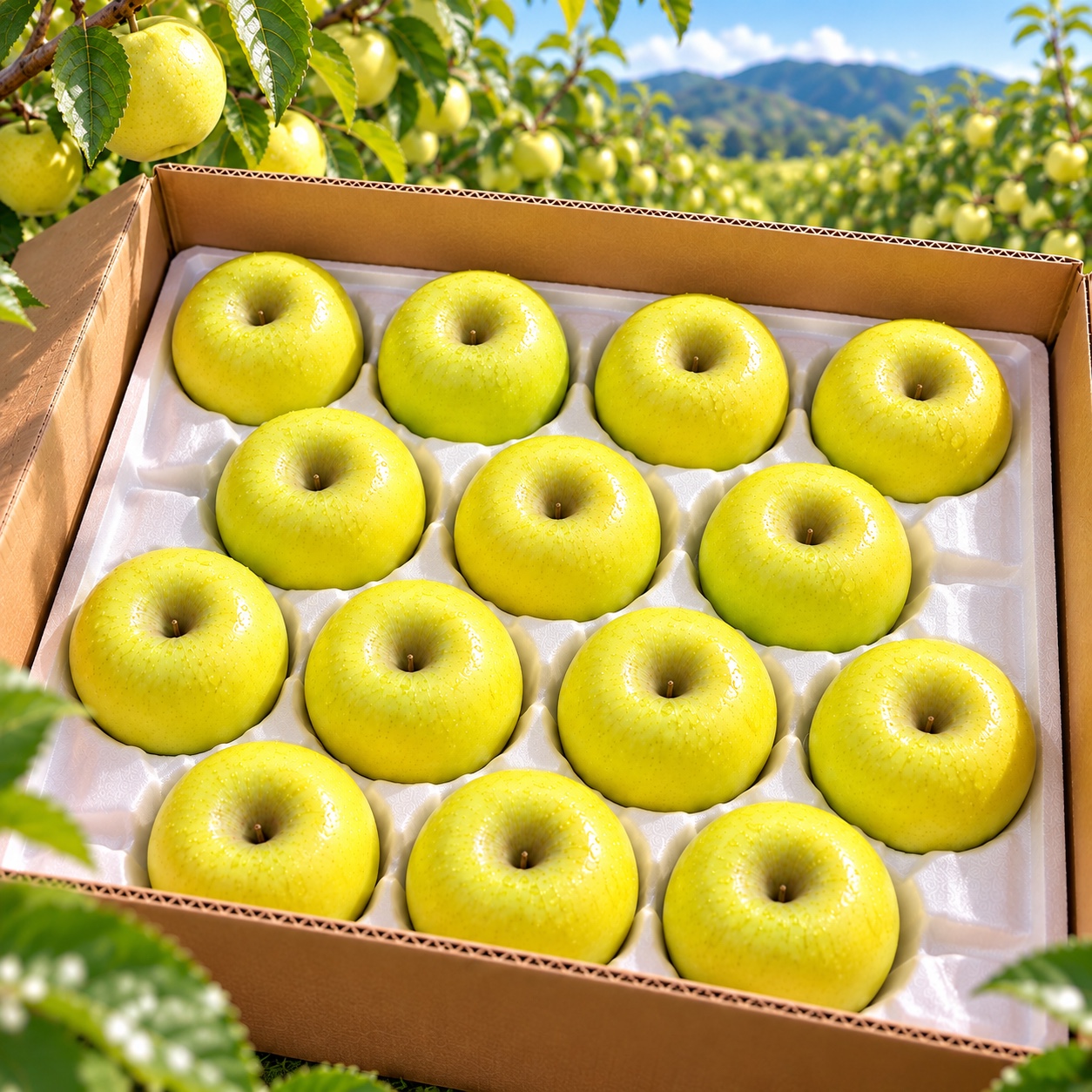 프로프룻 시나노골드, 특품, 난좌포장, 5kg, 1박스
12,990원
토스쇼핑에서 보기
다빈치리졸브 관련 상품 검색
이 포스팅은 쿠팡 파트너스 활동의 일환으로, 이에 따른 일정액의 수수료를 제공받습니다.