


유튜브 영상의 음질을 좌우하는 핵심은 마이크 선택입니다. 예산과 촬영 환경에 따라 최적의 마이크 유형이 다르므로, 초보자용 시작점부터 업그레이드 시 고려 포인트까지 한눈에 정리합니다.
유튜브 마이크 추천: 상황별 최적 선택 가이드
유튜브 영상의 음질은 시청 경험에 직접 영향을 줍니다. 따라서 가장 먼저 고려할 부분은 자신의 촬영 환경과 예산에 맞는 마이크 유형을 고르는 일입니다. 간단히 말해 USB 콘덴서 마이크로 시작하는 것이 좋고, 예산이 허용되면 XLR 인터페이스를 통한 업그레이드를 고려하는 방식이 일반적입니다. 또한 현장 촬영이 많다면 지향성 마이크(샷건/다이나믹)로 주변 소음을 제어하는 전략이 필요합니다.
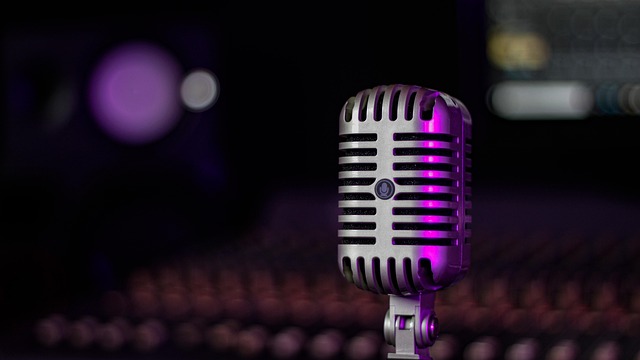
1. 마이크 유형별 특징과 상황별 추천 포인트
아래의 유형별 특징은 대략적인 가이드입니다. 실제 선택은 본인의 목소리 특성, 방음 환경, 영상의 톤 등에 따라 달라집니다. 우선 시작점으로는 USB 콘덴서 마이크가 가장 편합니다. 설치가 간편하고 컴퓨터에 바로 연결해 사용할 수 있어 초보자에게 부담이 적습니다. 다만 피크가 잘 생길 수 있는 상황이나 방음이 좋지 않은 공간에서는 잡음 관리가 더 중요합니다. 이에 따라 지향성을 확인하고 필요 시 방향을 조정하는 것이 좋습니다. 예산이 조금 늘어나고 음질을 더 안정적으로 관리하고 싶다면 XLR 인터페이스 마이크로 넘어가면서 외장 오디오 인터페이스를 활용하는 것이 현장감과 다이얼링의 폭을 넓혀 줍니다.
1-1. USB 콘덴서 마이크
장점은 손쉬운 설치와 일반적으로 안정적인 음질입니다. 드라이버 설치 없이 PC나 노트북에 바로 연결해 사용하는 경우가 많고, 모니터 스피커나 헤드폰과의 직접 연결도 간편합니다. 초보자나 예산이 빠듯한 경우에 특히 적합합니다. 다만 방음 상태가 좋지 않다면 공간 반향이나 주변 소음이 음질에 영향을 줄 수 있어, 위치 선정과 팝 필터의 활용이 필요합니다. 실수 예시로는 마이크와 입 사이가 너무 가까워서 팝 소리가 과하게 들리거나, 반대로 너무 멀면 음이 얕게 들리는 경우가 있습니다.
초보자는 USB 콘덴서 마이크로 시작하고, 가능하면 방음 재료를 보강해 음질의 기본기를 다져 보세요. 모니터링을 켜고 녹음 중에 소리가 얼마나 들리는지 피드백을 직접 확인하는 습관이 중요합니다.
1-2. 다이나믹 마이크
다이나믹 마이크의 강점은 강한 주변 소음에 대한 내성과 특정 음성 대역에서의 선명도입니다. 특히 실내가 덜 방음되었거나, 제3의 소음 원인이 잦은 환경에서 더 안정적으로 들릴 수 있습니다. 다만 음색이 보통 USB 콘덴서보다 둔해 보일 수 있어, 녹음 전용으로 가까이서 사용하는 것이 좋습니다. 또한 USB로도 사용 가능한 다이나믹 마이크도 있어 예산과 편의성의 균형을 맞출 수 있습니다. 주의점으로는 입력 게인(마이크 입력 볼륨)을 너무 크게 올리면 피크가 생길 수 있으니 초기 설정에서 천천히 올려가며 테스트하는 습관이 필요합니다.
1-3. XLR 인터페이스 마이크
가장 큰 장점은 확장성과 음질의 여유입니다. 외장 인터페이스를 통해 샘플링 레이트나 게인 컨트롤, 이퀄라이저와 컴프레서 같은 효과를 실시간으로 세밀하게 적용할 수 있습니다. 이 경로는 전문성이나 성장 여지가 큰 크리에이터에게 적합합니다. 다만 장비 구성이 늘어나고 설정도 복잡해지므로, 초보자는 기본 USB 마이크로 시작한 뒤 점진적으로 단계적으로 업그레이드하는 방식이 안전합니다. 초기 실수로는 인터페이스가 켜져 있는데도 마이크가 음향 장비에 연결되지 않는 경우가 있습니다. 케이블과 입력 채널 선택을 꼼꼼하게 확인하세요.
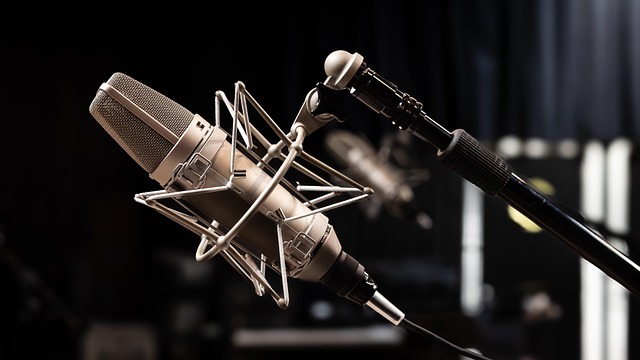
2. 표로 보는 간단한 비교
| 유형 | 주요 특징 | 적합 사용처 | 주요 단점 |
|---|---|---|---|
| USB 콘덴서 마이크 | 간편한 설치, 일반적 음질 | 초보자, 예산이 적은 채널 | 공간 소음에 민감, 확장성 제한 |
| 다이나믹 마이크 | 안정적인 주변 소음 억제 | 소음이 많은 환경, 말 위주 방송 | 음색이 약간 덜 민감할 수 있음 |
| XLR 인터페이스 마이크 | 최고의 음질과 확장성 | 전문가/성장형 채널 | 장비가 많고 설정 복잡 |
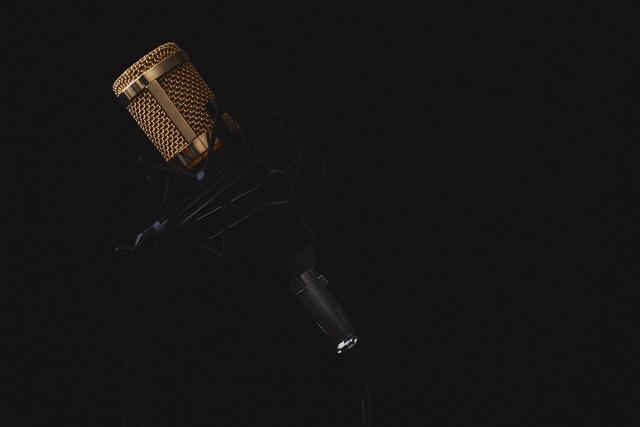
3. 설치와 사용법: 구체적인 절차
1) 예산과 용도에 맞는 유형을 정합니다. 2) USB 마이크를 고른다면 컴퓨터의 기본 설정에서 입력 장치를 선택하고, 헤드폰 모니터링 여부를 확인합니다. 3) 팝 필터와 포커스보다는 마이크 위치를 먼저 조정합니다. 일반적으로 입과 마이크 사이의 간격은 약 5–15cm가 적당하며, 입체감이 필요한 목소리의 성향에 따라 살짝 조정합니다. 4) 녹음을 할 때는 녹음 소프트웨어에서 입력 게인과 음악/사운드 소스 간의 밸런스를 맞추고, 필요하면 간단한 컴프레서를 사용해 음량의 균일성을 확보합니다. 5) XLR 인터페이스를 선택했다면 인터페이스의 샘플링 레이트를 44.1kHz 이상으로 설정하고, 필요한 경우 고급 이퀄라이저를 적용해 보세요. 이 과정에서 외부 모니터링으로 소리를 직접 확인하는 습관을 들이면 품질이 상승합니다.
마지막으로, 장소의 소음 관리와 적절한 마이크 각도가 영상 음질에 미치는 영향을 무시하면 안 됩니다. 방음 커튼이나 책상 재질에 따른 반향도 때로는 큰 차이를 만듭니다. 또한 촬영 전 테스트 촬영을 통해 최적의 설정을 찾는 습관을 들이세요.
4. 흔한 실수와 주의점
초보가 자주 범하는 실수는 마이크를 잘못된 거리에서 사용하거나, 방음 상태를 고려하지 않는 것입니다. 또 하나는 녹음 중 모니터링을 끈 채로 녹음하는 것으로, 녹음 후 음질 문제를 파악하는 데 큰 어려움을 겪습니다. 게인 설정 과다는 왜곡과 피크를 유발하므로 처음에는 작은 값을 여러 단계로 올려가며 확인하는 습관이 필요합니다. 또한 USB 마이크를 사용하는 경우에는 컴퓨터의 다른 오디오 장치와 간섭이 생길 수 있으니 기본 드라이버나 시스템 설정도 함께 점검하세요.
5. 자주 묻는 질문
마이크 추천 관련 영상

![[마이크 추천] '상황에 따라' 어떤 마이크를 쓰면 좋은지 골라드립니다](https://i.ytimg.com/vi/Hrh_xVC0fDA/hqdefault.jpg)


토스쇼핑 추천 상품 | 찐짜 가성비 GOOD~
이 콘텐츠는 토스쇼핑 쉐어링크 활동의 일환으로, 링크를 통한 구매가 발생하면 일정 수수료를 지급받습니다.
-
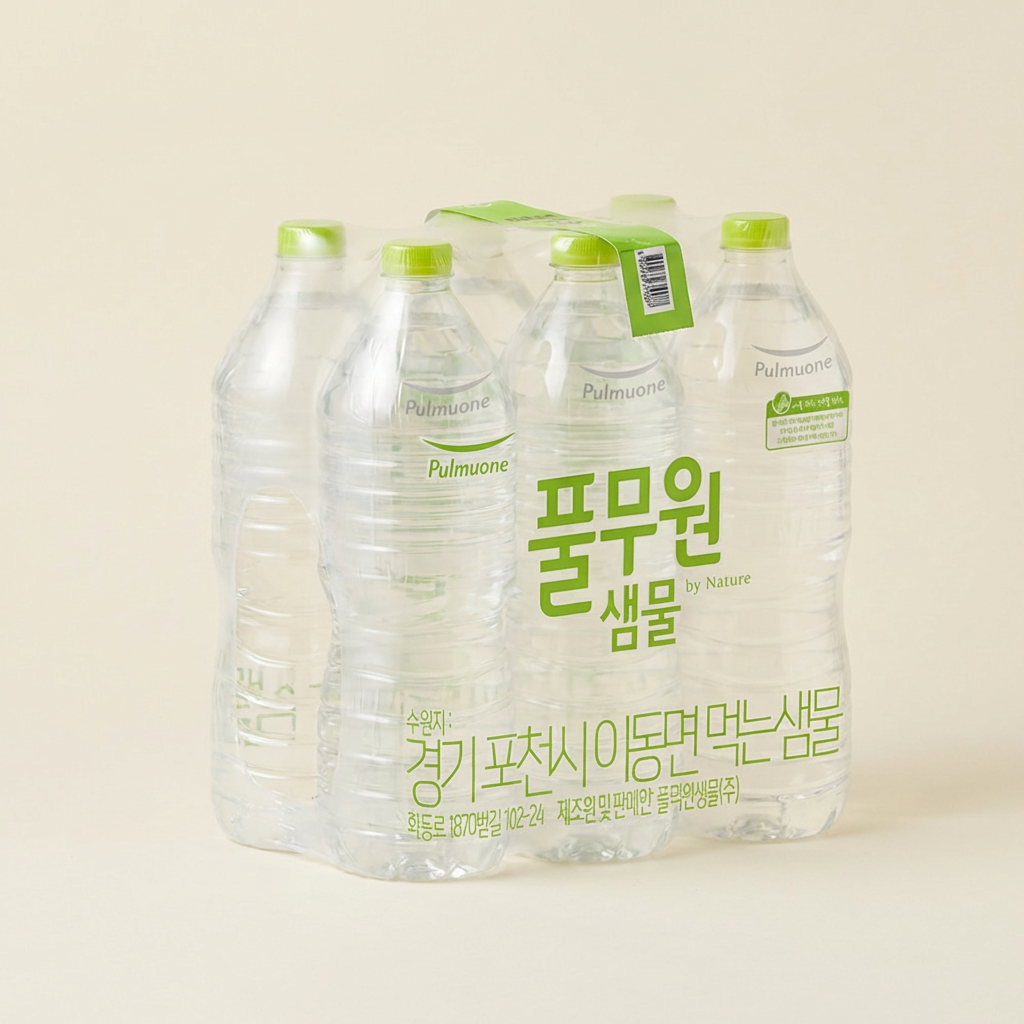 풀무원 샘물 생수, 무라벨, 2L, 12개
4,960원
토스쇼핑에서 보기
풀무원 샘물 생수, 무라벨, 2L, 12개
4,960원
토스쇼핑에서 보기
-
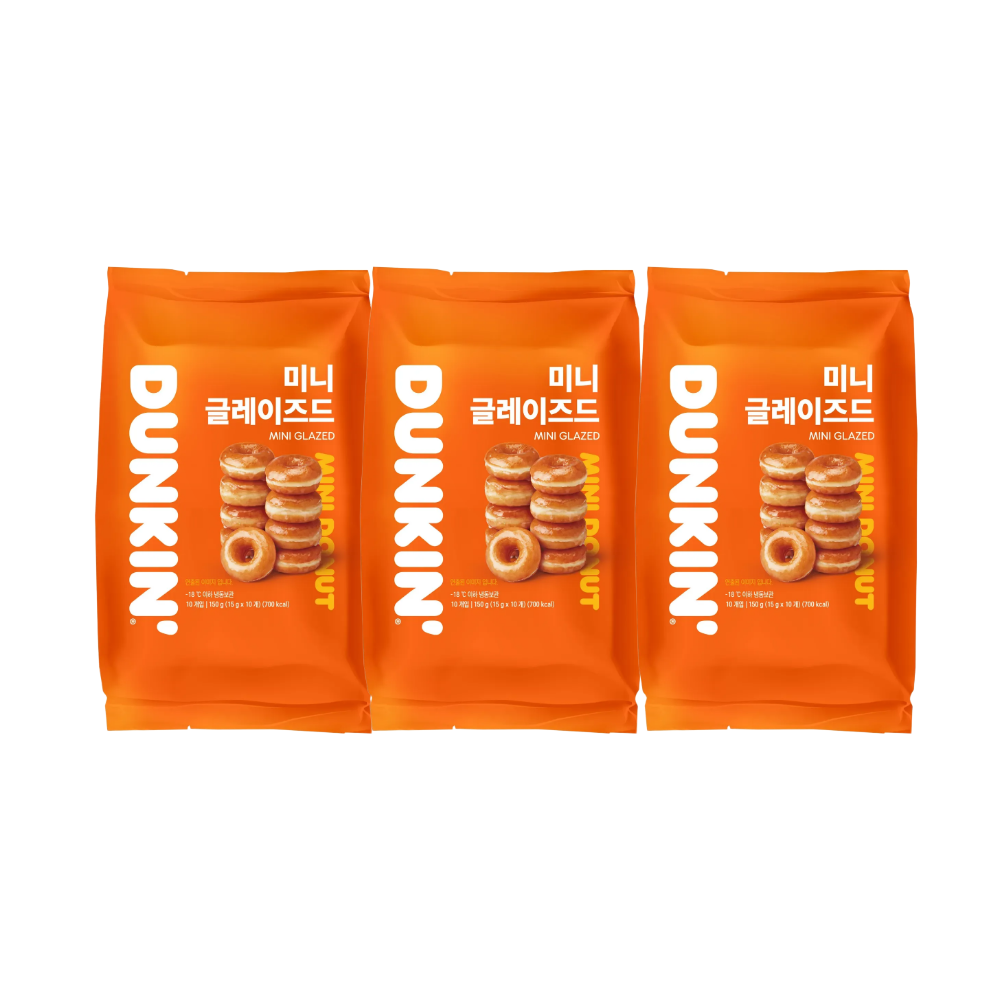 던킨 미니 글레이즈드, 15g, 10개, 3팩
8,720원
토스쇼핑에서 보기
던킨 미니 글레이즈드, 15g, 10개, 3팩
8,720원
토스쇼핑에서 보기
-
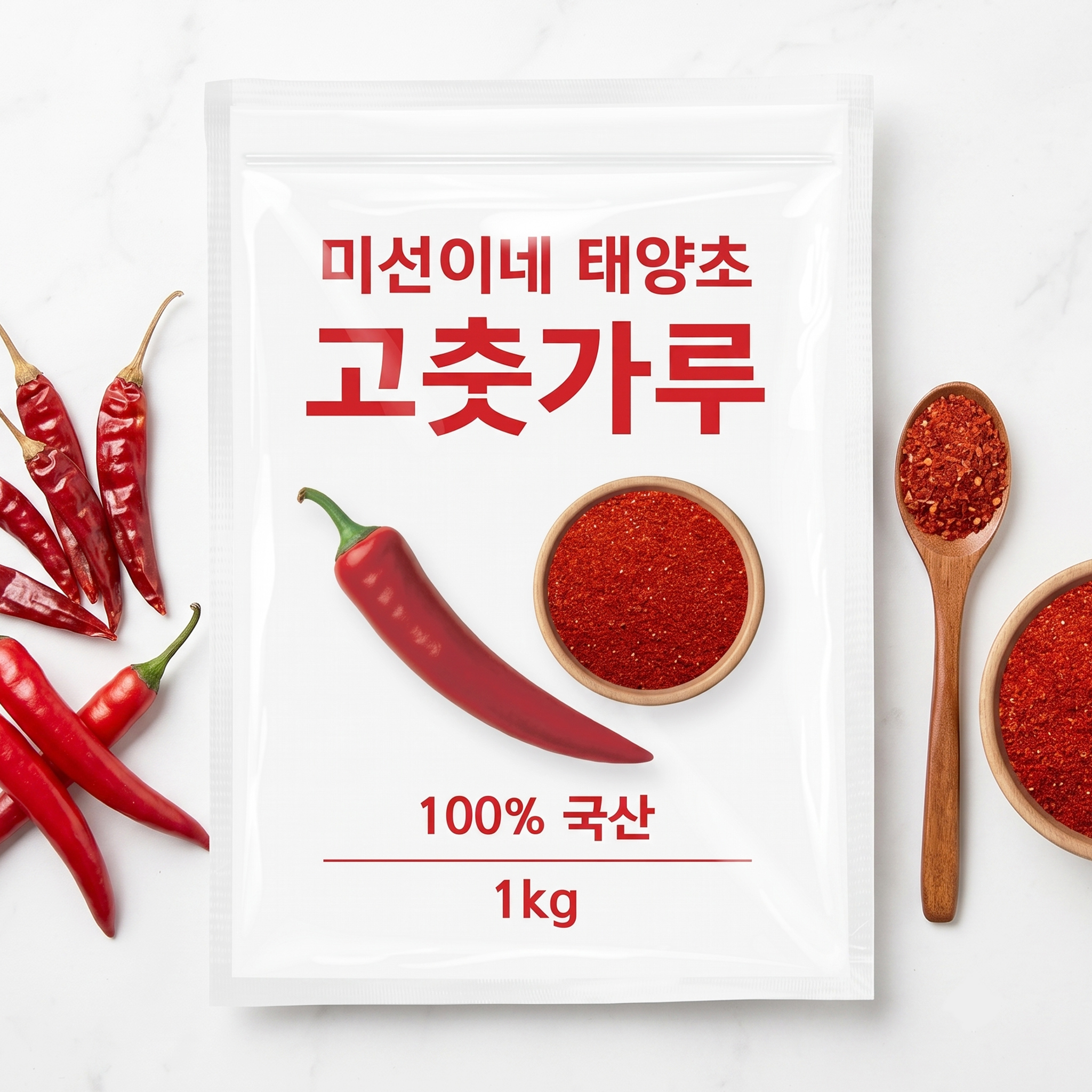 미선이네 국내산 태양초 햇 고춧가루, 1kg, 1개
15,840원
토스쇼핑에서 보기
미선이네 국내산 태양초 햇 고춧가루, 1kg, 1개
15,840원
토스쇼핑에서 보기
-
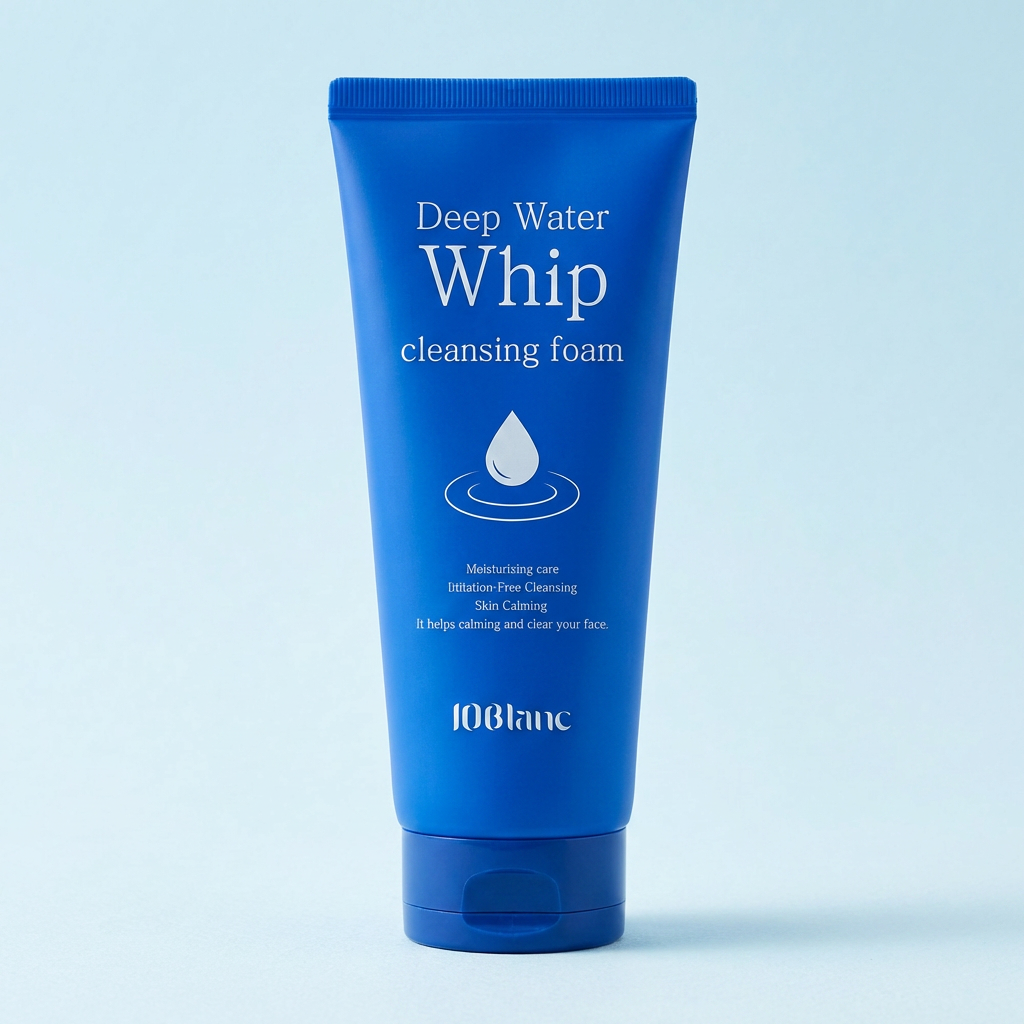 106블랑 딥 워터 휩 클렌징 폼, 120ml, 5개
8,310원
토스쇼핑에서 보기
106블랑 딥 워터 휩 클렌징 폼, 120ml, 5개
8,310원
토스쇼핑에서 보기
-
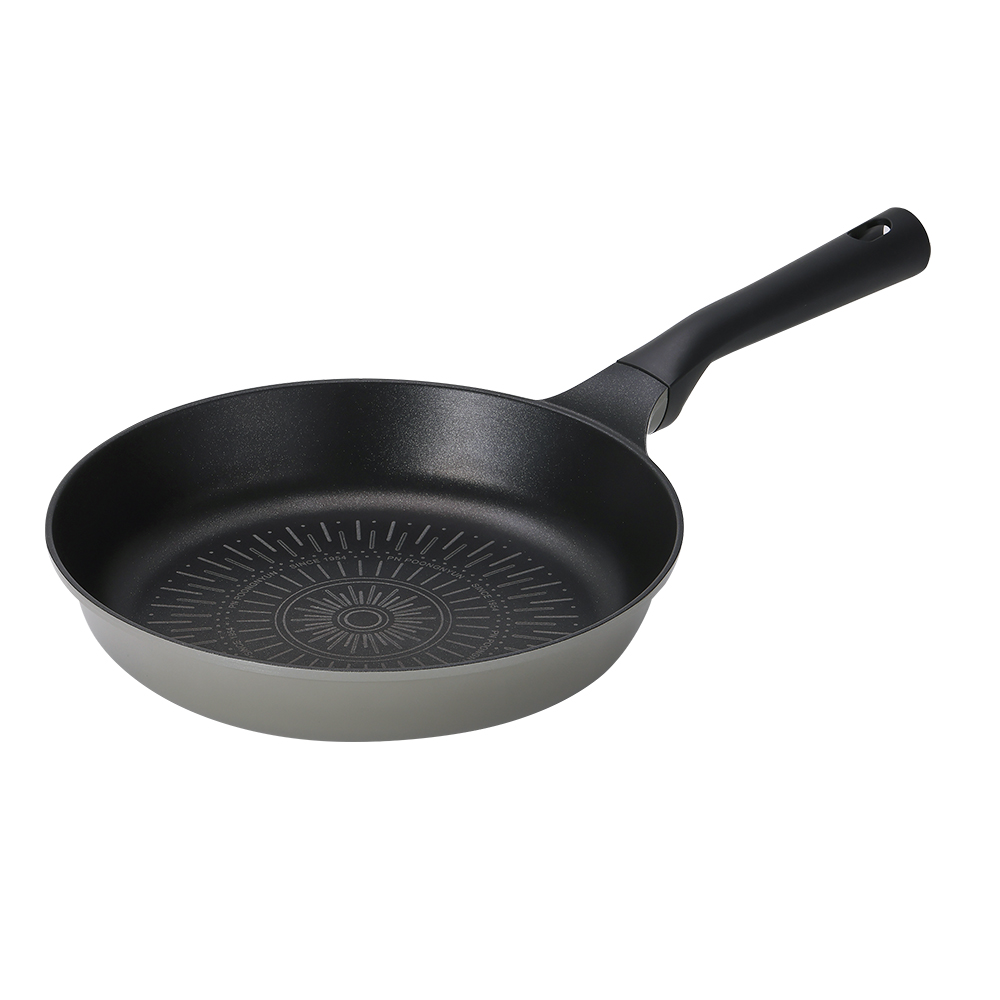 PN풍년 마레 피에노 프라이팬, 24cm, 1개
10,560원
토스쇼핑에서 보기
PN풍년 마레 피에노 프라이팬, 24cm, 1개
10,560원
토스쇼핑에서 보기
-
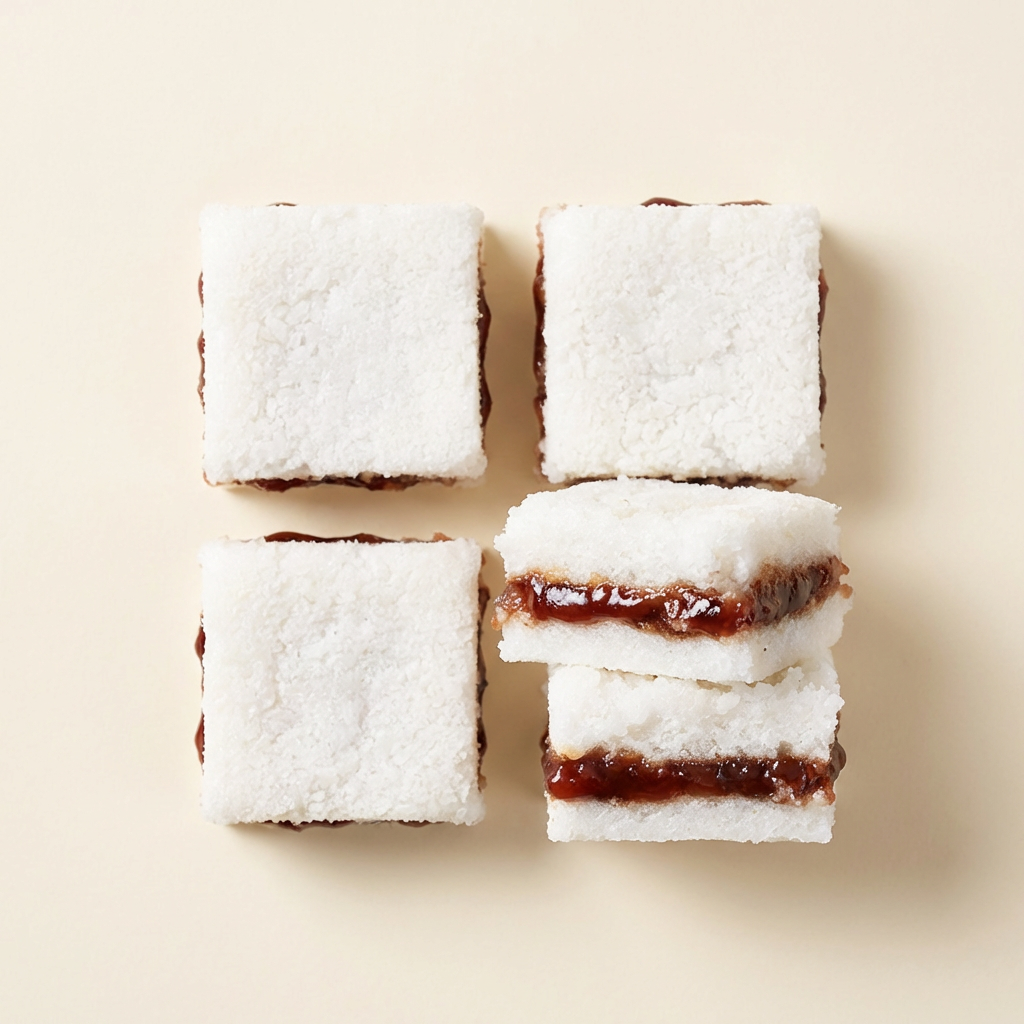 설기명가 꿀우유백설기, 45g, 20개
6,960원
토스쇼핑에서 보기
설기명가 꿀우유백설기, 45g, 20개
6,960원
토스쇼핑에서 보기
-
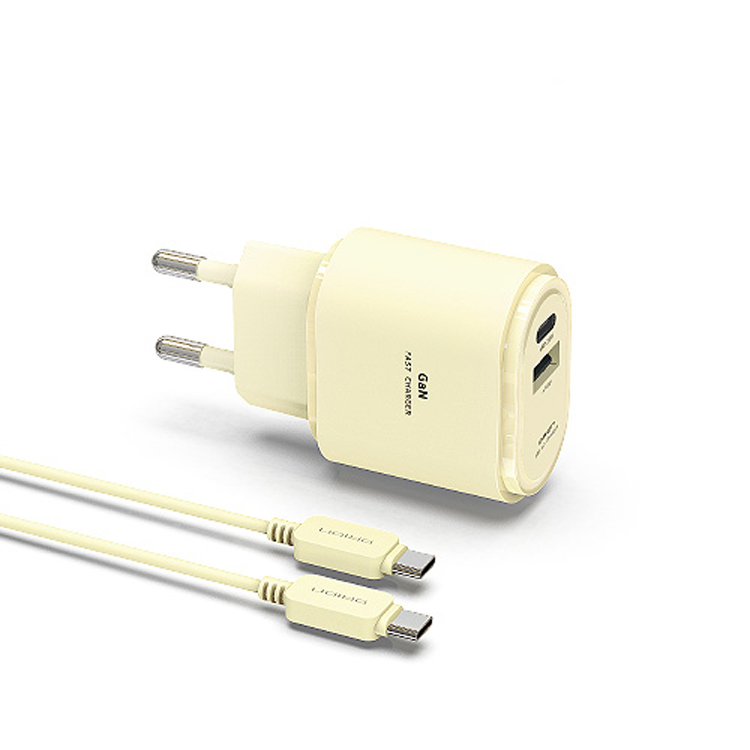 드리온 PD25W GaN PPS C타입 2포트 초고속 충전기, 버터옐로, CtoC 케이블 포함, 1개
4,810원
토스쇼핑에서 보기
드리온 PD25W GaN PPS C타입 2포트 초고속 충전기, 버터옐로, CtoC 케이블 포함, 1개
4,810원
토스쇼핑에서 보기
-
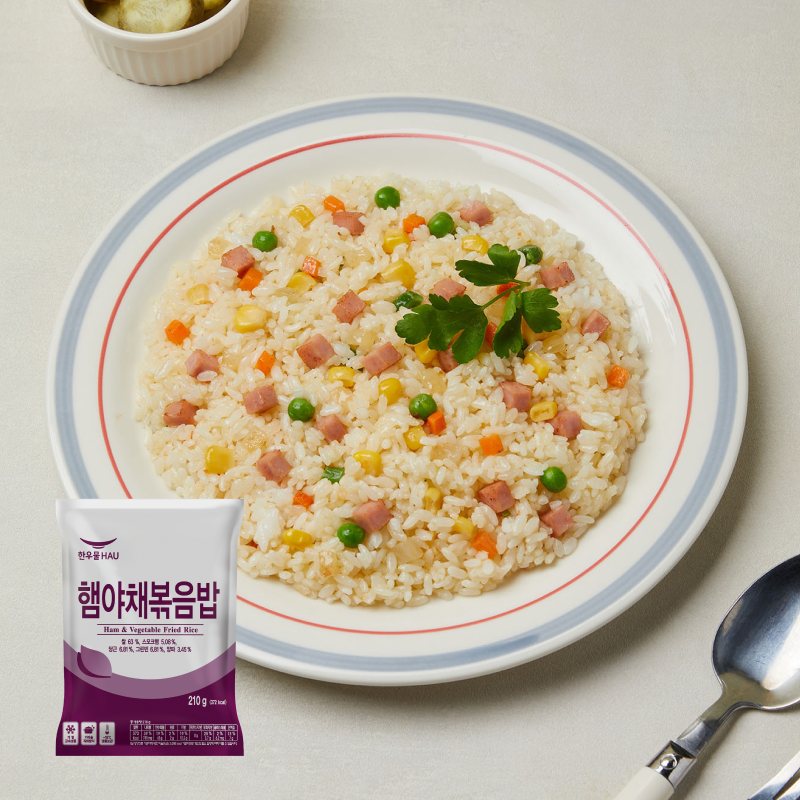 한우물 햄야채 볶음밥, 210g, 10개
10,160원
토스쇼핑에서 보기
한우물 햄야채 볶음밥, 210g, 10개
10,160원
토스쇼핑에서 보기
마이크 추천 관련 상품 검색
이 포스팅은 쿠팡 파트너스 활동의 일환으로, 이에 따른 일정액의 수수료를 제공받습니다.