


유튜브 라이브 방송은 목표를 먼저 정하고, 안정적인 장비와 네트워크를 확인한 뒤, 송출 소프트웨어를 세팅하고 테스트 방송으로 흐름을 확인하는 것이 핵심입니다. 이 글은 2026년 기준으로 준비물부터 실전 절차, 주의점까지 구체적으로 안내합니다.
초보를 위한 유튜브 라이브 방송 시작 가이드
질문: 유튜브 라이브 방송은 어떻게 시작하나요? 핵심 답변은 목표 설정 → 장비 점검 및 네트워크 확인 → 송출 소프트웨어 구성 → 테스트 방송으로 흐름 확인의 순서를 따르는 것입니다. 이 글은 2026년 기준으로 필요한 준비물과 구체적 절차를 단계별로 정리합니다.
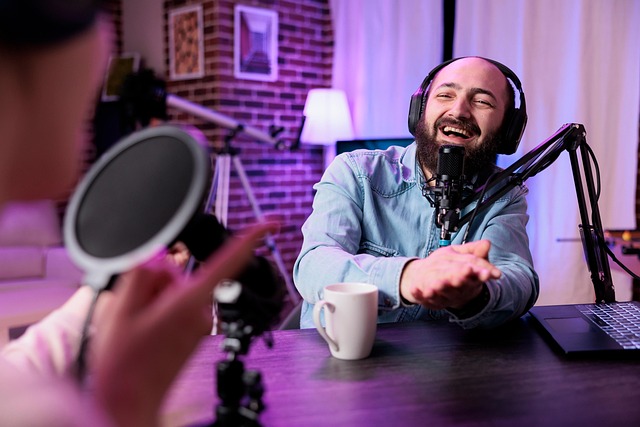
1. 라이브 방송의 기본 개념과 준비
라이브 방송은 실시간으로 콘텐츠를 전달하는 작업입니다. 따라서 안정적인 네트워크와 양질의 오디오/영상 장비가 기본 조건이 됩니다. 먼저 목표를 명확히 설정하고, 방송 형식(대화형, 프레젠테이션, Q&A 등)을 정리하면 준비가 수월해집니다. 또한 저작권 이슈를 피하기 위해 사용하는 음악과 영상 소스의 라이선스를 반드시 확인해야 합니다. 실수 방지 포인트로는 초반에 너무 큰 파일을 미리 로드하거나, 네트워크가 불안한 환경에서 고해상도 스트림을 강제로 시작하는 경우가 있습니다. 이와 같은 상황은 끊김과 지연을 유발하므로 피해야 합니다.
2. 실제로 어떻게 하는지 — 구체적 방법과 절차
- 목표와 형식 정하기
- 콘텐츠 방향, 주요 주제, 방송 길이 등을 미리 계획합니다. 타깃 시청자를 정하면 대화 흐름과 질문 유도 방식도 자연스러워집니다.
- 예고 공지와 일정 안내를 포함해 시청자 기대치를 관리합니다.
- 장비 및 네트워크 점검
- 마이크, 카메라, 조명 등 기본 장비가 정상 작동하는지 확인합니다. 네트워크 업로드 속도와 안정성을 반드시 점검합니다.
- 전원 및 백업 플랜(예: 핫스팟 대안)도 준비해 두면 좋습니다.
- 송출 소프트웨어 선택 및 설정
- 유튜브 연결 및 라이브 설정
- 테스트 방송 진행 및 피드백 반영
- 비공개나 비공개로 먼저 테스트 방송을 소소하게 진행해 해상도, 프레임레이트, 비트레이트를 점검합니다.
- 메타데이터(제목, 설명, 태그)와 썸네일도 준비합니다.
- 본 방송 시작 및 운영
- 채팅 관리, 화면 구성을 미리 정리하고, 필요 시 정지 화면나 대기 화면를 준비합니다.
- 저작권 문제가 될 수 있는 소스는 즉시 교체하거나 사용하지 않는 것이 안전합니다. 저작권 주의를 항상 염두에 두세요.
라이브 방송 방식 비교 표
| 방송 방식 | 주요 특징 | 장점 | 단점 | 추천 상황 |
|---|---|---|---|---|
| OBS Studio + YouTube | 외부 소스 풍부, 다중 화면 구성 | 높은 커스터마이즈, 고급 설정 가능 | 설정이 다소 복잡할 수 있음 | 브랜드 방송, 전문 효과가 필요할 때 |
| 유튜브 스튜디오 내 라이브 | 간편 시작, 기본 기능 통합 | 초보자에게 적합, 설정 쉬움 | 커스터마이즈 한계 | 초보자나 간단한 방송 |
| Streamlabs Desktop | 템플릿/테마 다수, 시작이 빠름 | 초보자 친화적, 빠른 구성 | 리소스 소모 큼 | 초보자 및 중간 수준 방송 |
방송 전 1회 이상 예고 방송을 통해 흐름을 확인하고, 핵심 멘트와 함께 시청자 질문에 즉시 답하는 연습을 합니다. 방송 시작 직후 자동 녹화가 남지 않도록 녹화 설정을 점검해 두면 재방송이나 클립 제작이 수월합니다.

3) 흔한 실수나 주의점
- 초반에 지나치게 높은 해상도나 비트레이트를 강요하면 업로드/송출 실패가 발생하기 쉽습니다. 시점에 따라 다르니 네트워크 환경에 맞춘 설정을 선택하세요.
- 저작권이 있는 음악이나 영상의 남용은 채널에 불이익을 가져올 수 있습니다. 허가 없는 소스는 사용하지 않도록 주의합니다.
- 채팅 관리 부재로 스팸이나 욕설이 방치되면 시청자 이탈이 발생합니다. 방송 중에는 실시간 모니터링과 차단 규칙 적용이 중요합니다.
- 테스트 방송을 건너뛰면 송출 흐름을 확인할 기회가 없어 갑작스러운 문제가 생길 수 있습니다. 사전 테스트를 습관화하세요.
- 장비 간 연결이 느슨하면 소리 불일치나 영상 지연이 발생합니다. 케이블 연결 상태를 주기적으로 점검합니다.
자주 묻는 질문
OBS 스튜디오 관련 영상



![초보자도 따라하는 OBS 방송세팅과 사용방법 [유튜브, 치지직, SOOP, 녹화] #OBS설정](https://i.ytimg.com/vi/gFvVvMDTE_8/hqdefault.jpg)

토스쇼핑 추천 상품 | 찐짜 가성비 GOOD~
이 콘텐츠는 토스쇼핑 쉐어링크 활동의 일환으로, 링크를 통한 구매가 발생하면 일정 수수료를 지급받습니다.
-
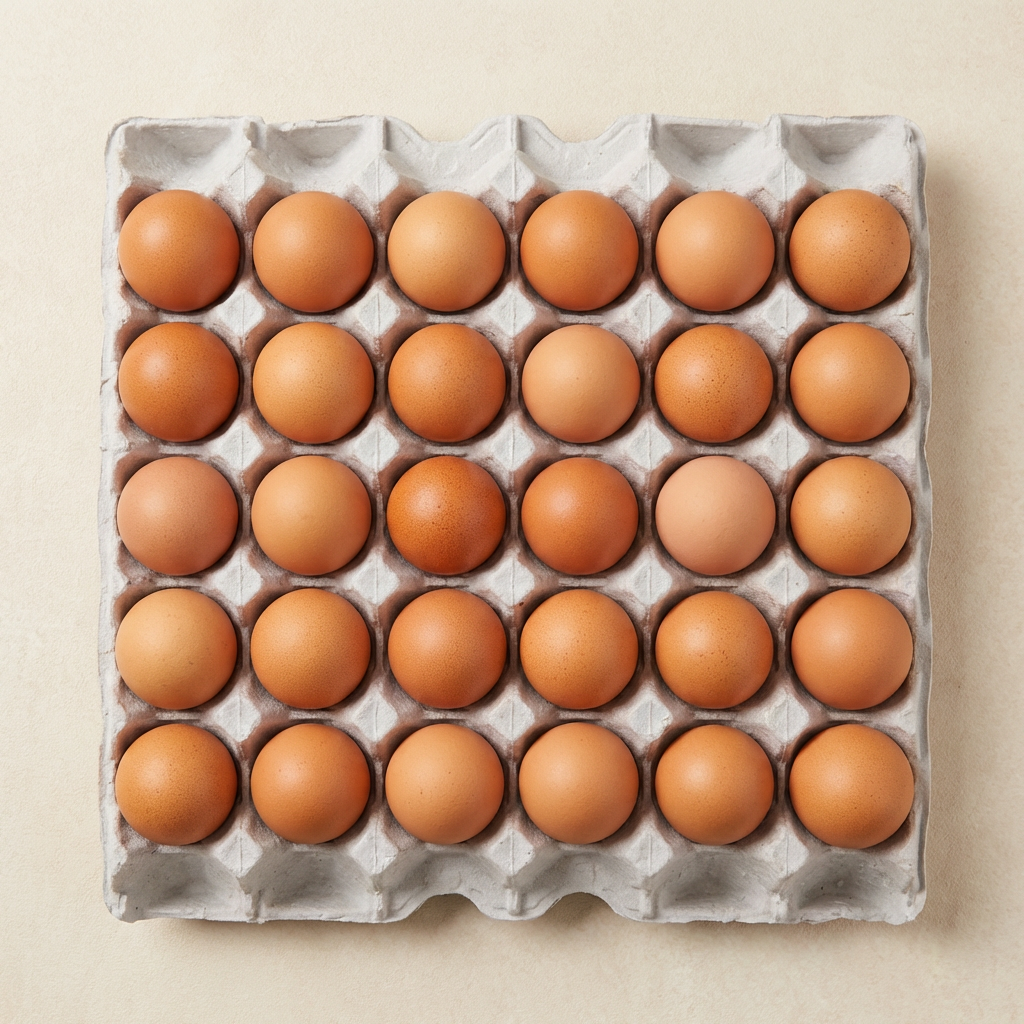 햅푸드 구운계란, 대란, 30구, 2개
12,000원
토스쇼핑에서 보기
햅푸드 구운계란, 대란, 30구, 2개
12,000원
토스쇼핑에서 보기
-
 스파클 생수, 무라벨, 500ml, 80개
11,900원
토스쇼핑에서 보기
스파클 생수, 무라벨, 500ml, 80개
11,900원
토스쇼핑에서 보기
-
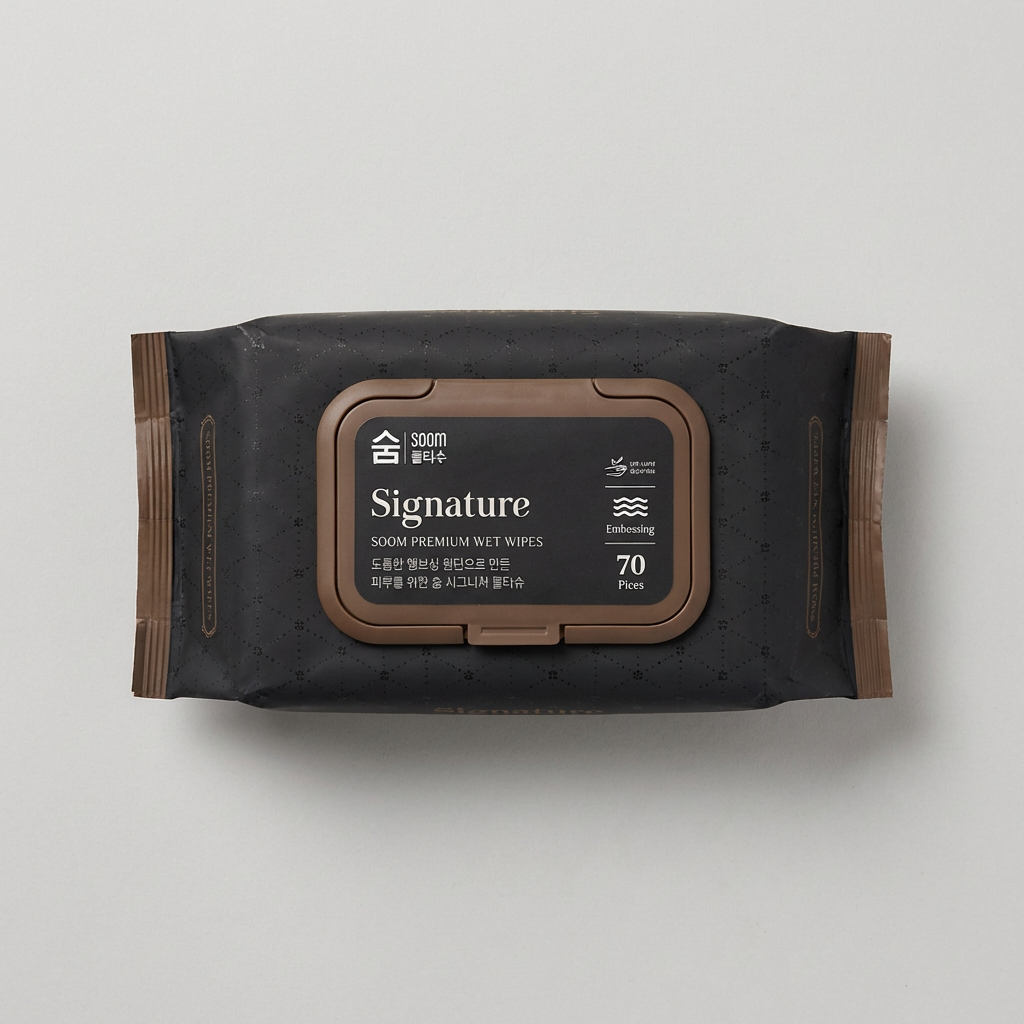 숨 시그니처 물티슈, 63gsm, 70매, 10팩
6,990원
토스쇼핑에서 보기
숨 시그니처 물티슈, 63gsm, 70매, 10팩
6,990원
토스쇼핑에서 보기
-
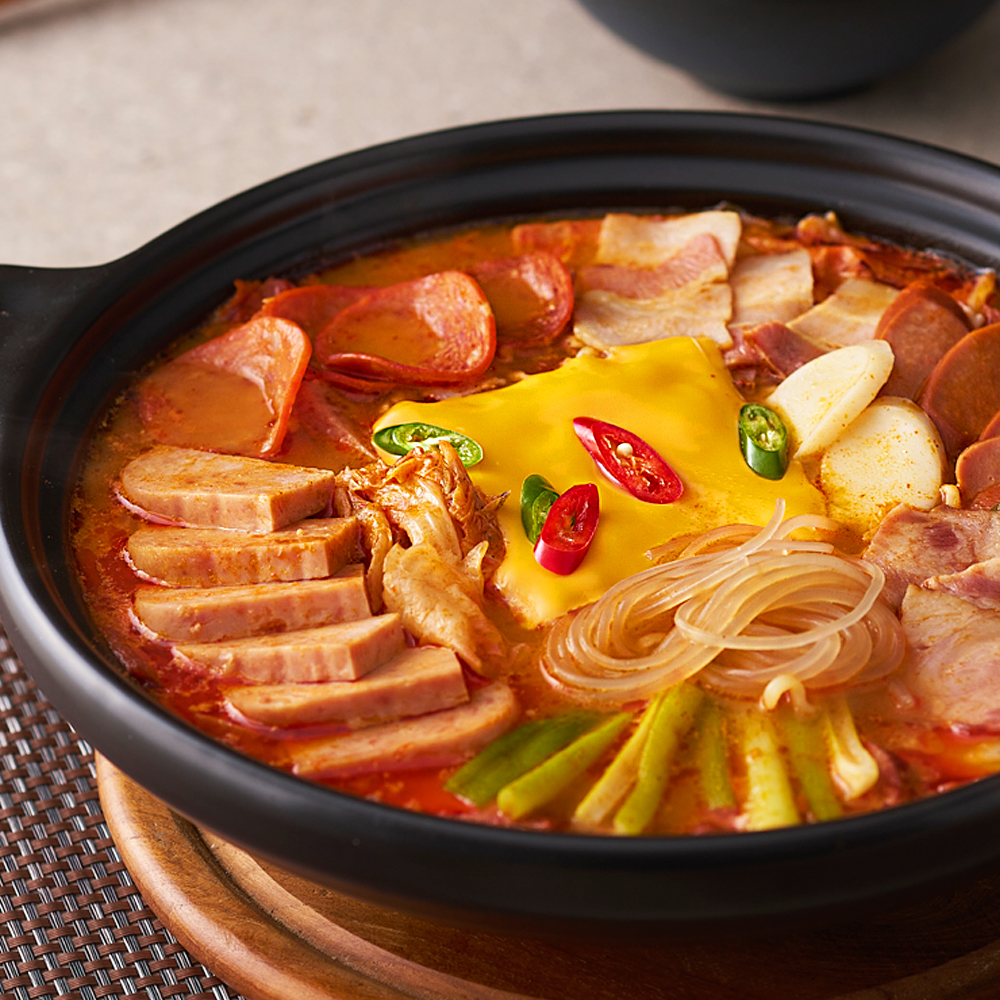 외갓집 송탄 서정리 부대찌개 550, 550g, 3개 + 오뚜기 라면사리, 110g, 1개, 1세트
11,000원
토스쇼핑에서 보기
외갓집 송탄 서정리 부대찌개 550, 550g, 3개 + 오뚜기 라면사리, 110g, 1개, 1세트
11,000원
토스쇼핑에서 보기
-
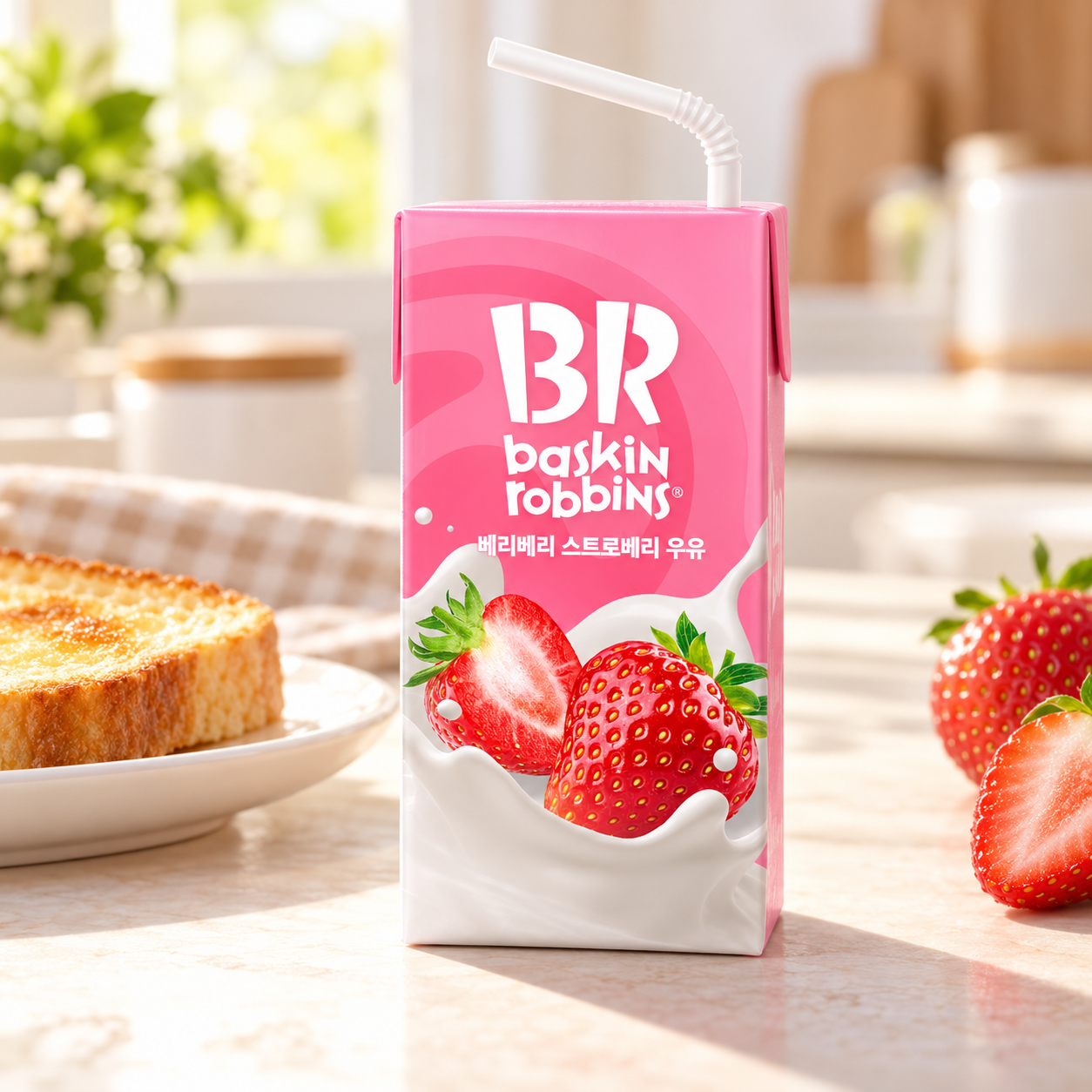 배스킨라빈스 베리베리 스트로베리 우유 190ml, 48개
15,620원
토스쇼핑에서 보기
배스킨라빈스 베리베리 스트로베리 우유 190ml, 48개
15,620원
토스쇼핑에서 보기
-
 지민푸드 통통왕족발, 1kg 내외, 1팩
8,140원
토스쇼핑에서 보기
지민푸드 통통왕족발, 1kg 내외, 1팩
8,140원
토스쇼핑에서 보기
-
 허글리 슬림핏 KF94 마스크, 새부리형, 대형, 스킨베이지, 100매
6,810원
토스쇼핑에서 보기
허글리 슬림핏 KF94 마스크, 새부리형, 대형, 스킨베이지, 100매
6,810원
토스쇼핑에서 보기
-
 솔리치 진한 원액 보리차, 300ml, 2개
10,000원
토스쇼핑에서 보기
솔리치 진한 원액 보리차, 300ml, 2개
10,000원
토스쇼핑에서 보기
OBS 스튜디오 관련 상품 검색
이 포스팅은 쿠팡 파트너스 활동의 일환으로, 이에 따른 일정액의 수수료를 제공받습니다.