

유튜브 다빈치 리졸브로 영상 편집의 핵심 흐름을 한눈에 파악합니다. 프로젝트 설정에서 Deliver 내보내기까지 필요한 절차를 간단한 단계로 정리했습니다.
유튜브를 위한 다빈치 리졸브의 기본 흐름
유튜브 다빈치 리졸브를 가장 효율적으로 활용하는 최적의 흐름은: 프로젝트 설정 → 편집 → 컬러 보정 → Deliver 순으로 진행하고, YouTube에 맞춘 포맷으로 내보낸 뒤 메타데이터를 잘 관리하는 것입니다.
개념과 배경
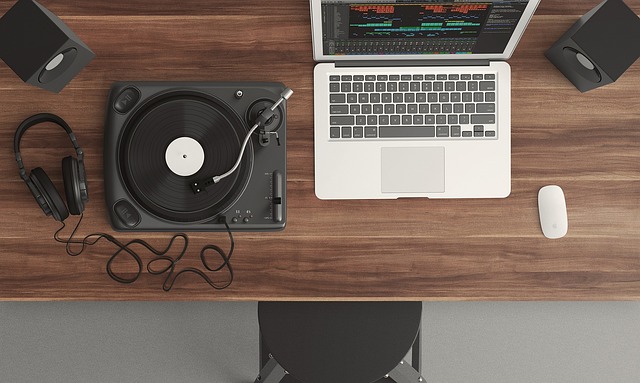
다빈치 리졸브(Davinci Resolve)는 편집, 색보정, 오디오 편집을 한 곳에서 처리하는 올인원 영상 제작 도구입니다. 특히 YouTube 콘텐츠의 경우 Deliver 페이지의 프리셋이 편리하게 제공되며, 시작점으로 삼기 좋습니다. Deliver 페이지의 YouTube 프리셋을 기본으로 활용하고 필요 시 수동 설정으로 세부를 조정하는 것이 일반적입니다.
실제로 어떻게 하는지 — 구체적인 방법과 절차
-
프로젝트 설정: 새 프로젝트를 만들고 영상의 용도에 맞춰 해상도와 프레임레이트를 선택합니다. 대표적으로 1080p(프레임은 상황에 따라 24/30/60fps 중 선택) 또는 4K 콘텐츠의 경우도 있습니다. 처음 설정이 YouTube 업로드 품질에 직접 영향을 주므로 이 단계가 특히 중요합니다.
-
편집 및 자막: 타임라인 구성, 필요 시 B-롤 삽입, 자막 추가, 화면 전환과 효과를 적용합니다. 오디오 트랙의 잡음 제거와 음량 밸런스 조정으로 깔끔한 음향을 확보합니다. 오디오 레벨은 영상 전체에서 균일하게 유지하는 것이 핵심 포인트입니다.
-
컬러 보정: 기본 노멀라이즈에서 시작해 분위기에 맞는 색감으로 조정합니다. 피부톤을 자연스럽게 맞추고 대비를 조정하여 화면의 입체감을 확보합니다. 초반 톤 매치를 통해 시청자 몰입을 높일 수 있습니다.
-
내보내기(Deliver): Deliver 페이지에서 YouTube 프리셋을 선택하거나 수동으로 코덱/비트레이트를 조정합니다. 일반적으로 MP4 형식에 H.264/H.265를 사용하고, 오디오는 AAC로 설정합니다. 유튜브에 최적화된 프리셋이 시작점으로 가장 안전합니다.
-
메타데이터와 업로드: 파일을 내보낸 뒤 YouTube 스튜디오에서 제목, 설명, 태그, 썸네일, 챕터(필요 시) 등을 설정합니다. 이 단계가 조회수에 큰 영향을 줄 수 있습니다. 메타데이터 최적화가 클릭률에 직접 영향을 줍니다.
자막은 영상 흐름에 맞춰 배치하고, 설명란에 핵심 키워드를 자연스럽게 포함시키세요. 메타데이터 최적화는 초반 2~3일이 특히 중요합니다.
흔한 실수와 주의점
- 자막 누락이나 오디오 레벨 불일치로 시청 경험이 떨어집니다. 오디오 레벨을 노멀라이즈하고 필요시 EQ를 사용해 밸런스를 맞추세요.
- 코덱/해상도 과다 설정으로 파일이 너무 커지면 업로드 시간이 길어집니다. 용도에 맞는 해상도와 프레임을 선택하세요.
- 저작권이 있는 음악을 무단으로 사용하면 수익창출에 제재가 있을 수 있습니다. 저작권 정책을 확인하고 라이선스 있는 음악을 사용하세요.
- YouTube 업로드 후 검색 최적화를 위한 태그나 설명이 누락되면 조회수가 떨어질 수 있습니다. 메타데이터를 신경 써서 작성하세요.
비교표: YouTube 업로드용 다빈치 리졸브 내보내기 비교
| 비교 대상 | 출력 코덱/형식 | 권장 해상도 | 장점 | 주의점 |
|---|---|---|---|---|
| 1080p 업로드 | H.264 또는 H.265 | 1080p | 파일 크기가 작고 호환성 좋음 | 고화질에서 약간의 압축 손실 가능 |
| 4K 업로드 | H.265(H.264도 가능) | 4K | 더 선명한 디테일과 유연한 재생 | 렌더링 시간 증가, 하드웨어 요구 증가 |
자주 묻는 질문
내보내기 관련 영상


토스쇼핑 추천 상품 | 찐짜 가성비 GOOD~
이 콘텐츠는 토스쇼핑 쉐어링크 활동의 일환으로, 링크를 통한 구매가 발생하면 일정 수수료를 지급받습니다.


내보내기 관련 상품 검색
이 포스팅은 쿠팡 파트너스 활동의 일환으로, 이에 따른 일정액의 수수료를 제공받습니다.