


목적에 맞는 도구를 고르고 기본 흐름인 가져오기-자르기-합치기-내보내기를 따르면 된다. 초보자는 모바일 편집 앱으로 시작해도 충분하고, 필요 시 데스크톱 도구로 확장하면 더 세밀한 편집이 가능하다. 본문에서 구체적인 절차와 주의점을 단계별로 확인하자.
개념과 배경
유튜브 영상 합치기는 먼저 목적에 맞는 도구를 고르는 것이 관건이며, 기본 흐름은 가져오기-자르기-합치기-내보내기입니다. 초보자는 모바일 편집 앱으로 시작해도 충분하고, 더 정밀한 편집이 필요할 때는 데스크탑 편집기로 확장하는 방식이 일반적입니다.

실전 방법: 단계별 절차
다음 절차를 따르면 누구나 비교적 짧은 시간에 하나의 영상으로 완성할 수 있습니다. 가져오기 단계에서 화면 구성에 필요한 영상만 불러오고, 자르기는 핵심 장면만 남깁니다. 그다음 타임라인 배치를 통해 흐름을 설계하고, 오디오 밸런스를 맞춘 뒤 내보내기 설정으로 저장합니다.
- 가져오기: 원본 영상 파일을 프로젝트에 불러옵니다. 가능하면 해상도와 프레임 속도가 비슷한 파일끼리 모아두면 편집이 수월합니다.
- 자르기: 필요하지 않은 구간을 잘라내고 중요한 장면만 남깁니다.
- 타임라인 구성: 영상 클립을 시간 순서로 배치하고 트랜지션이 필요한 구간에 효과를 넣습니다.
- 합치기: 클립을 하나의 시퀀스로 합치고 오디오 트랙이 비대칭인 경우 싱크를 맞춥니다.
- 오디오 정리: 배경음량을 조정하고 필요하면 음성 안정화 효과를 적용합니다.
- 내보내기: 플랫폼 권장 포맷과 해상도로 출력하고 파일 크기를 확인합니다.
권장 팁 – 합치기 후 미리보기에서 자막이나 특수 효과가 영상 흐름에 방해되지 않는지 확인합니다. 자주 사용하는 출력 포맷은 플랫폼 표준에 맞춰 선택하는 것이 안정적입니다.
💡 실전 팁 요약
합치기 전 원본 파일을 가능한 한 같은 해상도와 비율로 정리하고, 내보내기 설정은 플랫폼 권장값에 맞춰 미리 확인합니다. 또한 필요하면 작은 샘플 영상으로 먼저 테스트해 편집 흐름을 점검하세요.

흔한 실수와 주의점
- 해상도 차이가 큰 영상들을 무작정 합치면 화질 저하와 화면 비율 문제가 생깁니다.
- 오디오와 영상의 싱크 불일치를 확인하지 않고 내보내면 어긋난 영상이 나올 수 있습니다.
- 저작권이 있는 음악이나 효과를 무단으로 사용하면 저작권 이슈가 발생할 수 있습니다.
- 자막이나 크로마키 같은 고급 기능을 빼먹고 기본 합치기에만 집중하면 가독성과 시청 경험이 떨어집니다.
- 모바일에서 편집한 영상을 데스크탑으로 옮겨 수정하기 어렵다고 느낄 수 있습니다. 호환성 문제를 염두에 두십시오.
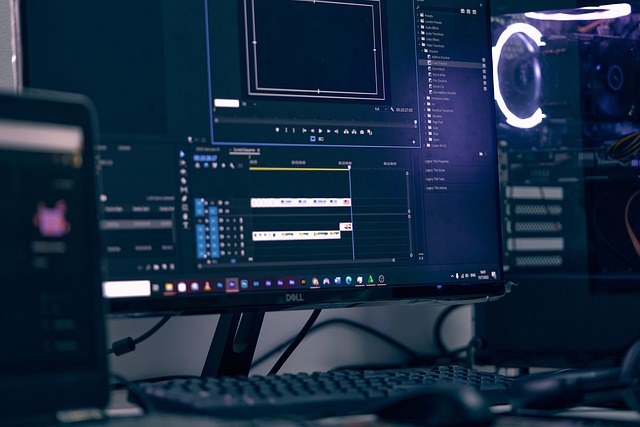
비교 표: 유튜브 영상 합치기에 적합한 도구 유형
| 도구 유형 | 주요 특징 | 비용 수준 |
|---|---|---|
| 데스크탑 편집기 | 다중 트랙 편집, 고급 효과, 색보정 등 전문 기능 | 부분 무료 체험 및 구독 필요 |
| 모바일 편집 앱 | 직관적 인터페이스, 빠른 합치기와 공유 | 무료 기본 기능, 추가 기능은 유료 |
| 온라인 편집 도구 | 브라우저에서 바로 사용, 클라우드 저장과 공유 용이 | 부분 무료, 프리미엄 구독 필요 |

자주 묻는 질문
저작권이 걱정되는데 합치기 전 부가 설정으로 막을 수 있나요?
음악이나 효과의 사용권을 확인하고 가능하면 직접 제작한 음원을 사용하거나 라이선스가 명확한 콘텐츠를 선택합니다. 현장 콘텐츠의 경우 저작권 정책을 먼저 확인하는 것이 중요합니다.
서로 다른 해상도 영상들을 합칠 때 화면 비율이 어떻게 되나요?
프로젝트 설정의 비율에 맞추고, 필요하면 레터박스나 크 Cropped로 조정합니다.
초보자가 가장 먼저 배우면 좋은 편집 도구는 무엇인가요?
모바일 앱으로 시작해도 충분하고, 익숙한 도구를 선택하는 것이 관건입니다. 이후 필요에 따라 데스크탑으로 확장합니다.
영상 길이가 길어질 때 용량 관리 팁은?
불필요한 구간을 제거하고 내보내기 시 비트레이트를 조정해 파일 크기를 줄이는 것이 일반적입니다.
최종 영상의 품질을 유지하기 위해 어떤 설정을 우선 고려해야 하나요?
해상도, 프레임 속도, 코덱 같은 출력 설정이 품질에 큰 영향을 주므로 원본과 비슷한 설정으로 내보내는 것을 권합니다.
데스크탑편집 관련 영상


![[4K]영상편집용 노트북!! 데스크탑과 비교하면 정말 성능이 좋을까??](https://i.ytimg.com/vi/zkXqHxr24Mw/hqdefault.jpg)


토스쇼핑 추천 상품 | 찐짜 가성비 GOOD~
이 콘텐츠는 토스쇼핑 쉐어링크 활동의 일환으로, 링크를 통한 구매가 발생하면 일정 수수료를 지급받습니다.
-
 제주 극조생 햇 감귤, 대과, 5kg, 1박스
4,920원
토스쇼핑에서 보기
제주 극조생 햇 감귤, 대과, 5kg, 1박스
4,920원
토스쇼핑에서 보기
-
 고기중독 양념 LA갈비, 1kg, 1팩
14,900원
토스쇼핑에서 보기
고기중독 양념 LA갈비, 1kg, 1팩
14,900원
토스쇼핑에서 보기
-
 대박농수산 제주 햇 브로콜리, 특품, 1kg, 1박스
5,900원
토스쇼핑에서 보기
대박농수산 제주 햇 브로콜리, 특품, 1kg, 1박스
5,900원
토스쇼핑에서 보기
-
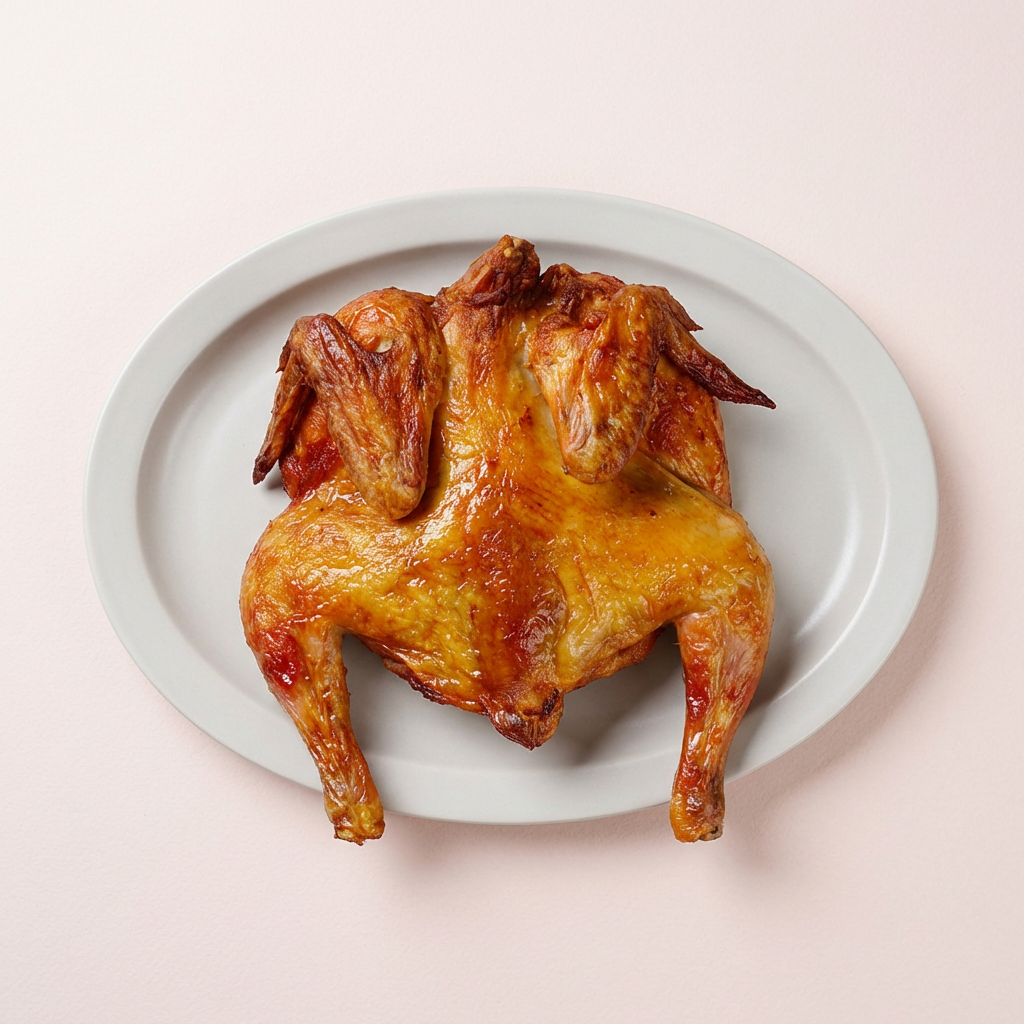 계혁명 염지통닭, 600g, 4마리
15,910원
토스쇼핑에서 보기
계혁명 염지통닭, 600g, 4마리
15,910원
토스쇼핑에서 보기
-
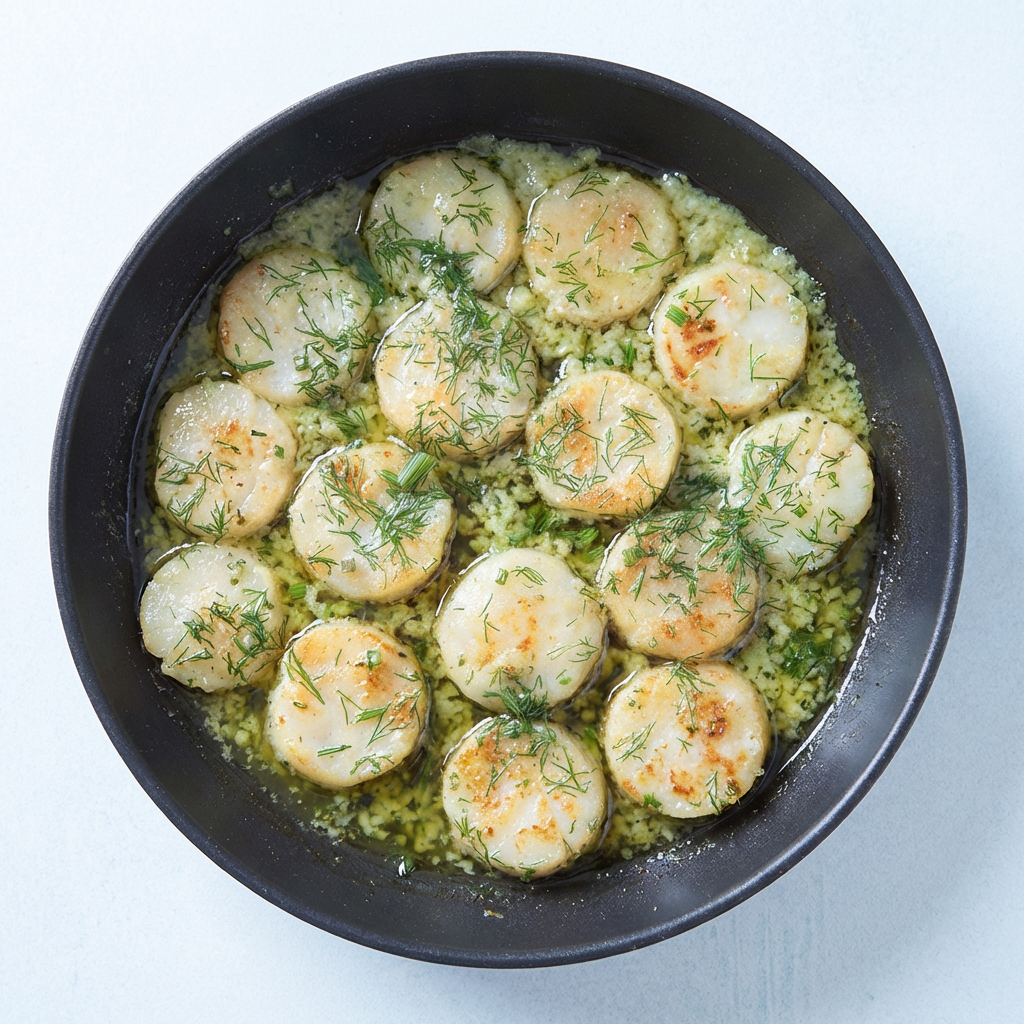 손질 가리비 관자, 500g, 2개
12,990원
토스쇼핑에서 보기
손질 가리비 관자, 500g, 2개
12,990원
토스쇼핑에서 보기
-
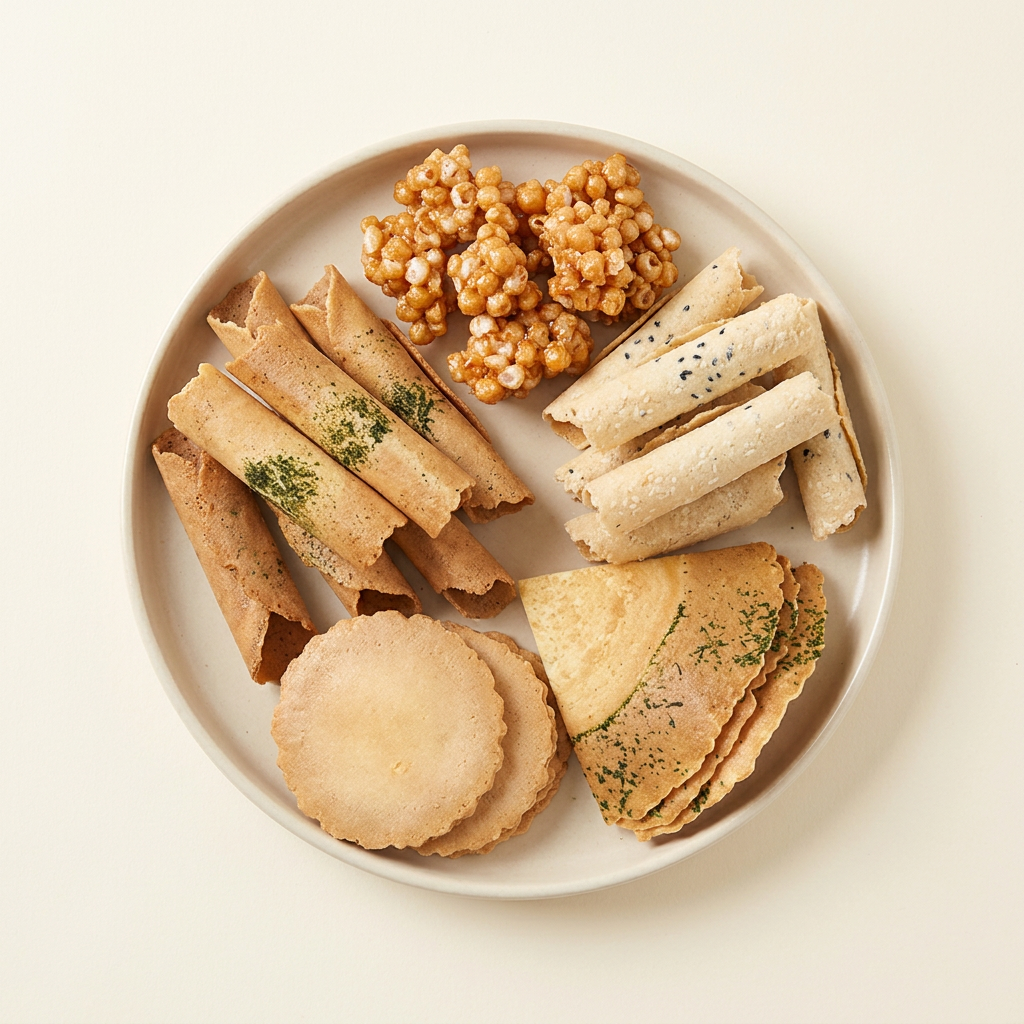 종합전병, 720g, 1개
6,760원
토스쇼핑에서 보기
종합전병, 720g, 1개
6,760원
토스쇼핑에서 보기
-
 코카콜라, 500ml, 24개
21,570원
토스쇼핑에서 보기
코카콜라, 500ml, 24개
21,570원
토스쇼핑에서 보기
-
 베니하루카 꿀고구마, 랜덤과, 10kg, 1박스
14,900원
토스쇼핑에서 보기
베니하루카 꿀고구마, 랜덤과, 10kg, 1박스
14,900원
토스쇼핑에서 보기
데스크탑편집 관련 상품 검색
이 포스팅은 쿠팡 파트너스 활동의 일환으로, 이에 따른 일정액의 수수료를 제공받습니다.