

구독자 알림 설정의 핵심은 벨 아이콘 클릭 후 All 알림으로 설정하는 것입니다. 이렇게 하면 채널의 새 영상이나 라이브 공지 등 중요한 알림을 놓치지 않을 확률이 높아집니다. 다만 채널 운영 목적에 따라 Personalization으로도 조정 가능하니 아래 절차와 주의점을 확인하세요.
요약 구독자 알림 설정의 핵심은 벨 아이콘 클릭 후 All 알림으로 설정하는 것입니다. 이렇게 하면 채널의 새 영상이나 라이브 공지 등 중요한 알림을 놓치지 않을 확률이 높아집니다. 다만 채널의 운영 목적에 따라 Personalization으로도 조정 가능하니 아래 절차와 주의점을 확인하세요.

유튜브 구독자 알림 설정의 기본 원리
유튜브의 알림 체계는 벨 아이콘으로 표시된 알림 옵션에 따라 다르게 작동합니다. 벨 아이콘을 클릭하면 사용할 수 있는 옵션이 나타나고, All은 채널의 모든 신규 콘텐츠에 대한 알림을 받는 설정, Personalization은 시청 습관에 기반한 맞춤 알림, None은 알림을 끄는 설정을 뜻합니다. 이 차이를 이해하면 알림 피로를 줄이면서도 중요한 소식을 놓치지 않는 균형을 잡을 수 있습니다.

개념과 배경
채널별 구독자 알림 설정은 구독자와 창작자 사이의 상호작용 효율을 좌우합니다. 올바른 설정은 시청자 참여를 높이고, 잘못된 설정은 알림 무시로 이어질 수 있습니다. 특히 All 선택 시에는 영상 업로드 시점과 라이브 시작 알림이 즉시 도달하는 경우가 많아 시청 유입에 도움이 될 수 있습니다. 반면 None은 특정 채널의 알림을 완전히 차단하므로, 채널 운영 전략에 따라 신중히 선택해야 합니다.
모바일과 데스크탑의 차이
모바일 앱과 데스크탑 웹에서는 알림 설정 위치가 다릅니다. 모바일은 채널 페이지의 벨 아이콘 바로 옆의 옵션이나 채널 설정 메뉴에서 조정하는 반면, 데스크탑은 채널 페이지의 벨 아이콘이나 YouTube 일반 알림 설정 페이지에서 관리합니다. 어느 쪽이든 권한 허용과 시스템 알림 설정이 함께 맞물려 작동해야 실제로 알림을 받게 됩니다. 탐지 실패를 막으려면 각 기기의 알림 권한을 한꺼번에 확인하는 습관이 좋습니다.
실제로 어떻게 하는지 — 구체적 절차
데스크탑 웹에서 설정하는 법
- 채널 페이지에서 벨 아이콘을 찾습니다. 아이콘 옆의 드롭다운 메뉴에서 All 또는 Personalization을 선택합니다.
- 브라우저의 알림 권한이 허용되어 있는지 확인합니다. 권한이 차단되어 있다면 주소창 옆 자물쇠 아이콘을 클릭하고 알림 허용으로 바꿔줍니다.
- YouTube 설정 페이지의 알림 섹션도 확인합니다. 여기서 채널별 알림 옵션이 반영되었는지 재확인합니다.
- 필요 시 컴퓨터의 시스템 알림도 켜져 있는지 점검합니다. 알림이 전체적으로 차단되면 채널별 설정이 반영되어도 도달하지 않습니다.
모바일 앱에서 설정하는 법
- YouTube 앱을 열고 구독한 채널의 채널 페이지로 이동합니다.
- 벨 아이콘을 탭하고 All를 선택합니다. 필요시 Personalization도 함께 고려해 보세요.
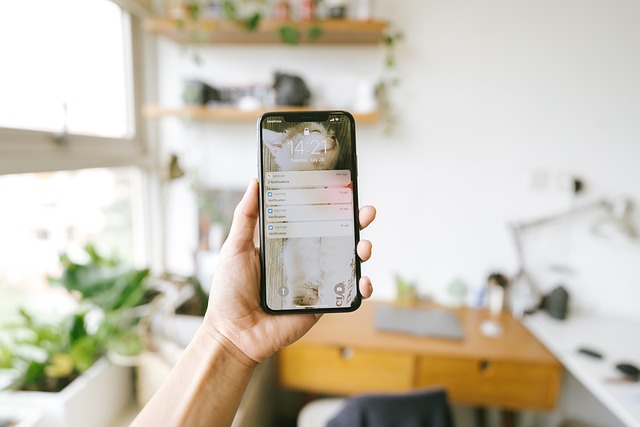
- 휴대폰의 일반 설정으로 이동해 YouTube의 알림 권한이 허용되어 있는지 확인합니다.
- 배터리 관리나 대기 모드로 인해 알림이 차단되지 않도록 예외 설정을 해둡니다.
구독자 알림 설정을 한 뒤에도 알림이 실제로 도착하는지 확인하려면 먼저 벨 아이콘의 설정이 All로 되어 있는지 점검하고, 모바일은 시스템 알림 권한이 허용되었는지 확인하세요. 또한 중요 채널은 All로 유지하고, 덜 중요한 채널은 Personalization으로 관리해 알림 피로를 줄이세요.

표: 알림 유형별 비교
| 알림 유형 | 모바일에서의 설정 경로 | 데스크탑에서의 설정 경로 | 주요 특징 |
|---|---|---|---|
| All | 벨 아이콘 클릭 → All 선택 | 벨 아이콘 클릭 → All 선택 | 모든 신규 영상/라이브 알림 수신 |
| Personalization | 벨 아이콘 클릭 → Personalization 선택 | 벨 아이콘 클릭 → Personalization 선택 | 관심 기반의 맞춤 알림 |
| None | 벨 아이콘 클릭 → None 선택 | 벨 아이콘 클릭 → None 선택 | 알림 비활성화 |
흔한 실수나 주의점
- 브라우저나 시스템의 알림 차단 상태를 간과하면 알림이 오지 않습니다. 권한 확인을 습관으로 삼으세요.
- All로 설정해도 실제로 알림이 오지 않는 경우가 있습니다. 이 때는 알림 채널과 기기 설정을 재확인해야 합니다.
- 채널 하나만 구독하고도 알림을 남발하면 피로도가 올라갑니다. 필요 채널만 All, 나머지는 Personalization으로 관리해 보세요.
- 실시간 알림이 필요 없는 채널은 None으로 설정해 두는 것이 좋습니다. 단, 다시 바꿀 때는 벨 아이콘을 잊지 말고 확인합니다.
- 소문이나 루머에 의해 알림 설정을 자주 바꾸면 혼란이 생깁니다. 일정 기간 유지하는 것이 효과적입니다.
자주 묻는 질문
구독자 관리 관련 영상




토스쇼핑 추천 상품 | 찐짜 가성비 GOOD~
이 콘텐츠는 토스쇼핑 쉐어링크 활동의 일환으로, 링크를 통한 구매가 발생하면 일정 수수료를 지급받습니다.
-
 크리스탈 생수, 무라벨, 2L, 12개
5,350원
토스쇼핑에서 보기
크리스탈 생수, 무라벨, 2L, 12개
5,350원
토스쇼핑에서 보기
-
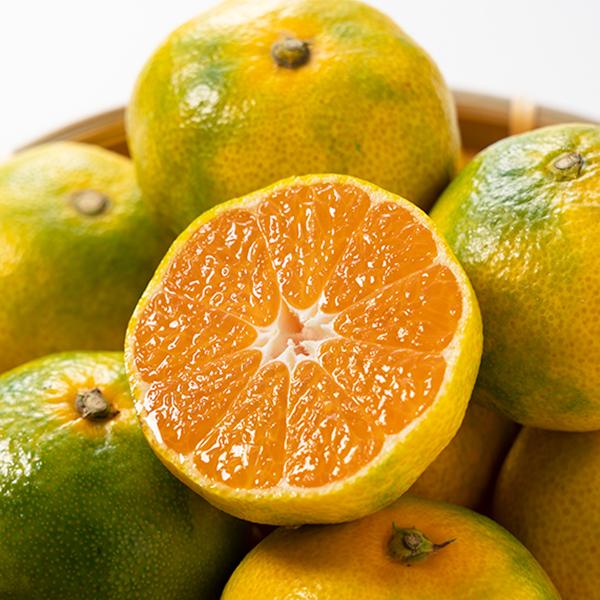 철이네 제주 노지 감귤, 특상품, 로얄과, 5kg, 1박스
8,430원
토스쇼핑에서 보기
철이네 제주 노지 감귤, 특상품, 로얄과, 5kg, 1박스
8,430원
토스쇼핑에서 보기
-
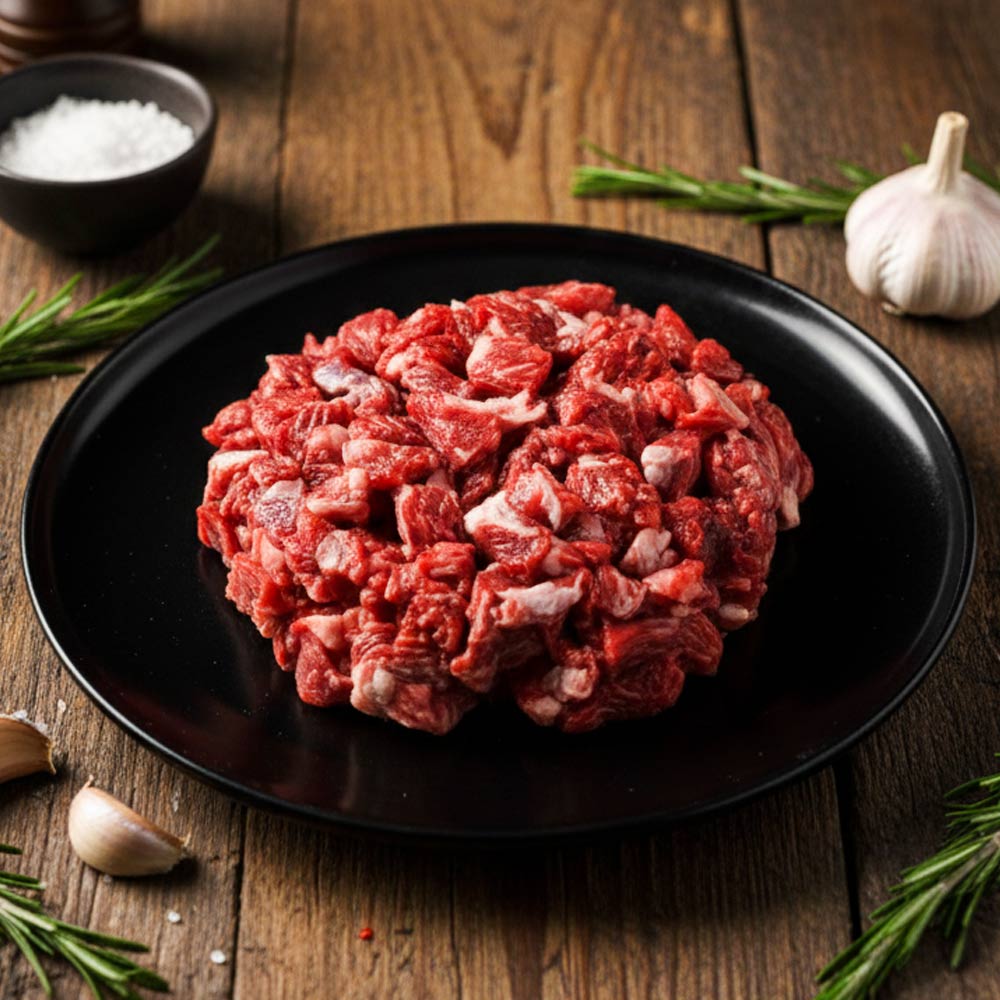 한우 1++ 국거리, 200g, 5개
22,320원
토스쇼핑에서 보기
한우 1++ 국거리, 200g, 5개
22,320원
토스쇼핑에서 보기
-
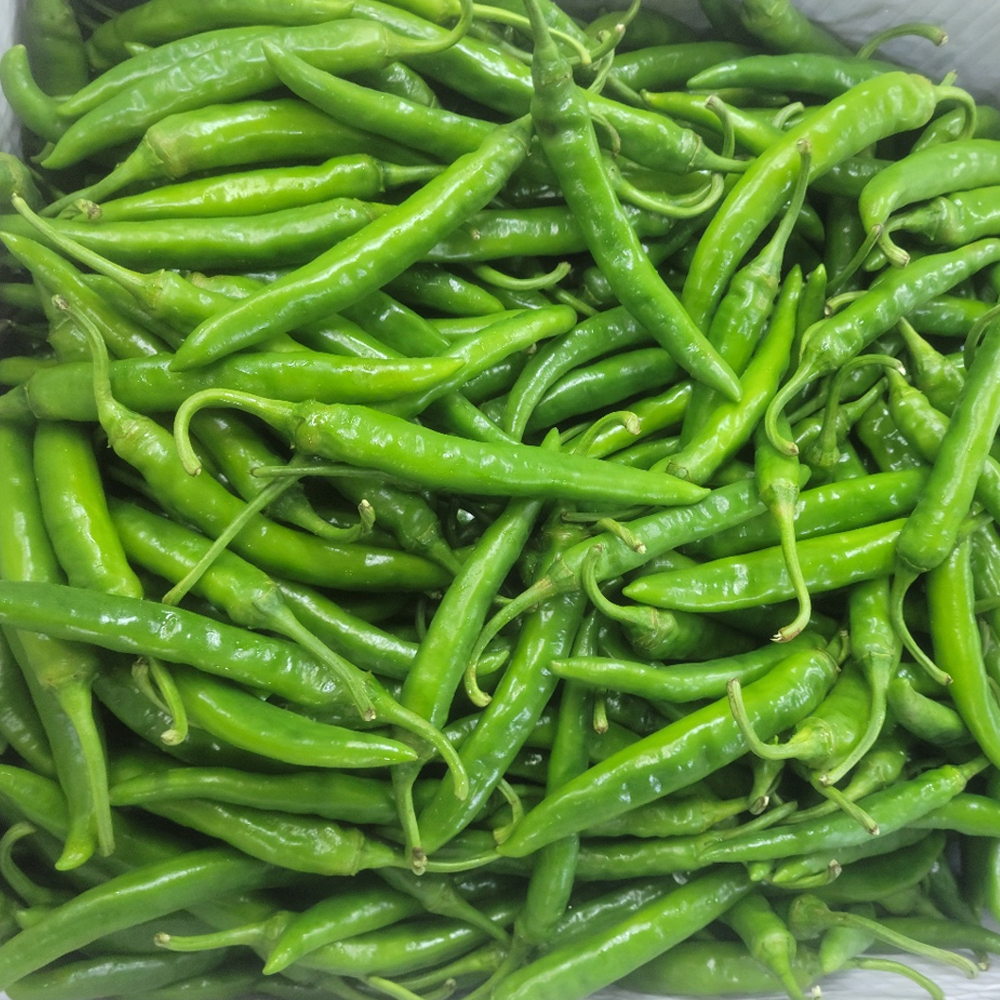 의령농산 국내산 가정용 청양고추, 1kg, 1박스
4,950원
토스쇼핑에서 보기
의령농산 국내산 가정용 청양고추, 1kg, 1박스
4,950원
토스쇼핑에서 보기
-
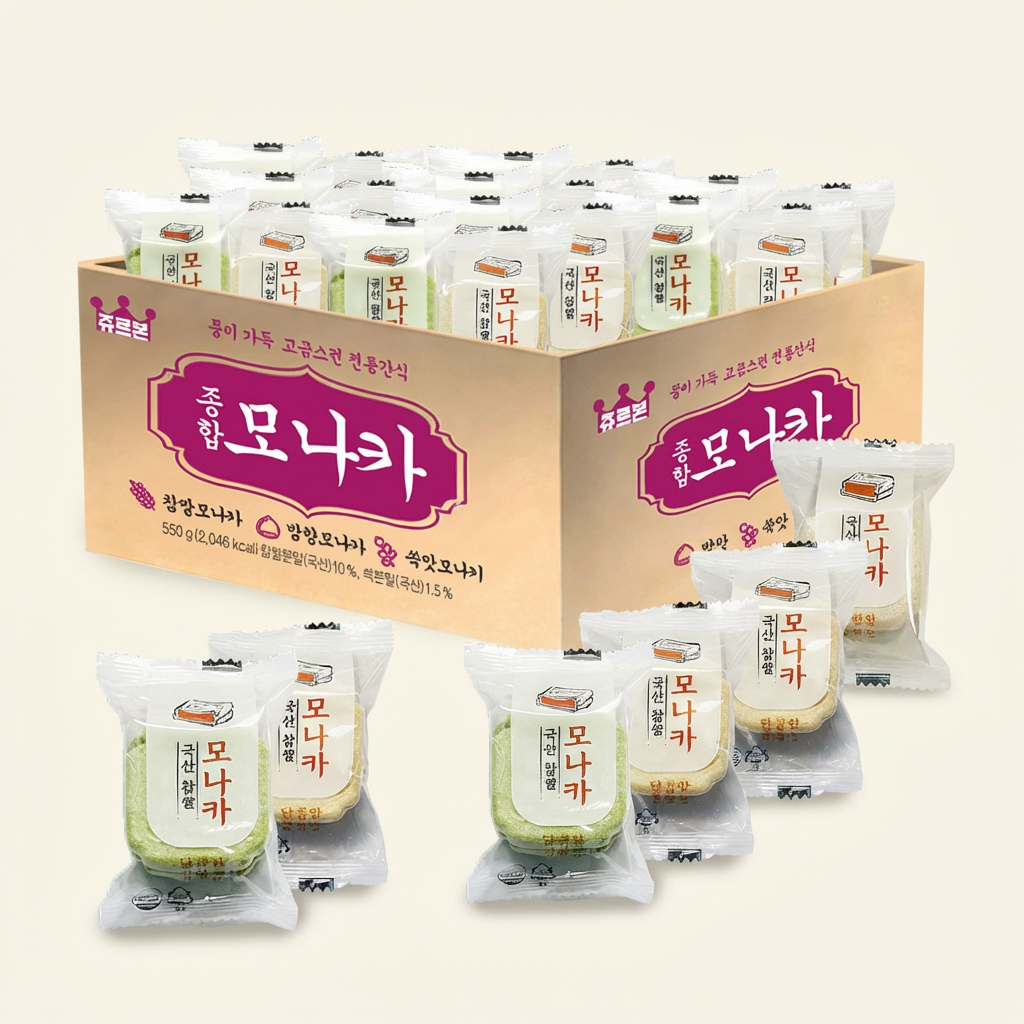 쥬르본 종합 모나카, 550g, 1박스
7,440원
토스쇼핑에서 보기
쥬르본 종합 모나카, 550g, 1박스
7,440원
토스쇼핑에서 보기
-
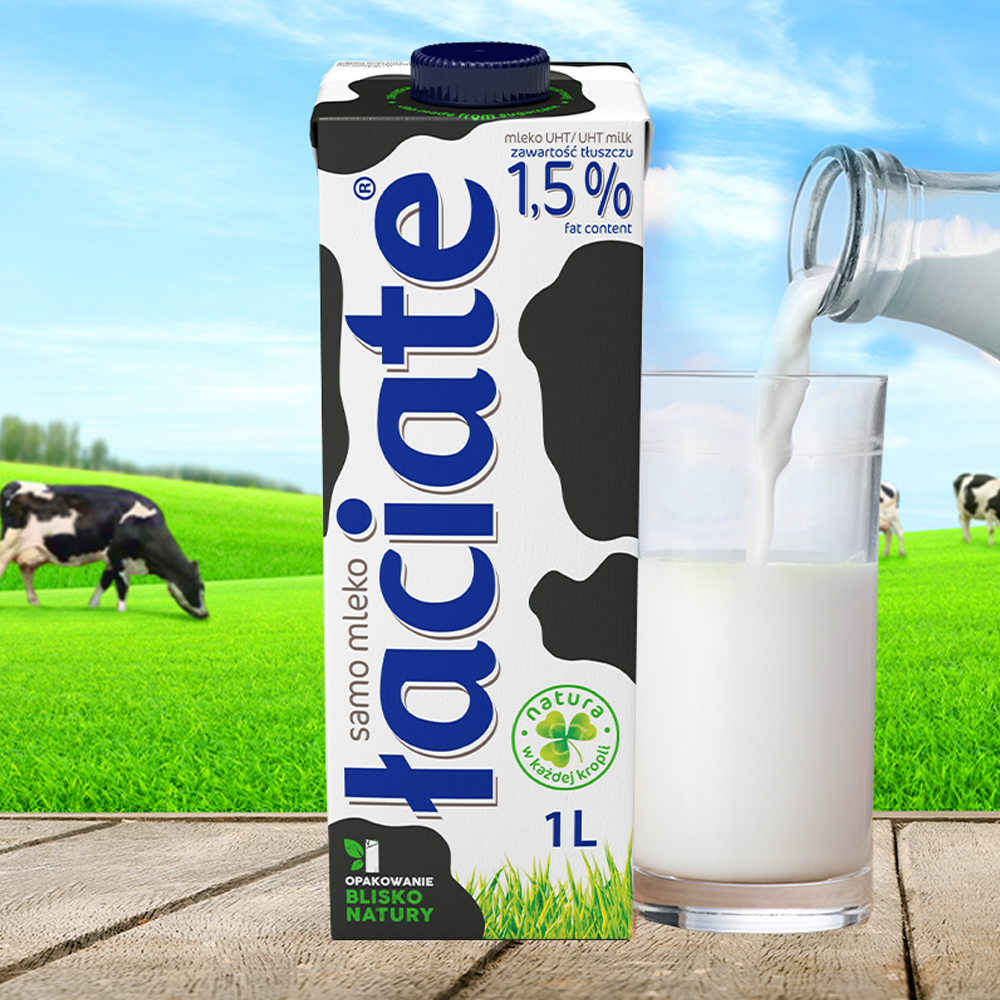 믈렉폴 와치아테 저지방 수입 멸균우유, 1000ml, 12개
17,020원
토스쇼핑에서 보기
믈렉폴 와치아테 저지방 수입 멸균우유, 1000ml, 12개
17,020원
토스쇼핑에서 보기
-
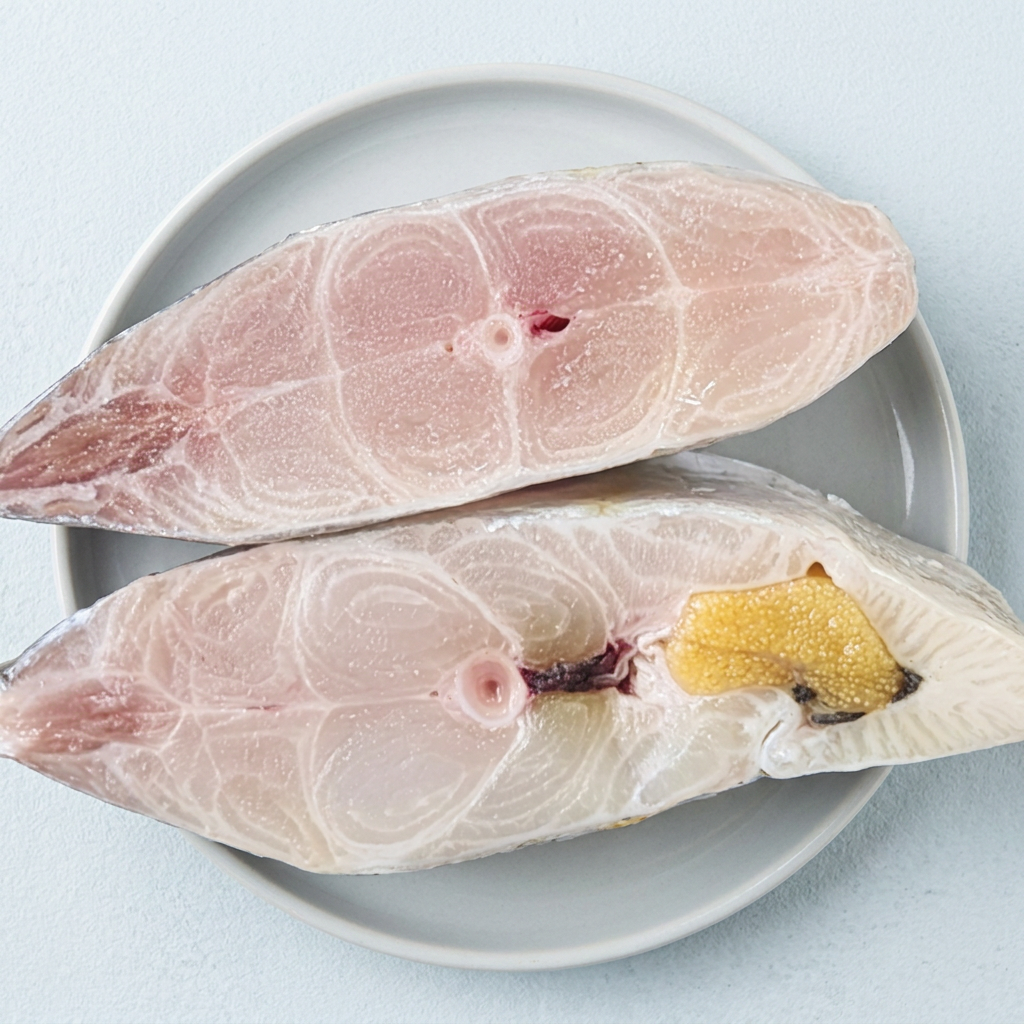 특대짜, 5지, 손질 대왕 갈치, 500g, 1팩
9,430원
토스쇼핑에서 보기
특대짜, 5지, 손질 대왕 갈치, 500g, 1팩
9,430원
토스쇼핑에서 보기
-
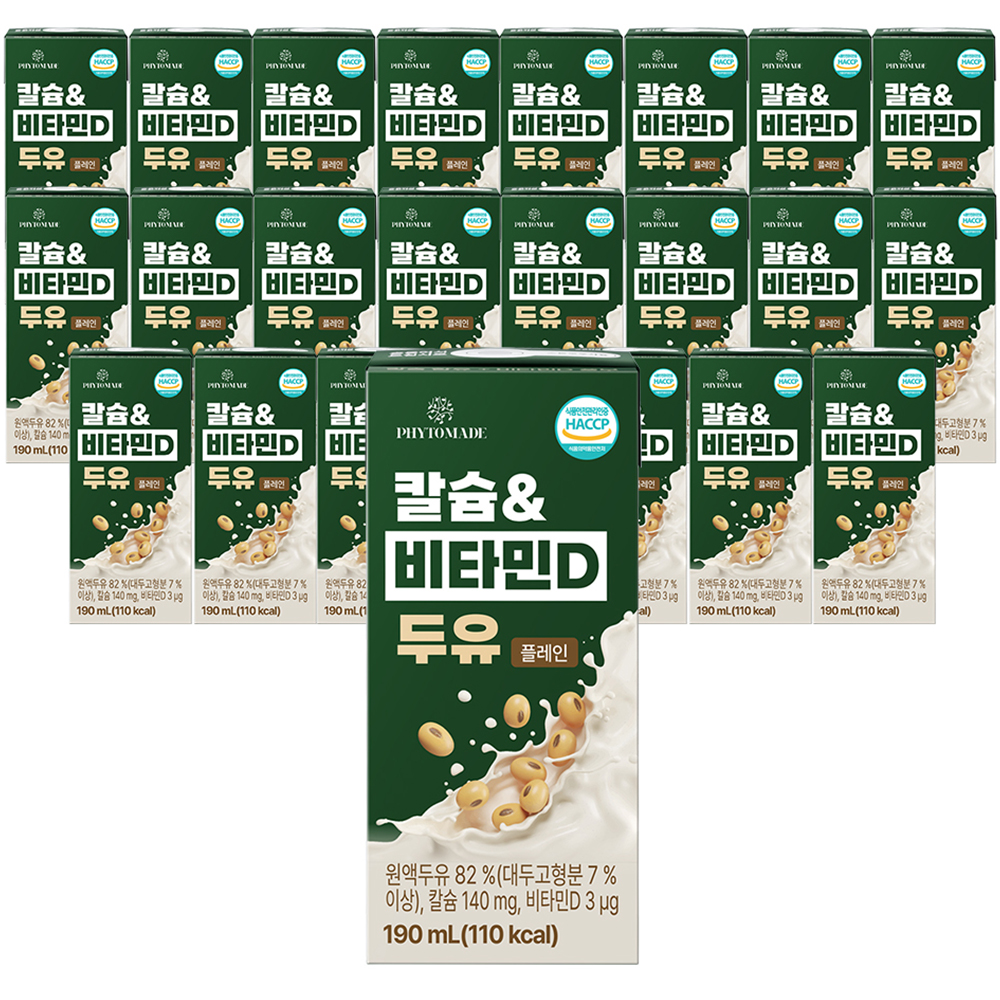 파이토메이드 칼슘&비타민D 두유, 플레인, 190ml, 24개
7,620원
토스쇼핑에서 보기
파이토메이드 칼슘&비타민D 두유, 플레인, 190ml, 24개
7,620원
토스쇼핑에서 보기
구독자 관리 관련 상품 검색
이 포스팅은 쿠팡 파트너스 활동의 일환으로, 이에 따른 일정액의 수수료를 제공받습니다.